
🧠
多模型 AI
接入 Anthropic Claude、OpenAI GPT、Google Gemini、OpenRouter 或任意 OpenAI 兼容接口,每次对话可自由切换模型。
在手机上接入多模型 AI、本地 Linux Shell、内置浏览器、系统能力、MCP 和自定义技能。对话不只是聊天,而是让智能体在你的设备上执行真实任务。
安卓为预览安装包。iOS 当前通过 TestFlight 内测安装;按钮已直接打开公开邀请链接,不再经过中间页面。
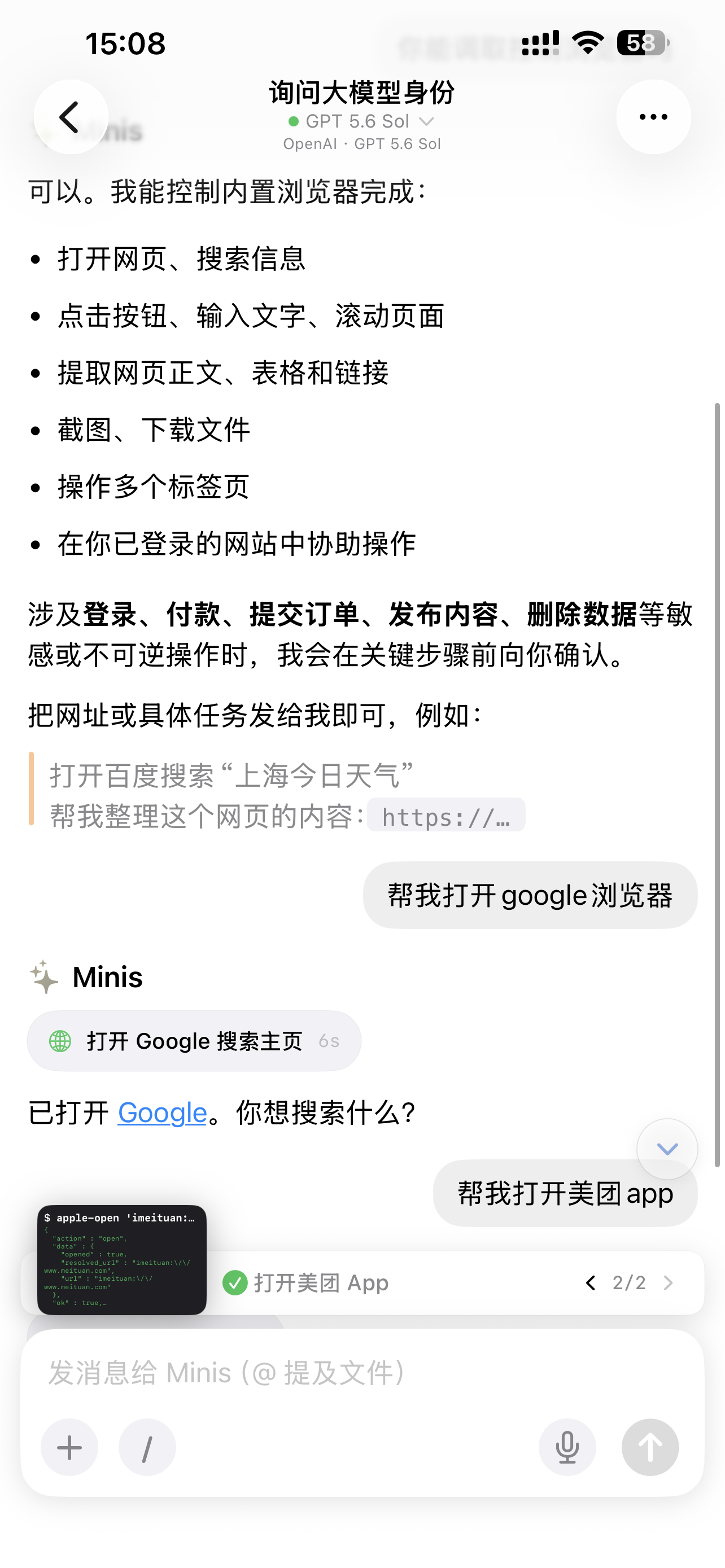
如愿AI 手机客户端不是普通聊天壳,而是把模型、工具、系统能力和本地运行环境组合成可行动的移动智能体。
接入 Anthropic Claude、OpenAI GPT、Google Gemini、OpenRouter 或任意 OpenAI 兼容接口,每次对话可自由切换模型。
设备本地运行完整 Alpine Linux 环境。智能体可编写并执行脚本、安装软件包、处理数据,无需任何服务器。
双端原生访问日历、通讯录、定位、照片、剪贴板、天气、通知等系统能力。iOS 端额外支持 HealthKit、HomeKit、提醒事项、蓝牙和 NFC。
智能体可浏览网页、填写表单、提取内容、截图,全程在应用内完成。
导入或创建 AI 技能以扩展智能体能力,兼容 SKILL.md 格式。
API 密钥存储在设备 Keychain 中。不收集数据,无第三方分析,对话内容完全属于你。
通过 MCP 连接第三方服务器,为智能体扩展工具能力。支持 HTTP 和 STDIO 传输、Claude Desktop 兼容 JSON 导入、会话级开关和环境变量密钥注入。
安卓端支持无障碍服务自动化和 Shizuku 特权操作,适合跨应用 UI 控制、权限管理和系统级任务。
智能体后台运行时,可拖拽悬浮胶囊实时显示当前工具名称和执行状态。
从下载安装、添加兼容 API、电脑端新建口令,到手机端对话和切换模型,按步骤即可接入 www.dayueai.fun。
请用苹果手机自带 Safari 浏览器打开。
微信端无法跳转苹果 App 应用商店 / TestFlight。
苹果用户先下载 TestFlight,再打开 公开邀请链接,点击“接受/Accept”安装或更新到如愿AI 1.0 build 15;安卓用户可直接下载 APK。iOS 16+,安卓 Android 10+。
在手机端进入 AI 服务商,选择 OpenAI / 兼容 API,认证方式选择 API Key。
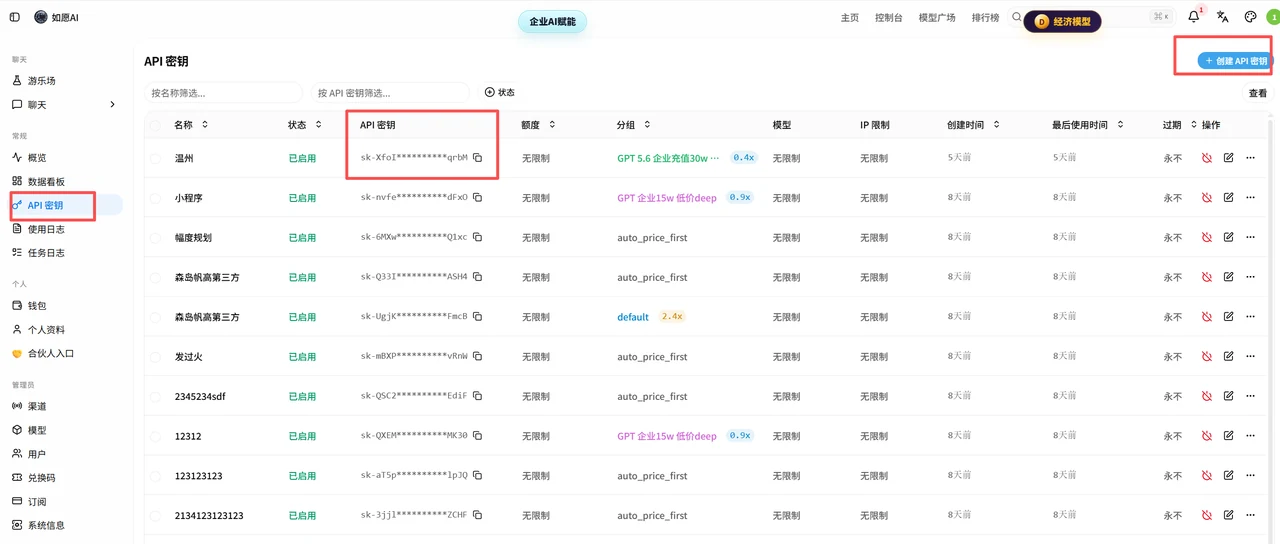
登录 www.dayueai.fun 电脑端,进入口令管理,点击新建口令,复制在 www.dayueai.fun 电脑端创建生成的 API Key。URL:https://www.dayueai.fun。
API Key 粘贴刚复制的口令,URL 填写 https://www.dayueai.fun,保留自动附加 /v1,保存后即可使用。
添加成功后返回手机端首页,在输入框直接提问或发送任务,就可以开始和手机智能体对话。
点击对话页最上方的模型名称,选择自己添加的模型,即可在不同模型之间切换。目前支持全国所有大模型添加。
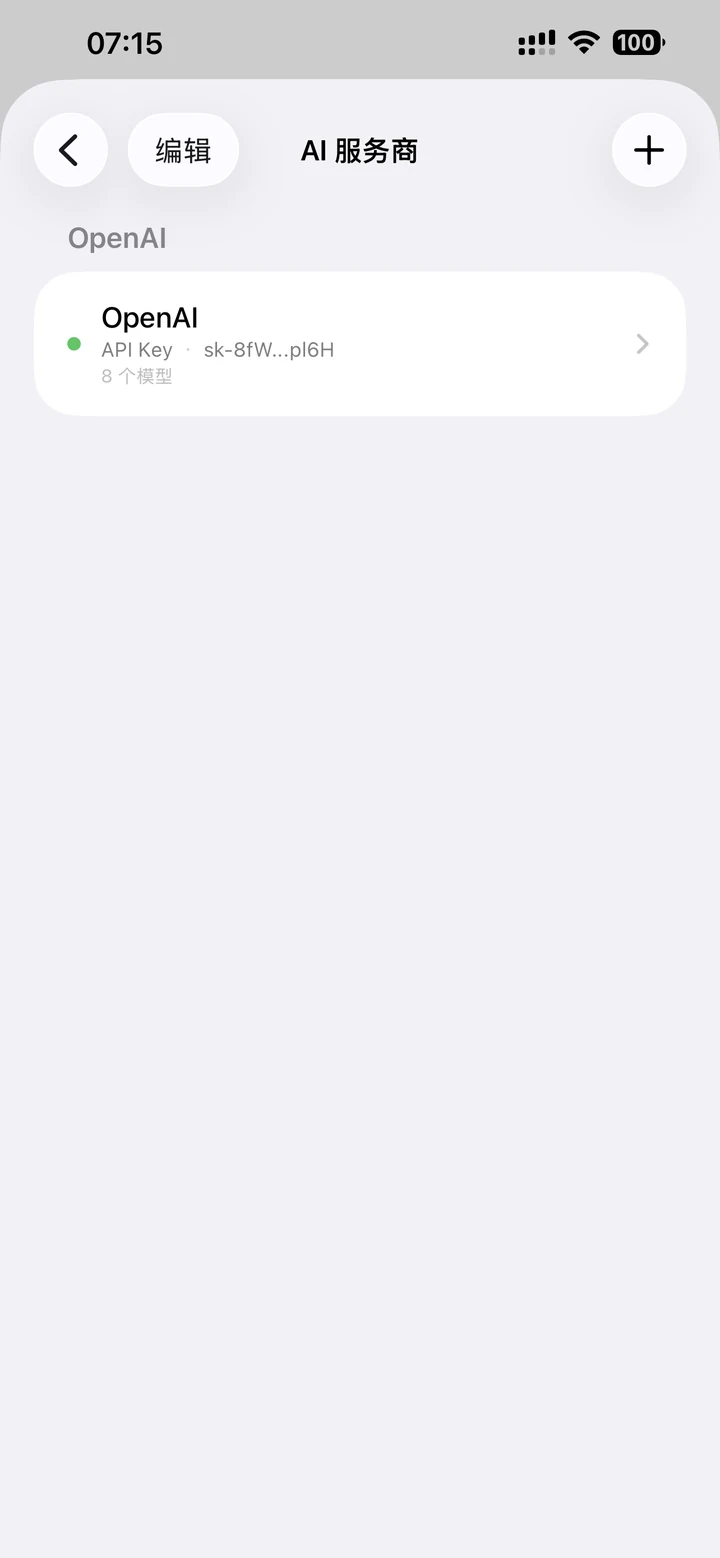
打开客户端的 AI 服务商页面,点击右上角“+”,准备添加新的兼容 API 服务商。
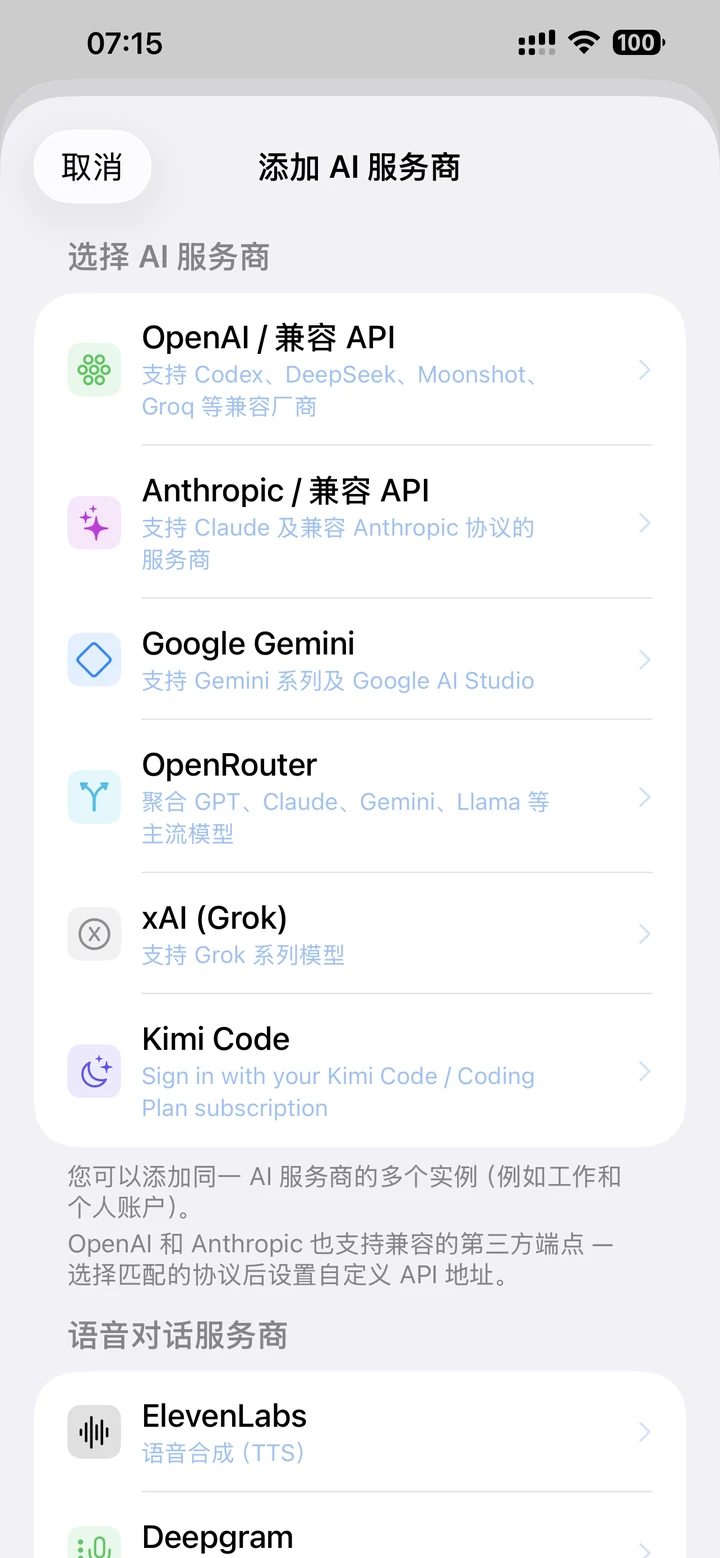
在列表中选择“OpenAI / 兼容 API”。DayueAI 使用 OpenAI 兼容接口,适合直接接入。
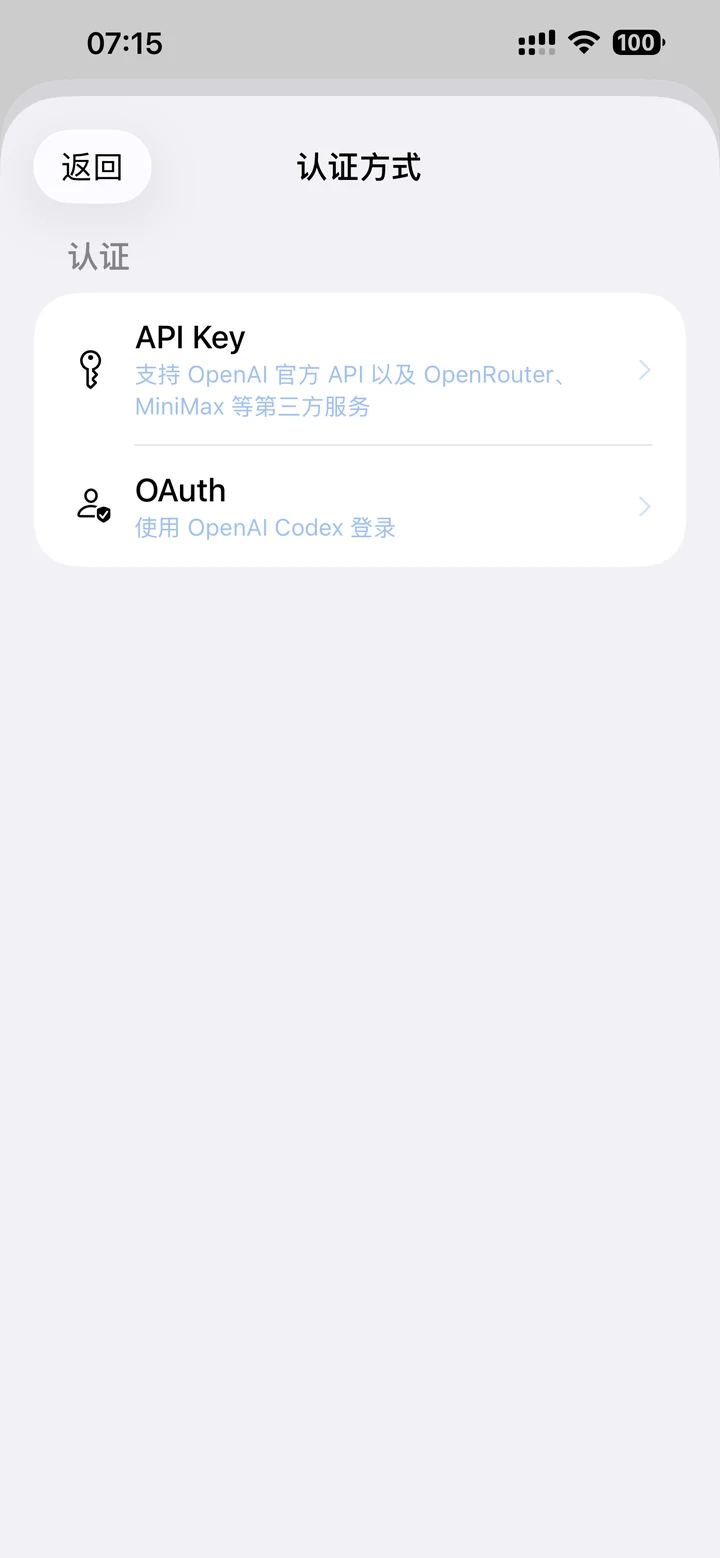
认证方式选择 API Key。随后去 www.dayueai.fun 电脑端“口令管理”新建口令并复制。
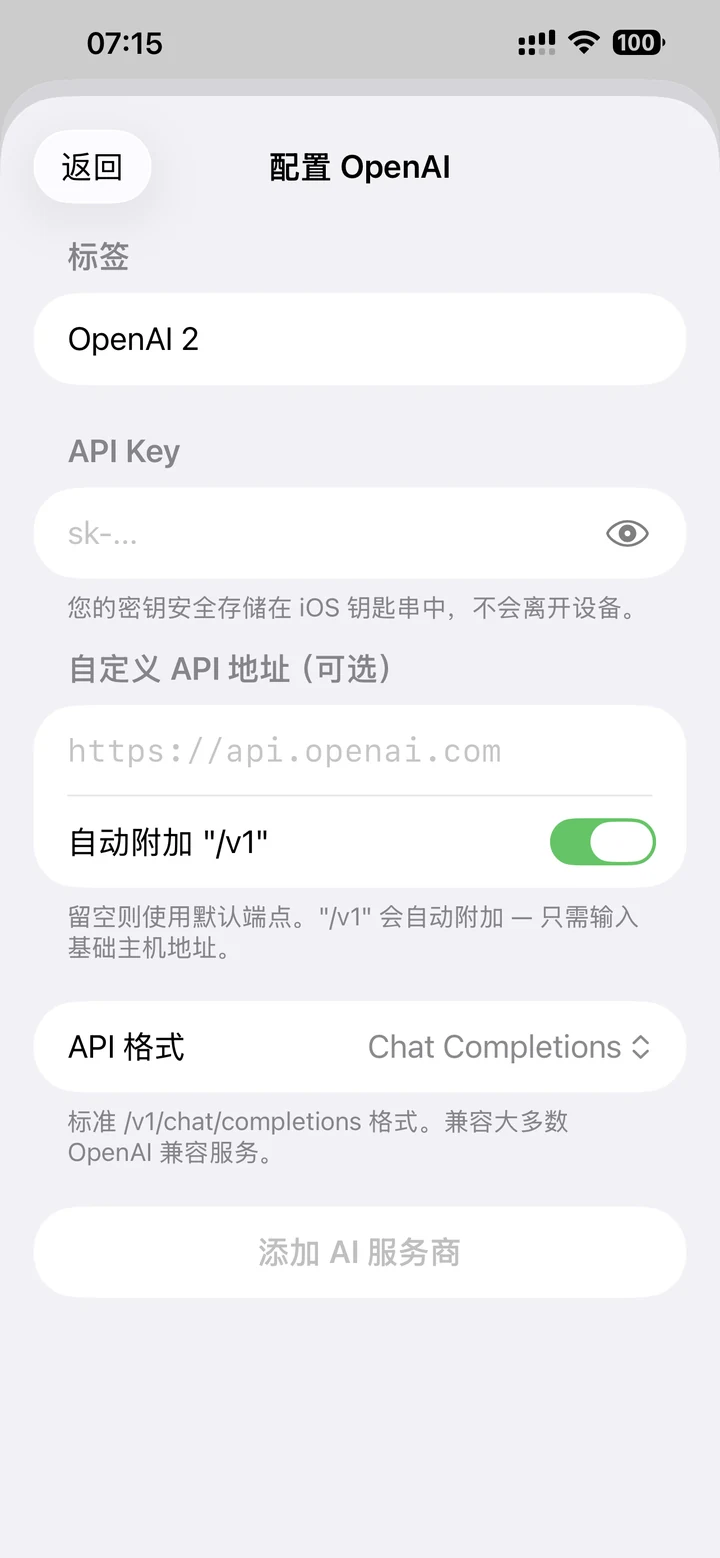
API Key 粘贴电脑端新建的口令;自定义 API 地址填写 https://www.dayueai.fun,保留自动附加 /v1 后添加。
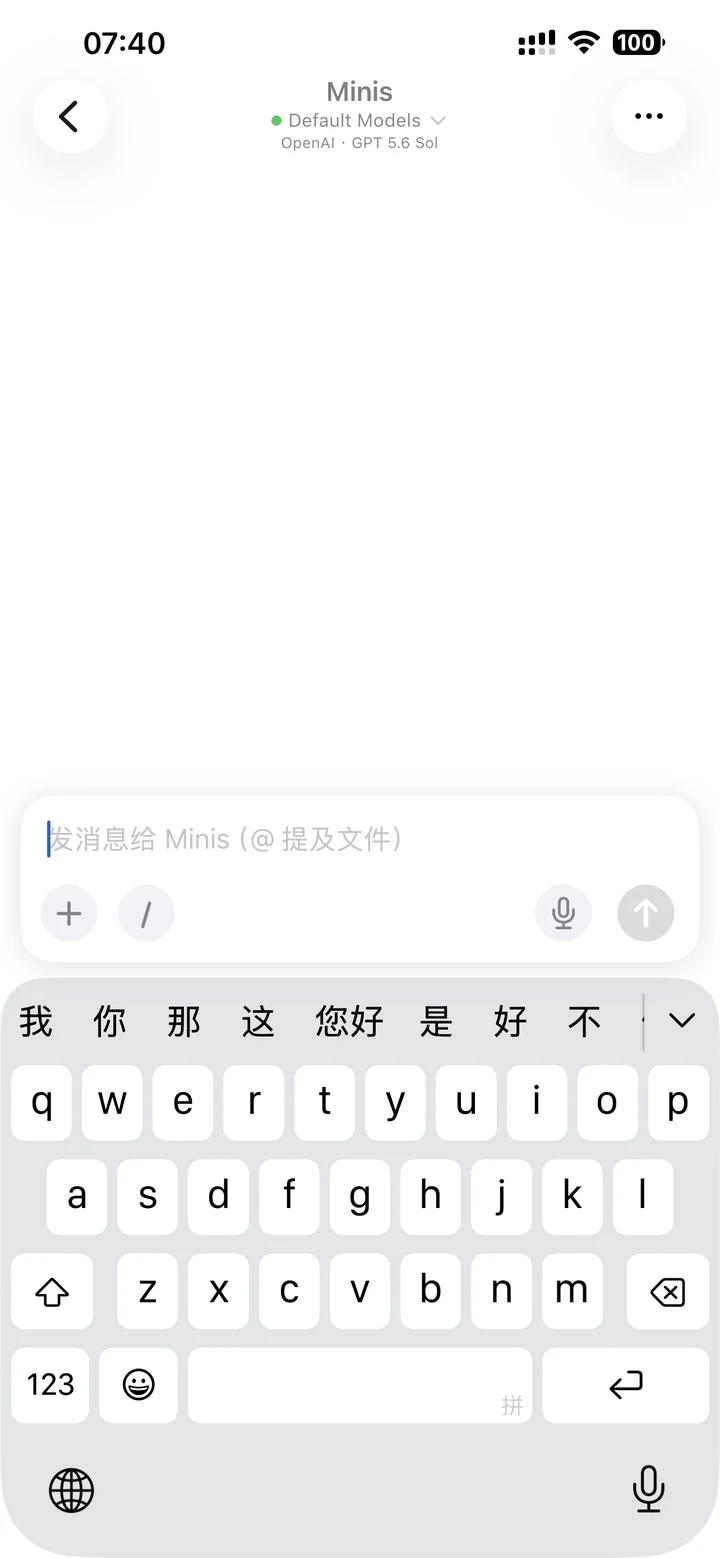
回到手机端首页,看到输入框后即可发送消息、提问或安排任务,智能体会使用刚配置的模型响应。
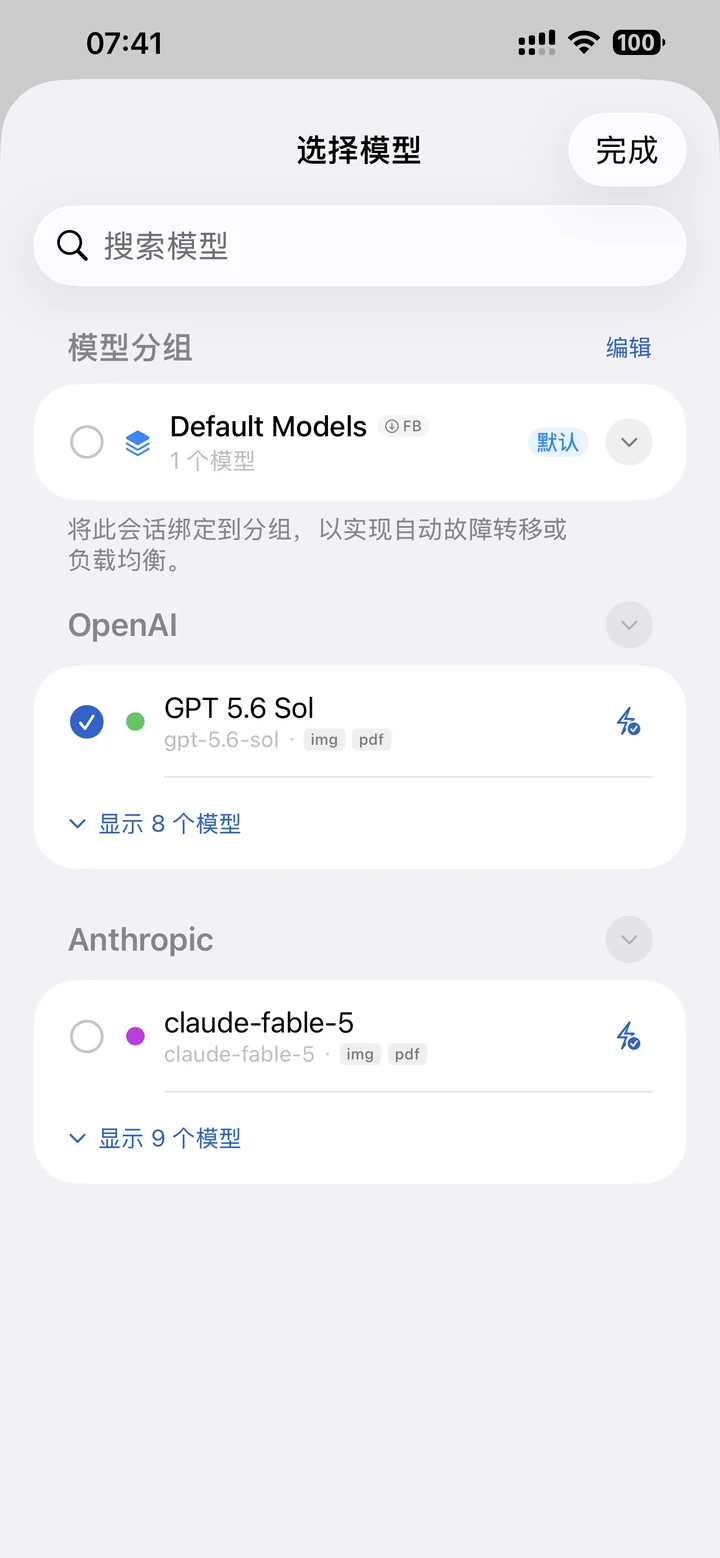
点击页面最上方模型名称,展开模型列表,选择自己添加的模型。可切换不同大模型使用。
如愿AI 手机客户端支持多种 AI 提供商,至少需要一个 API 密钥才能开始使用。
| 提供商 | 模型 | 获取 API 密钥 |
|---|---|---|
| Anthropic | Claude5、Claude Opus 4.8、Sonnet 4.6、Haiku 4.5 | www.dayueai.fun |
| OpenAI | GPT5.6 sol、GPT-4o、o-series | www.dayueai.fun |
| Google Gemini | Gemini 3.5 Pro/Flash、3 Pro/Flash | www.dayueai.fun |
| OpenRouter | 多提供商路由 | www.dayueai.fun |
| 自定义 | 任意 OpenAI 兼容 API | 提供商控制台 |
适合更复杂的多模型路由、智能体循环、技能扩展和会话文件管理。
iOS 端,智能体通过原生工具访问系统框架。你可以直接用自然语言描述要做的事。
“我这周走了多少步?”
“我明天有什么安排?”
“下午 3 点提醒我打牙医电话。”
“关掉客厅的灯。”
“找一下 John 的电话号码。”
读取剪贴板、朗读文章、设置闹钟、查看电池状态、扫描蓝牙设备。
安卓端解锁完整 UI 自动化和系统级控制,全部在对话中完成。