如愿AI · 新手教程 🎁 现在注册领 $5

5 分钟学会用如愿AI

从注册到调用 GPT-5、Claude、Gemini、Veo,从拉新赚佣金到挖矿赚算力 —— 这一页带你跑通全流程。

CHAPTER 01 · 2 分钟

① 注册登录

手机号一键注册,新用户立刻拿到 $5 算力包。

3 步上手

1
打开注册页
访问 https://www.dayueai.fun/register,填手机号 + 验证码 + 密码。如果你是从朋友的推广链接进来的(网址带 ?aff=xxxx),系统会自动绑定推广关系,以后你的充值都给朋友返佣。
2
领 $5 新用户福利
注册成功自动到账 $5 算力包。首页"立即领取"按钮也能领,如果没自动到账,点一下就行。
3
(可选)首充体验卡
$39.90 / 月,首冲专享。7 天 100% 年化质押收益(限量,先到先得)。日常用得多就上,只想试试就先跳过。
💡 推广码怎么用? 如果你想让朋友的推广关系生效,务必从他给你的完整链接打开(带 ?aff=XXXX),不要直接搜"如愿AI"再注册。
注册完了 → 接下来开口令(API Key)才能调用模型 跳到第 ② 章 →
CHAPTER 02 · 3 分钟

② 创建口令(API Key)

口令 = 你调用大模型的钥匙。一个账号能开多把,每把对应不同模型分组、不同额度。

3 步上手(配图实拍)

1
进入令牌管理
登录后 → 顶部"操控台" → 左侧"令牌管理" → 右上角点蓝色「添加令牌」按钮。
截图 · 令牌管理列表页(注意左上"添加令牌"按钮)
控制台 📊 数据看板 🔑 令牌管理 📜 使用日志 🎨 绘图日志 个人中心 💳 钱包管理 🤝 合伙人计划 🔑 令牌管理 添加令牌 👈 点这里 名称 状态 分组 密钥 操作 my-gpt-token 已启用 GPT VIP 5000 sk-YZ5J********Dje 编辑 测试 claude-key 已启用 Claude 官方 sk-7VbW********XL
2
填名称 + 选分组(关键)
名称随意写,方便自己识别。分组下拉菜单里能看到所有上游通道,每个都标了倍率 —— 0.6x 最便宜、4x 最正。预算敏感选 0.6x,质量挑剔选官方。
截图 · 创建新的令牌弹窗(展开"令牌分组"看真实选项)
新建 创建新的令牌 名称 * my-claude-key 令牌分组 点击展开 ↓ Claude 官方 4x 倍率 Claude4.8 10w 企业 deep 1.1x 倍率 GPT VIP 用户 5000 1.1x 倍率 GPT 企业 15w 低价 deep 0.6x 倍率 ← 最便宜 GPT5.5 企业 10w xiao 0.6x 倍率
💡 怎么选分组?按你的充值金额对应档位:
充值档位解锁分组权益
充值 ≥ ¥100 基础分组 解锁 美元兑换人民币 1:1
充值 ≥ ¥5,000 VIP 分组(如 GPT VIP 用户 5000) VIP 用户专享价
充值 ≥ ¥10,000 OPC 一人公司分组 OPC 专享价(更低)
企业充值 ¥50,000 ~ ¥200,000 企业分组(5w / 10w / 15w / 20w 多档) 批发价,量越大越便宜

充值金额越高,可选的分组档位越低价。先小额充值试用,跑通流程后再升档。

3
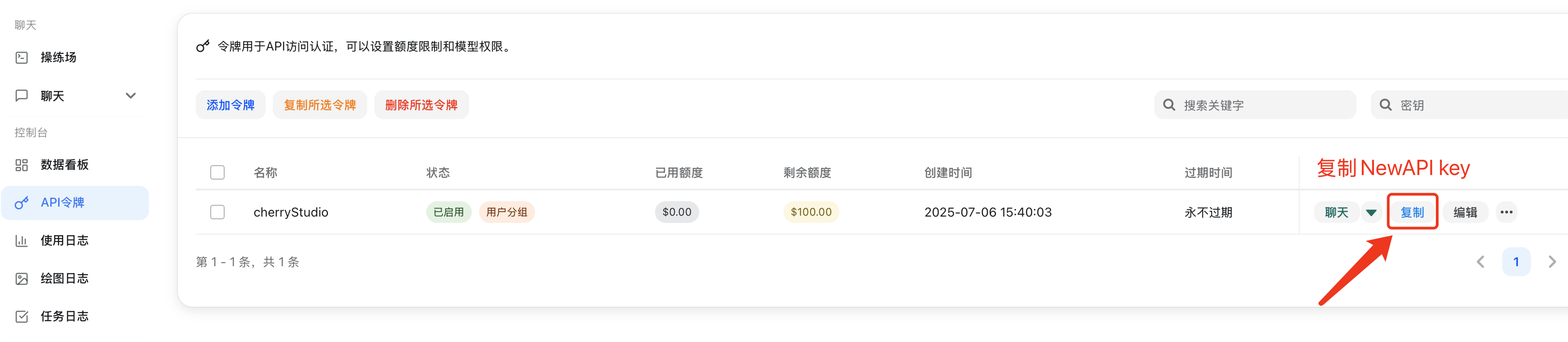
复制 sk-xxx 密钥
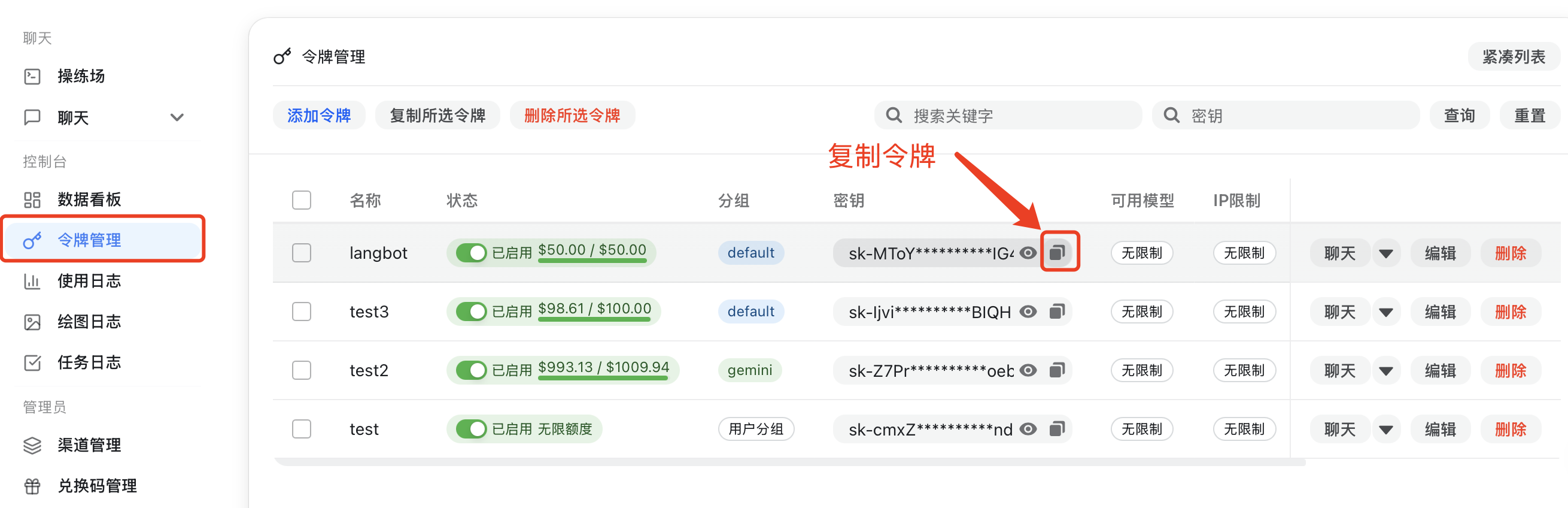
创建成功后回到列表页,密钥栏会出现 sk-... 长串(默认打码)。点 👁 眼睛图标看完整密钥,点 📋 复制图标一键复制 —— 这串就是后续所有调用要用的"密码"。
截图 · 密钥栏(👁 显示完整 / 📋 一键复制)
名称 my-claude-key 分组 Claude 官方 · 4x 密钥 sk-7VbW••••••••••XL_long_secret_key 👁 显示 📋 复制 👈 点这俩

🧪 测试这把口令能不能用(在网页里就能验)

创建好的口令右侧有个蓝色「测试」按钮 —— 点一下,系统会列出这把口令分组下所有可用的大模型,挨个发一句话过去,实时显示耗时和大模型回复内容。响应慢、报错、走不通,一眼看出来。

截图 · 列表页右侧的「测试」按钮(蓝色)
my-claude-key 已启用 Claude 官方 · 4x sk-7VbW••••••••XL 聊天 禁用 编辑 删除 测试 👈
截图 · 点测试后弹出的测试面板(逐个模型 ping,实时显示耗时和回复)
令牌测试 · my-claude-key 点击每行末尾的「测试」按钮单独测试该模型。每次测试会消耗少量令牌额度。 模型 耗时 对话回复 操作 claude-haiku-4-5-20251001 2.32 s ✅ 成功 Hey, I'm here and ready to go. What are you working on? 重测 claude-opus-4-6 - 未测试 测试 claude-opus-4-7 - 未测试 测试 claude-sonnet-4-6 - 未测试 测试 关闭
💡 测试能看出什么
  • 耗时(如 2.32 s):响应速度,< 5 s 算正常,超过 10 s 上游可能拥堵
  • 对话回复:✅ 表示走通了,实际显示大模型说了什么
  • 报错:能看到具体错误信息(如 429 限速 / 404 模型不存在),直接照着排查
  • 每个模型挨个点一遍,就能筛出"哪些能用、哪些慢、哪些坏",再决定主用哪个
CHAPTER 03 · 5 分钟 · 🔥 重点章节

③ 调用 API

如愿AI 100% 兼容 OpenAI 协议 —— 任何会调 OpenAI 的代码,改一行 base_url 就能切到我们。

核心参数(必看)

API Base URLhttps://www.dayueai.fun/v1
认证方式HTTP Header: Authorization: Bearer sk-xxxxxxxx
协议OpenAI v1(chat / images / audio / embeddings / completions 全兼容)
计费方式按 token 实际用量,模型不同单价不同(在"支持模型"页查)
NEW · CLI 用户推荐

CC Switch 接入 Codex / Claude Code / Gemini

CC Switch 是开源跨平台 AI CLI 管理器。新用户请优先下载本页的“如愿 AI 一键直连版”:导入后 Codex 直接连接 https://www.dayueai.fun/v1,不需要开启本地路由,也不需要填写 127.0.0.1。

⬇️ 下载如愿 AI 一键直连版 3.20.3
重要:官方 CC Switch 已开启 Codex 本地路由时,网站无法远程关闭本机代理。请完全退出旧版,安装上面的如愿 AI 版,再从令牌页重新导入;Windows 用户也可下载 便携压缩包。
Provider 官网链接
https://www.dayueai.fun
供应商主页地址,不带 /v1
API Base URL
https://www.dayueai.fun/v1
不要打开“完整 URL”,可直接连接
API Key
sk-xxxxxxxx
从令牌/API Key 页面复制
协议
Responses(原生)
要求 CC Switch 3.20.1 以上

方式一:令牌管理页一键导入

1
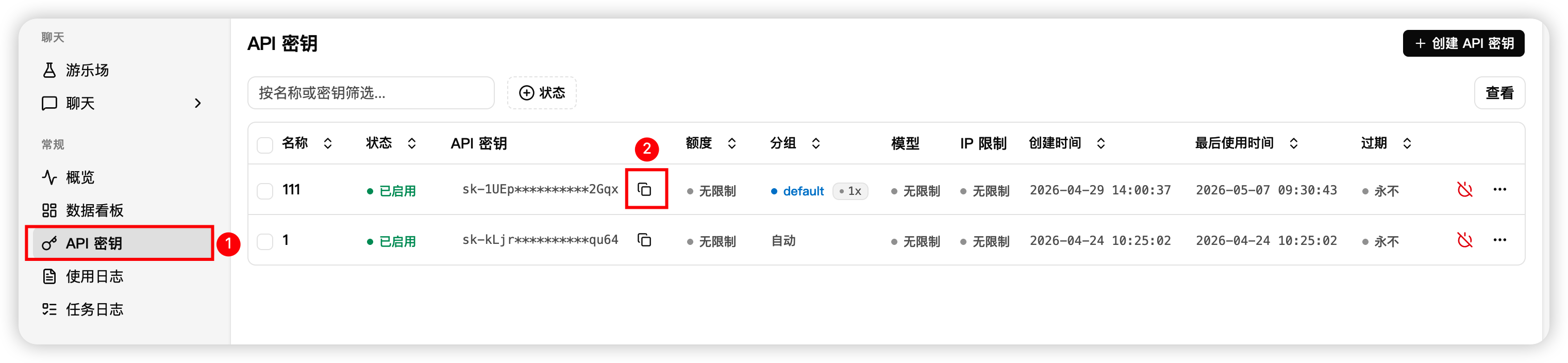
复制或选择令牌
进入令牌管理 / API Key 页面,找到要给 Codex 使用的 sk-xxx 密钥。若下拉菜单里已有 CC Switch,直接选择它,会唤起应用并弹出配置框。
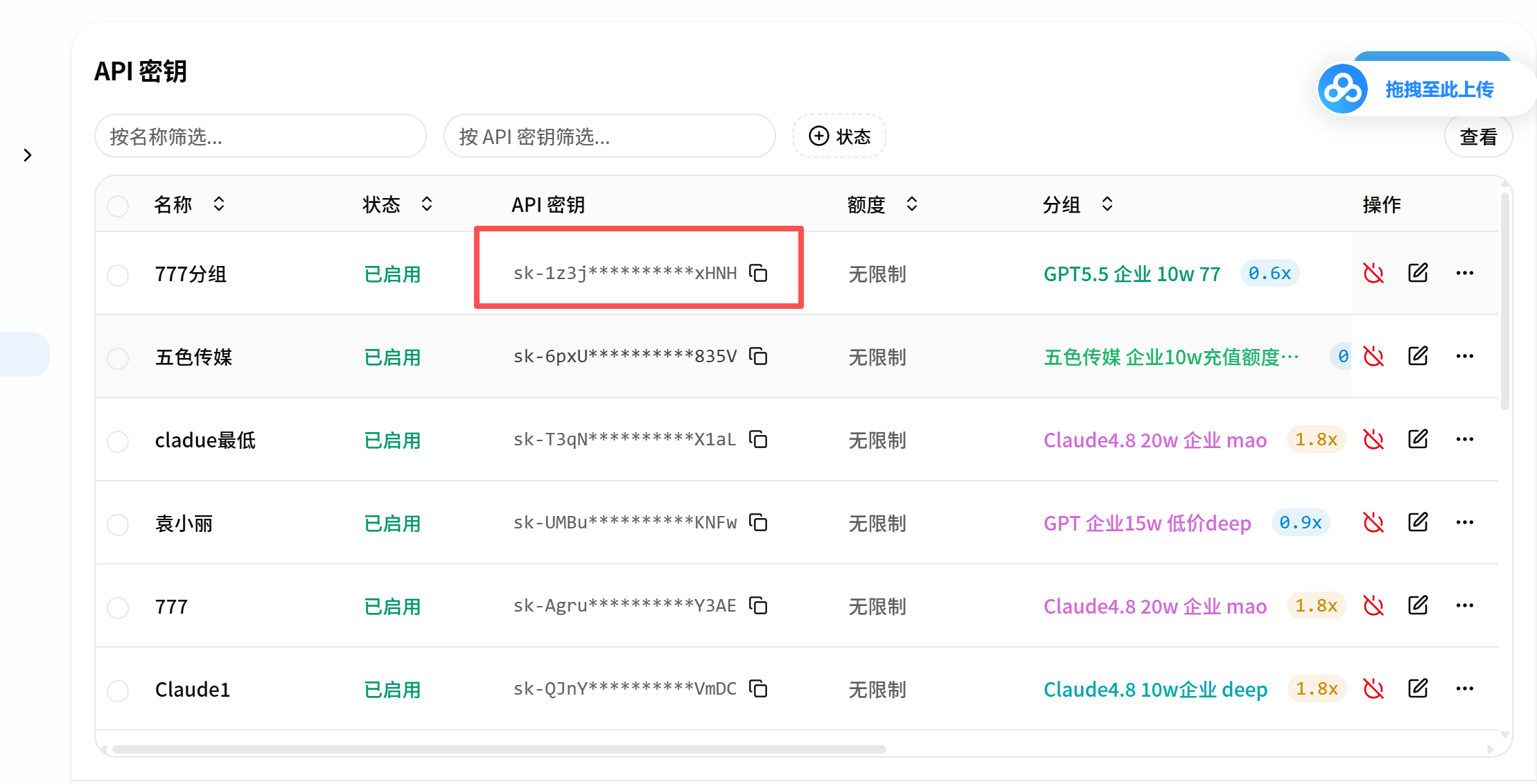
在令牌管理页复制 API Key 或选择 CC Switch
第 1 步:在令牌/API Key 页面复制密钥,或从下拉菜单选择 CC Switch 一键导入。
2
选择应用类型
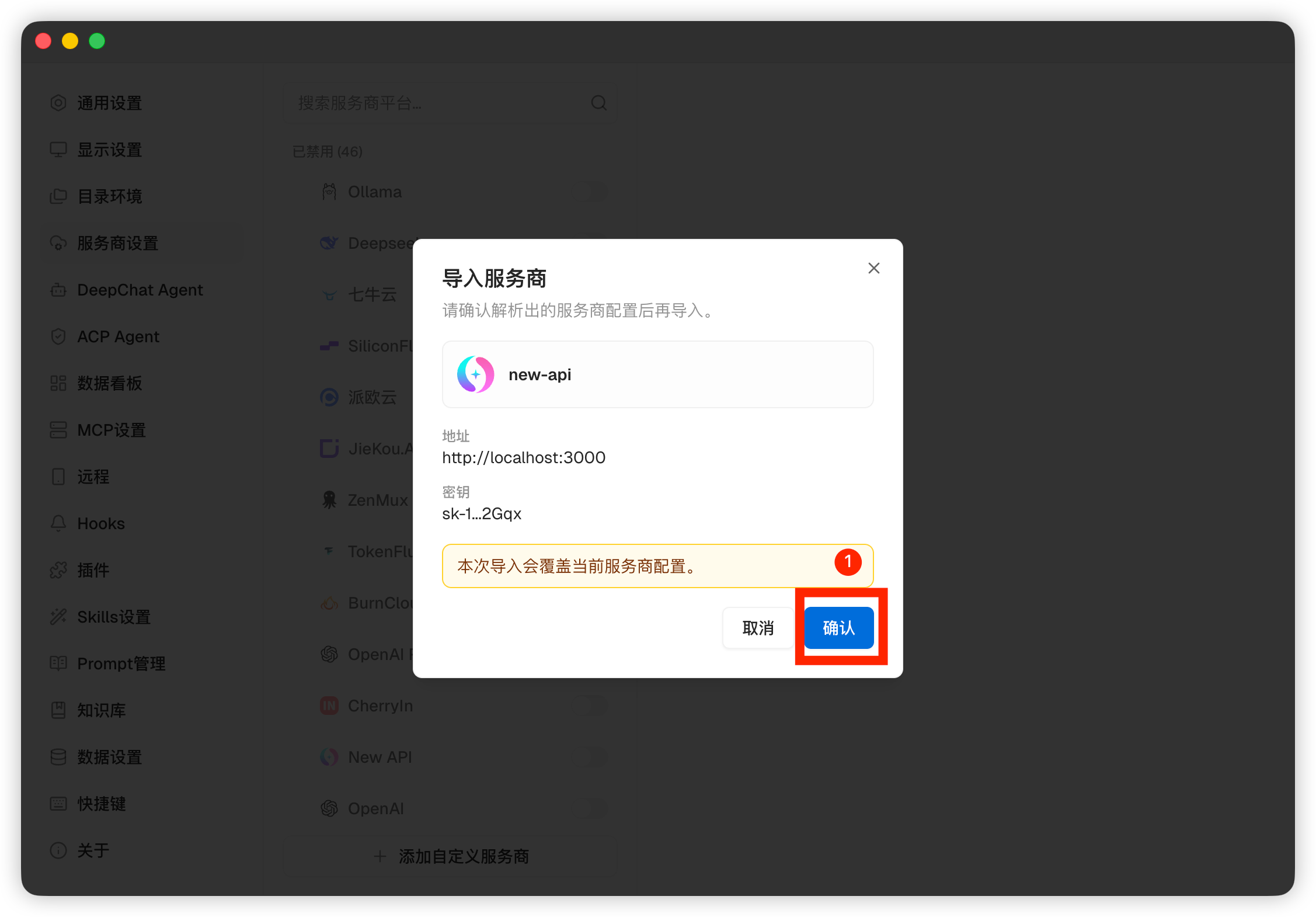
在弹窗里选择 Claude / Codex / Gemini,填写供应商名称(建议:如愿AI),选择主模型;Claude 还可以选择 Haiku / Sonnet / Opus 模型。
3
导入并启用
点击“打开 CC Switch”完成导入,然后在 CC Switch 里确认该供应商显示为“使用中”。

方式二:手动新建 Provider

1
安装并打开 CC Switch
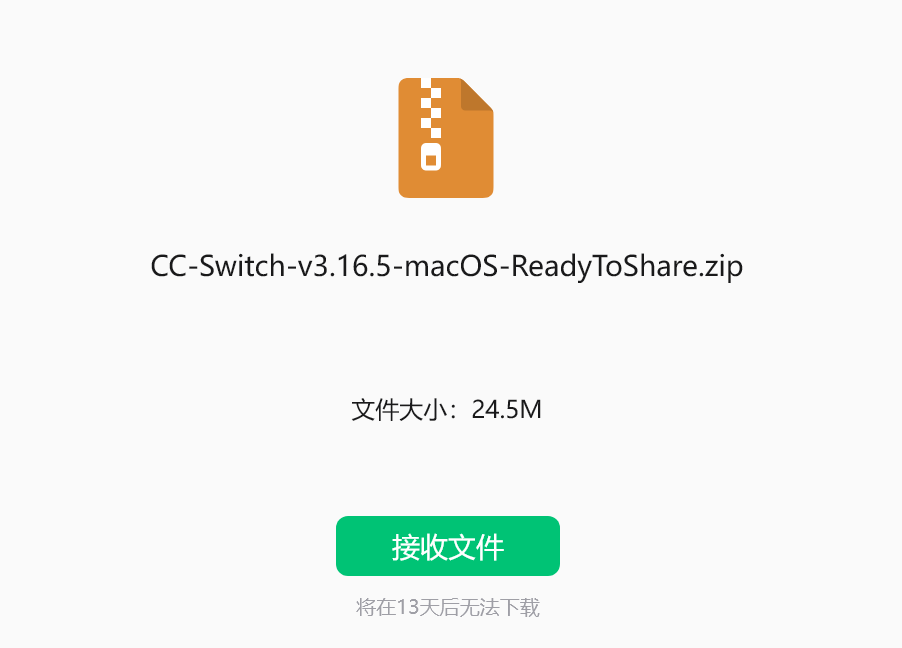
官网下载地址:https://www.ccswitch.io/zh/download。Windows 下载便携版压缩包后解压;macOS 下载后拖入“应用程序”。
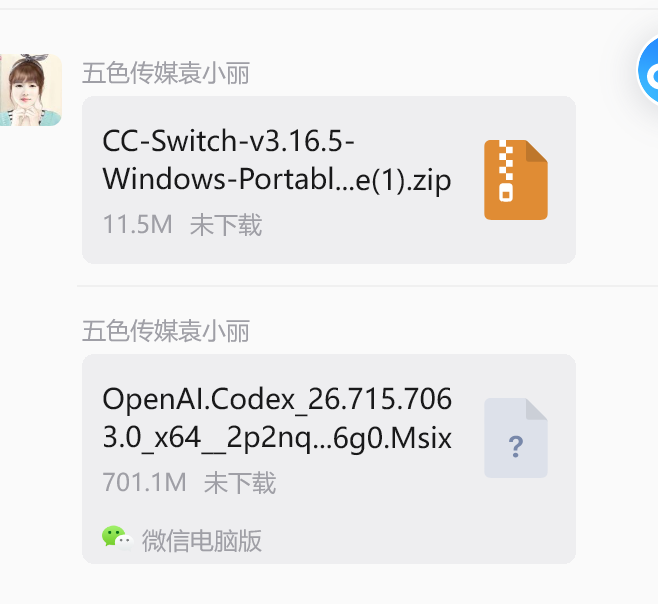
Windows 下载 CC Switch 便携版压缩包
Windows:下载便携版压缩包后解压打开。
macOS 下载 CC Switch 安装包
macOS:下载后拖入“应用程序”。
2
新增供应商
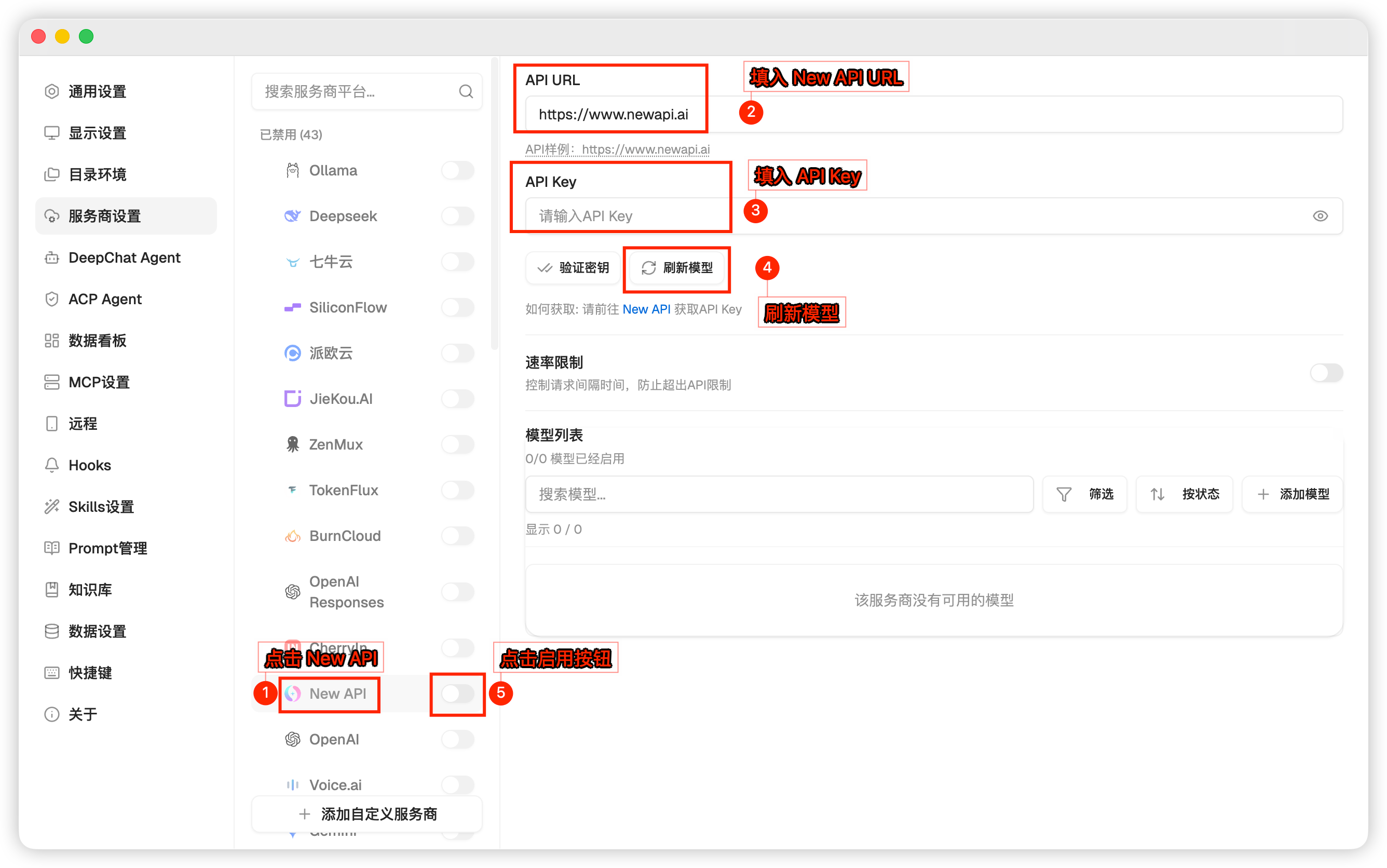
进入顶部 Codex 页面,点击右上角 + 添加供应商。供应商名称填“如愿AI”,官网链接填 https://www.dayueai.fun,API Key 粘贴你的 sk-xxx。
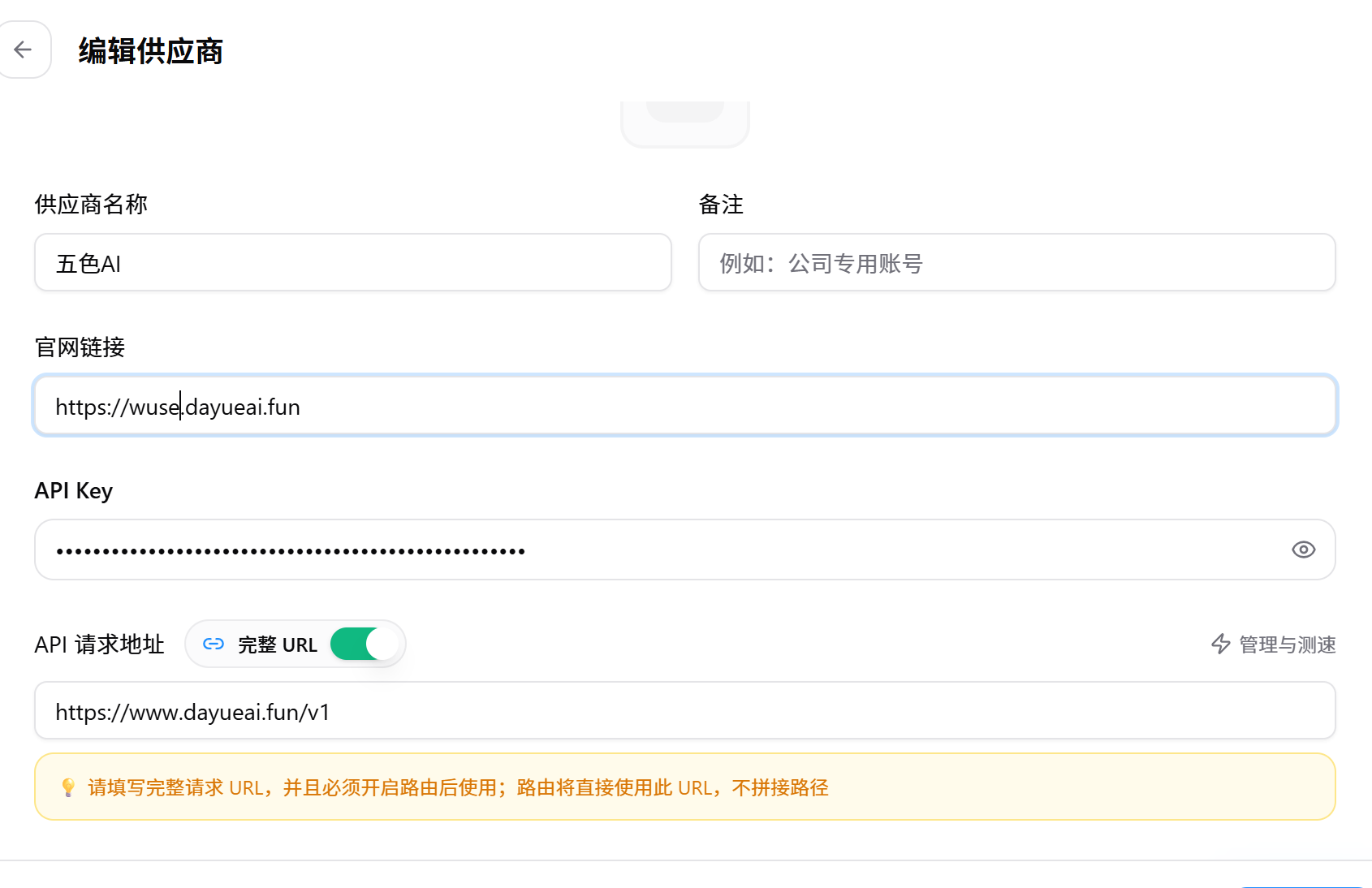
CC Switch 新增供应商并填写如愿AI官网、API Key、完整 URL
第 2 步:新增供应商,名称填“如愿AI”,官网链接填 https://www.dayueai.fun,API Key 粘贴你的 sk-xxx。
3
填写完整请求地址
确认使用 CC Switch 3.20.1 以上(推荐 3.20.2),关闭“完整 URL”,Base URL 填写 https://www.dayueai.fun/v1。如愿AI 原生支持 Responses,不需要开启本地路由。旧版 3.16.5 与新版 Codex 0.149+ 组合会出现“测试能通、对话 401”,请勿继续使用旧版。
4
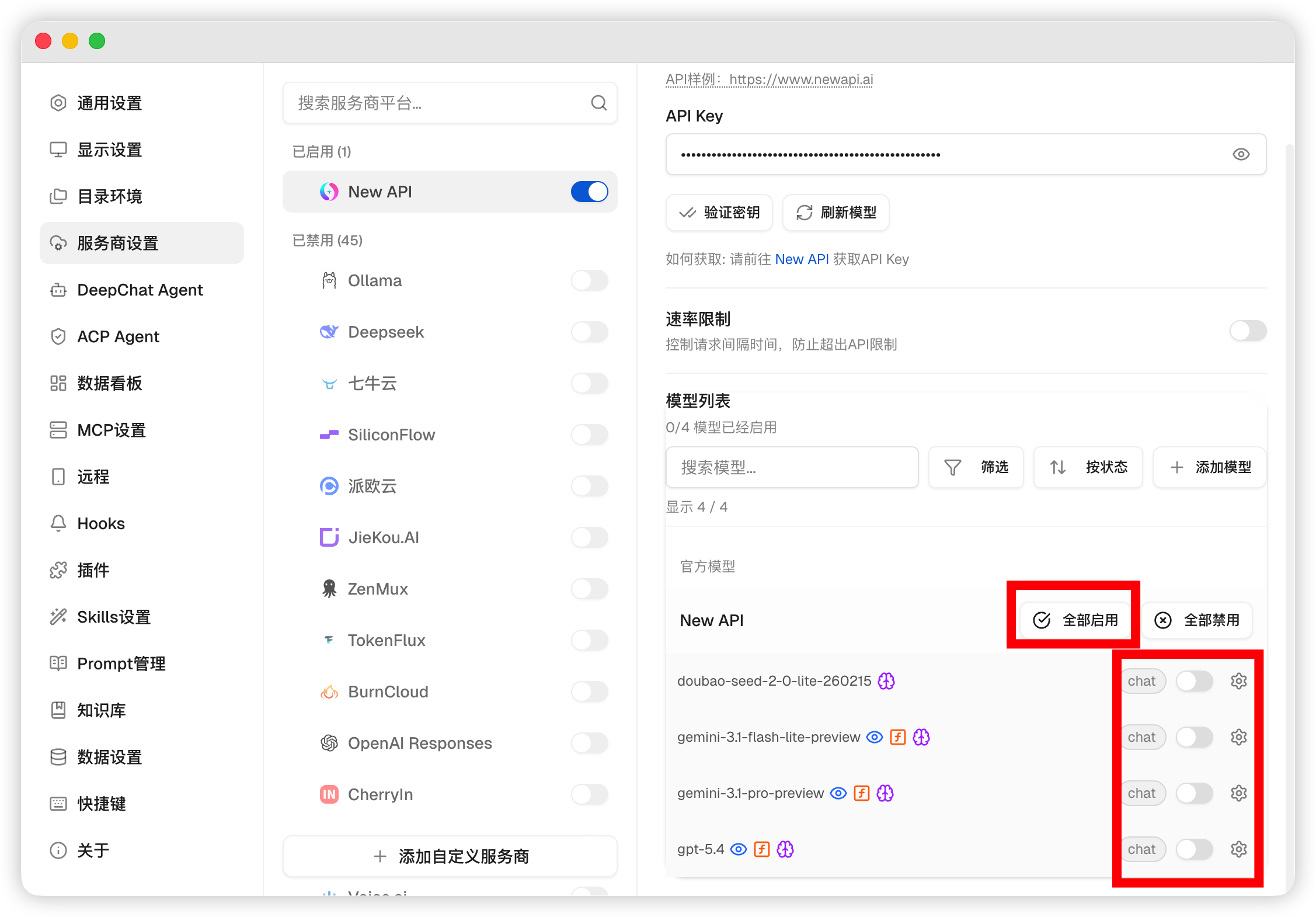
获取并保存模型
协议选择 Responses(原生),点击“获取模型列表”;如需补充,点“+ 添加模型”,菜单显示名和实际请求模型建议保持一致。
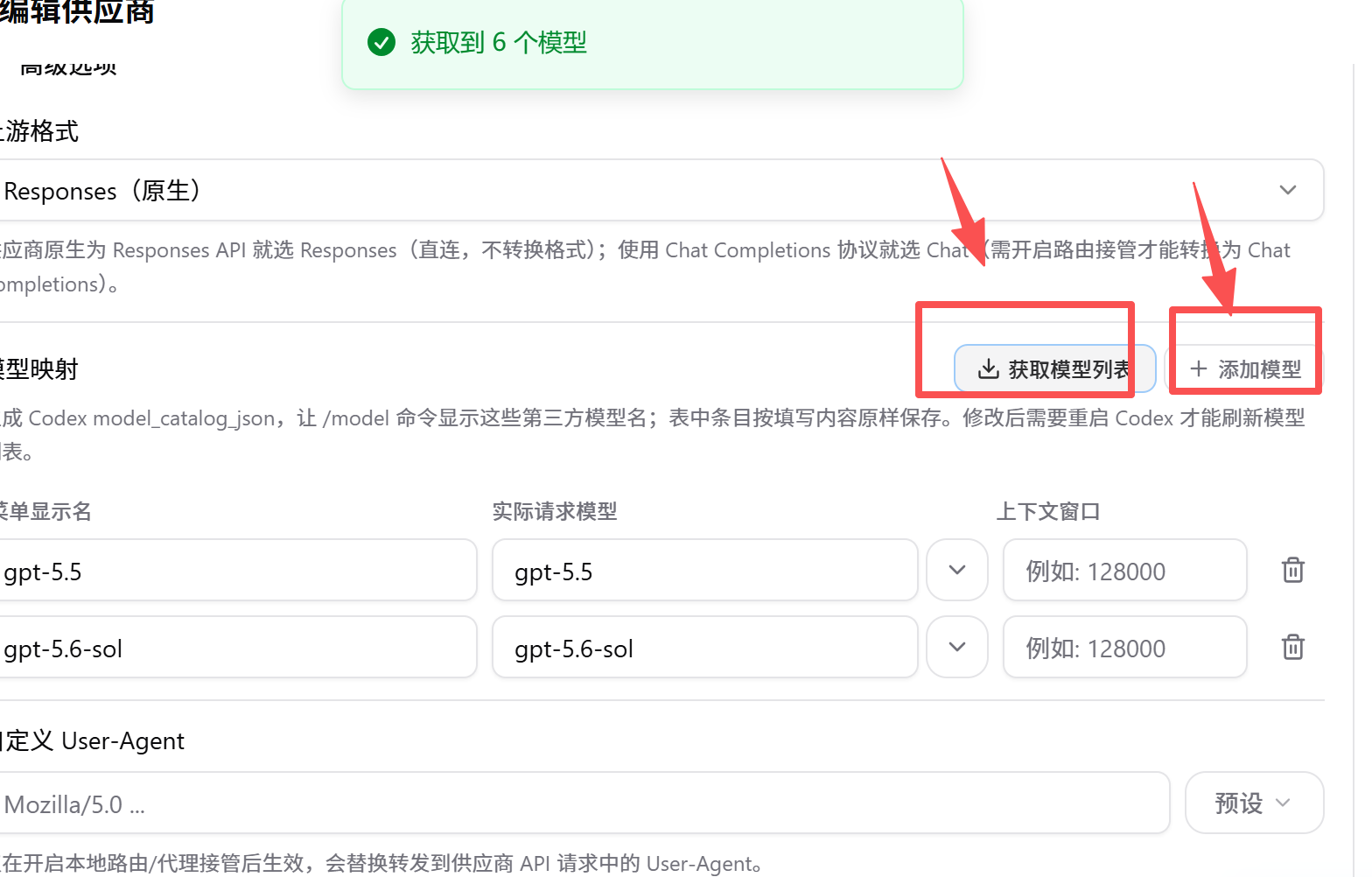
CC Switch 获取如愿AI模型列表并保存
第 4 步:协议选 Responses(原生),点击“获取模型列表”,确认模型出来后保存。
5
启用 Provider
把如愿AI Provider 切换为“使用中”。本地路由保持关闭即可;切换后必须完全退出并重新打开 Codex。
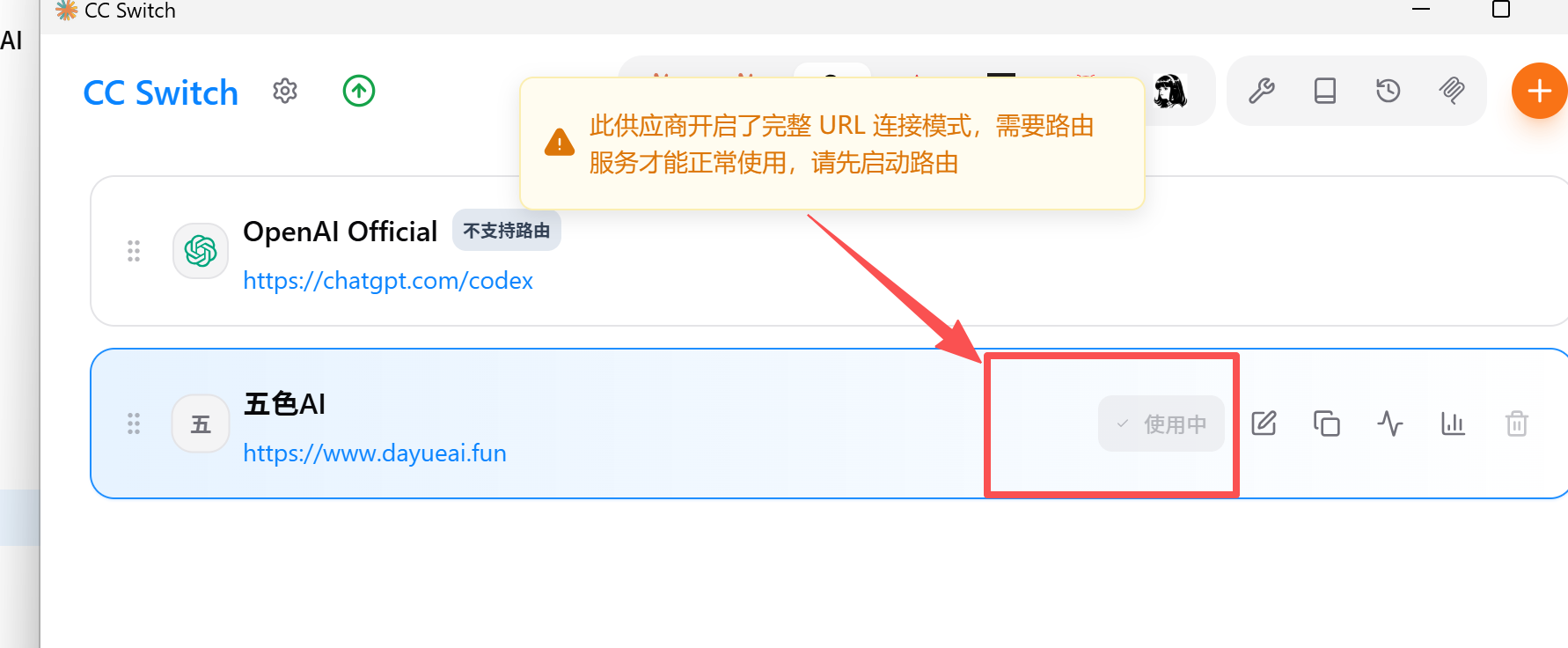
CC Switch 启用如愿AI供应商
第 5 步:把如愿AI Provider 切换为“使用中”;原生 Responses 直连无需启动本地路由。
6
重启 Codex 测试
关闭并重新打开 Codex,选择刚才配置的模型,发一句“你好”测试。能正常回复就说明接入成功。
重要:请使用 CC Switch 3.20.1 以上(推荐 3.20.2)。Provider 官网链接填 https://www.dayueai.fun,API Base URL 填 https://www.dayueai.fun/v1,协议选 Responses(原生),关闭“完整 URL”和本地路由。配置完成后完全退出并重开 Codex,再发送一句话验证真实对话;仅“获取模型/测速成功”不代表认证已生效。

推荐方式 · Cherry Studio(零代码,3 分钟搞定)

完全不用写代码的桌面客户端,支持 Mac / Windows / Linux。装上 → 填 2 个字段 → 立刻能聊 Claude / GPT-5 / Gemini 全系。

⬇️ 去 Cherry Studio 官网下载 cherryai.com.cn/download

4 步配置如愿AI

1
下载安装 Cherry Studio
打开 cherryai.com.cn/download,网站自动识别你的系统(macOS / Windows / Linux),点"立即下载"。Mac 用户拖到 Applications,Windows 用户双击 exe 安装。
2
打开软件 → 注册(免费)
首次启动会让你注册一个 Cherry 账号(免费,只是用来同步设置)。注册完进入主界面。
3
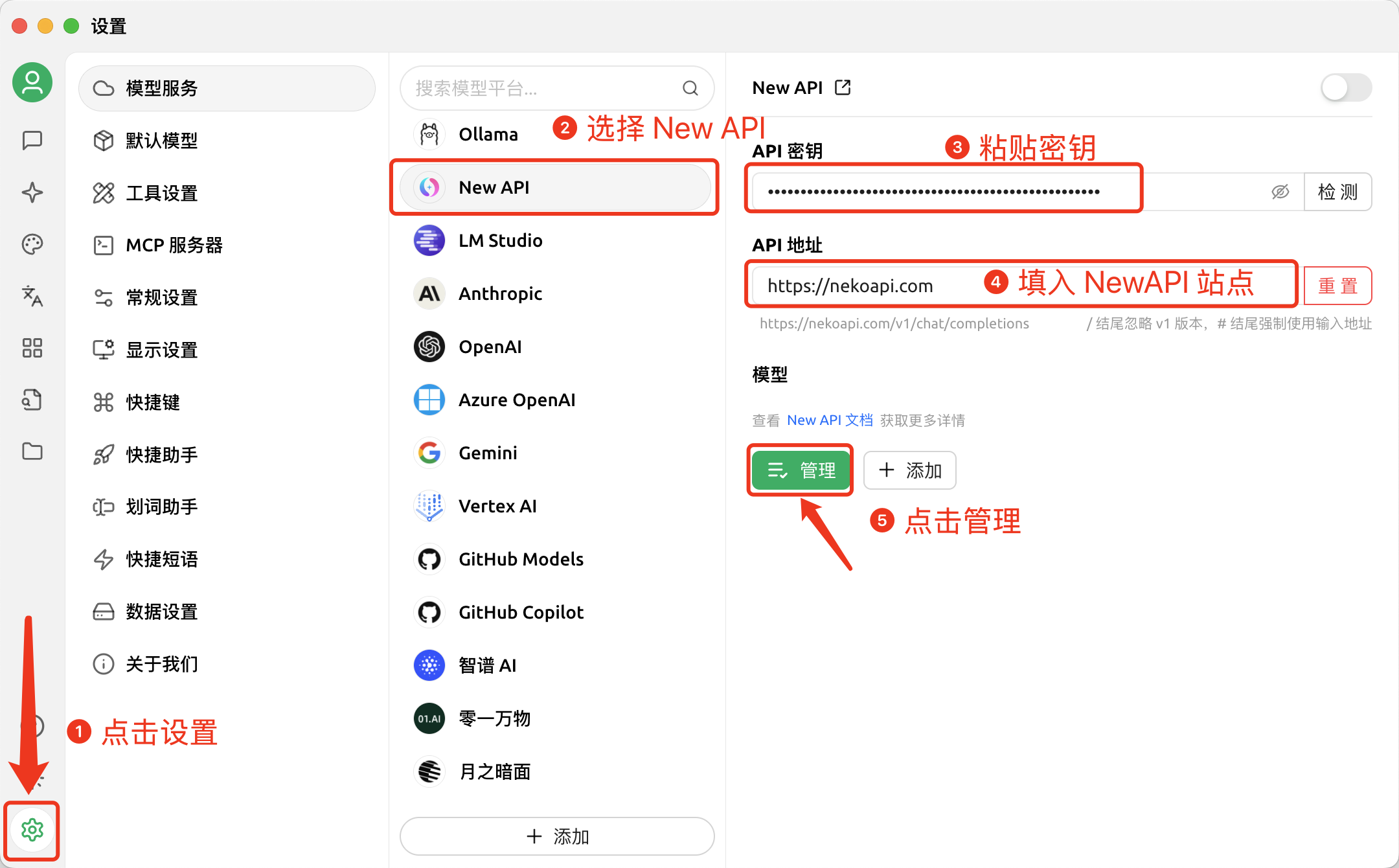
点左下角 ⚙️ 设置 → 模型服务 → 选 "OpenAI"
找到"OpenAI"分类(不是 Claude / Gemini 子项,Cherry 用 OpenAI 兼容协议接所有家),开始填两个字段:
API 地址 https://www.dayueai.fun (不带 /v1,Cherry 自动加)
API 密钥 sk-7VbW••••••••••XL (粘上你刚复制的 sk-xxx)
4
添加模型 → 开始聊
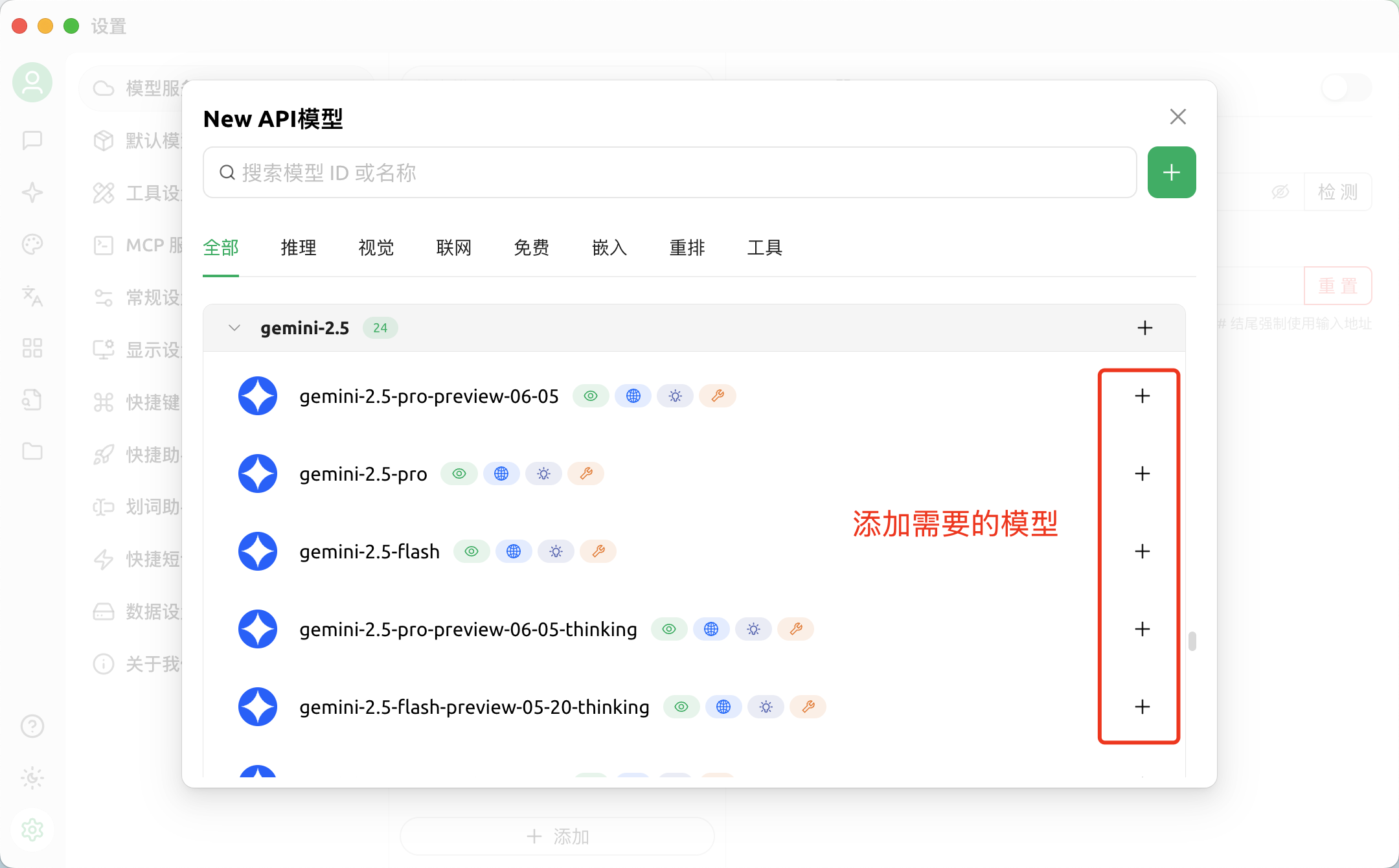
填完两个字段后,点"管理"按钮添加你想用的模型(例如 claude-sonnet-4-6、gpt-5、gemini-2.5-pro),保存。回到主界面,新建对话 → 顶部选模型 → 开聊。
截图 · Cherry Studio 设置界面示意
基础 📋 模型服务 🍒 OpenAI Anthropic Gemini 其他... OpenAI 兼容服务设置 填写下面 2 个字段即可接入如愿AI API 地址 https://www.dayueai.fun 注意:不带 /v1 结尾,Cherry Studio 会自动追加 API 密钥 sk-7VbW••••••••••XL_paste_your_key_here 从如愿AI 操控台 → 令牌管理复制的 sk-xxx 管理模型 测试 👈 点这里添加 claude-sonnet-4-6 等
⚠️ 注意 API 地址写法 Cherry Studio 里填 https://www.dayueai.fun(不带 /v1)。它会自动追加 /v1/chat/completions。如果填了带 /v1 的会变成 /v1/v1/... 报 404。
💡 推荐先加这几个模型试试 claude-sonnet-4-6 · claude-haiku-4-5 · gpt-5 · gpt-4o-mini · gemini-2.5-pro

其他调用方式(开发者)

不用 Cherry Studio?下面是 3 种写代码的方式,挑你顺手的。

方式 1 · 命令行 curl(30 秒验证密钥)

把 sk-xxxxxxxx 换成你的真实密钥,粘到终端按回车,30 秒看到 AI 回复就证明通了:

curl https://www.dayueai.fun/v1/chat/completions \
  -H "Authorization: Bearer sk-xxxxxxxx" \
  -H "Content-Type: application/json" \
  -d '{
    "model": "gpt-5",
    "messages": [{"role": "user", "content": "用一句话介绍你自己"}]
  }'

画图同理(注意路径换成 /v1/images/generations):

curl https://www.dayueai.fun/v1/images/generations \
  -H "Authorization: Bearer sk-xxxxxxxx" \
  -H "Content-Type: application/json" \
  -d '{
    "model": "dall-e-3",
    "prompt": "一只穿宇航服的橘猫,数字插画风",
    "size": "1024x1024"
  }'

方式 2 · Python(OpenAI SDK)

已经在用官方 OpenAI SDK?改两行就行:

from openai import OpenAI

client = OpenAI(
    api_key="sk-xxxxxxxx",
    base_url="https://www.dayueai.fun/v1"   # <-- 只改这一行
)

resp = client.chat.completions.create(
    model="claude-sonnet-4-6",
    messages=[{"role": "user", "content": "写一首关于猫的俳句"}]
)
print(resp.choices[0].message.content)

方式 3 · Node.js / TypeScript

import OpenAI from "openai";

const client = new OpenAI({
  apiKey: "sk-xxxxxxxx",
  baseURL: "https://www.dayueai.fun/v1",   // <-- 只改这一行
});

const resp = await client.chat.completions.create({
  model: "gemini-2.5-pro",
  messages: [{ role: "user", content: "Hello, who are you?" }],
});
console.log(resp.choices[0].message.content);

方式 4 · 其他客户端(IDE 编程插件等)

Cursor / Cline / Continue(VS Code 编程插件)

  • Settings → Models → OpenAI Compatible / Custom
  • Base URL: https://www.dayueai.fun/v1
  • API Key: 你的 sk-xxx
  • Model: claude-sonnet-4-6 或 gpt-5

ChatBox / NextChat(其他桌面客户端)

  • 设置 → 模型服务商 → 选 OpenAI
  • API 地址:https://www.dayueai.fun/v1(注意这里带 /v1)
  • API 密钥:你的 sk-xxx

RuYuanCode(我们自家客户端)

顶部导航 客户端下载 直接装,免配置,登录就用。

选哪个模型(选型指南)

场景推荐模型为什么
日常聊天 / 翻译gpt-4o-mini / claude-haiku-4-5便宜、够用、秒回
写代码 / 改 Bugclaude-sonnet-4-6当前公认最强代码模型
复杂推理 / 论文claude-opus-4-6 / gpt-5贵但思考深
长上下文 / 整本书gemini-2.5-pro2M token 窗口
画图dall-e-3 / flux-pro主流可控
视频veo-3 / sora当前能调到的最强

常见错误码速查

状态码含义怎么办
401密钥错检查 sk-xxx 是否复制完整,Bearer 前后空格
402余额不足去钱包管理充值
404模型名错 / 没权限检查模型拼写,或换一个你这把口令的分组支持的模型
429限速 / 上游全局打满等几秒重试,或换其他渠道分组
503上游暂时无可用渠道稍等或联系客服换通道
💡 调试技巧 在令牌管理列表里,每条口令右边都有「测试」按钮 —— 不写代码也能一键 ping 通,排查问题最快。
API 跑通了 → 接下来看看怎么"用 + 赚" 跳到第 ④ 章 →
CHAPTER 04 · 3 分钟

④ 做合伙人 / 拉新赚佣金

老用户专属:复制你的专属链接,朋友通过它注册并充值,你立刻拿佣金。5 档单向升档,不降档。

3 步上手

1
拿到专属链接
操控台 → 左侧"合伙人计划" → 顶部你的链接形如 https://www.dayueai.fun/register?aff=XXXX,点"复制链接"。
2
分享出去
朋友圈、技术群、小红书、办公室 —— 都行。下面有 4 段现成话术可以直接抄。
3
等佣金到账
下级每次充值,你的当前档位 × 实际充值金额,自动到"可提佣金"。满 ¥100 可申请提现,后台审核打款。

5 级阶梯佣金

⭐ 小试牛刀
10%
开通即享 · 无门槛
⭐⭐ 初级代理
15%
≥11 有效邀请
累计充值 ≥¥1,000
⭐⭐⭐⭐ 城市合伙人
25%
≥101 有效邀请
累计充值 ≥¥10,000
⭐⭐⭐⭐⭐ 区域合伙人
30%
≥501 有效邀请
累计充值 ≥¥50,000
规则要点
  • 有效邀请 = 下级至少充值过一次 ≥ ¥100
  • 单向升档不降档:一旦升档,以后哪怕邀请数掉了也不会降回去
  • 实时结算:每次下级充值后立刻入账,不需要等月底
  • 起提 ¥100:满 100 可申请提现,后台审核打款

4 段推广话术(直接抄)

📱 朋友圈版

最近发现一个 AI 平台叫如愿AI,Claude / GPT-5 / Gemini / Sora 都能用,不用翻墙、支付宝直接充,国内毫秒级响应,价格比官方便宜不少。新用户注册送 $5,够试一阵子:[你的链接]

💻 技术群版

分享个 OpenAI 兼容的 API 中转,国内直连 + 支持 Claude/GPT/Gemini/Veo 全套,改 base_url 就能用,价格比官方低,有发票。新用户 $5 体验金:[你的链接]

📕 小红书版

不用翻墙就能用 Claude/GPT-5 的方法 💡 整理了一份对比,如愿AI 这家真的太香了:支付宝充值、毫秒响应、模型最全,新人还能领 $5。教程链接:[你的链接]

🏢 同事版

咱们部门要批量用 AI 工具的话,推荐如愿AI 这家,可以开公司账户、能开发票,Claude/GPT/Gemini 都覆盖,我用了一阵了挺稳。这是注册链接:[你的链接]
拉新赚佣金懂了 → 接下来看自己用如愿AI 怎么挖矿 跳到第 ⑤ 章 →
CHAPTER 05 · 3 分钟

⑤ 挖矿赚算力

用得越多,算力越多 —— 每次调用大模型自动挖矿,挖到的 DYAI 币可以兑回算力继续用,形成闭环。

原理(一句话)

每调用一次大模型,系统按调用价值给你发挖矿积分。模型越贵,挖的越多。 例:用 claude-opus-4-6 写 10 万字代码消耗了 $5,你就同时挖出对应数量的 DYAI 币。

挖矿 → 收益闭环

1
正常调 API / 用聊天框
不用额外操作,挖矿系统在后台自动跑。账户余额扣多少,挖矿积分就给你算多少。
2
积分转 DYAI 币
挖到的积分按周期结算成 DYAI 币,自动到账。
3
DYAI 币兑换算力
进兑换中心,把 DYAI 币换成账户余额,继续调模型 —— 相当于"用得越多,折扣越多"。

三个额外玩法

玩法收益要求
常规挖矿100%(每次调用都挖)无门槛
年化质押35% 年化收益限时限量,先到先得
体验卡7 天 100% 年化新用户首充专享
⚠️ 关于 DYAI 币 DYAI 币是平台内部的算力凭证,**仅用于在如愿AI 平台兑换算力额度**,不是数字货币、不能提现成 RMB、不在交易所流通。请理性参与。
挖矿懂了 → 看看还有什么进阶玩法 跳到第 ⑥ 章 →
CHAPTER 06 · 选读

⑥ 进阶玩法

用熟基础功能之后,这些产品矩阵能让你把如愿AI 用到底。

创作台

顶部导航"创作台" —— 图文生成、画板、智能对话、视频生成,全在一个工作区。免代码,所见即所得。

企业 AI 赋能

给企业用的端,提供 60 分钟 AI 经营诊断、战略地图、定制部署。访问 https://www.dayueai.fun/enterprise-ai/。

客户端下载

顶部导航"客户端下载",有 RuYuanCode(编程客户端)和桌面客户端。装上就用,免配置。

API 文档

完整的 OpenAPI 规范、模型列表、计费明细,在顶部"API 文档"。

FAQ

常见问题

新用户 $5 福利怎么没到账?

1) 先在"钱包管理"里刷一下余额;2) 如果还是没有,在首页找"立即领取"按钮主动领一次;3) 仍然没有 → 找客服(右下角悬浮按钮),把账号截图发给客服。

同一个口令(sk-xxx)能跨多个模型用吗?

能 —— 只要这把口令所在的"分组"包含那个模型。如果调某模型报 404,大概率是分组不匹配,换一个分组或重开一把口令。

充值后多久到账?

支付宝/微信付款后 1~5 分钟自动到账(套餐额度进入"我的订阅",不显示在钱包余额)。10 分钟仍未到账请联系客服。

合伙人佣金多久能提现?

实时结算 → 满 ¥100 可申请 → 后台人工审核 → 打款(一般 1~3 个工作日)。

密钥泄露了怎么办?

立刻去令牌管理,把那把口令点"禁用",然后"添加令牌"重开一把。原口令禁用后旧密钥立刻失效,坏人拿到也用不了。

报 429 限速怎么办?

这是上游服务商的全局限速,跟你的账户配额无关。等几秒重试,或者换一个相同模型但不同上游通道的分组重开一把口令。

支持开发票吗?

支持,联系客服(右下角悬浮按钮 / 微信 liyueteam)提供抬头和税号即可。

CONTACT

联系我们

  • 🟢 客服微信:liyueteam(购买大模型 API、开发票、企业合作均可)
  • 💬 智能客服:每个页面右下角悬浮的小球,7×24 在线
  • 📧 商务合作:进入"企业 AI 赋能"页预约 60 分钟战略诊断

看完就上手 · 5 分钟跑通全流程

注册 → 开口令 → 改一行 base_url → 调用全套大模型

🎁 现在注册领取 $5
📱 各客户端 / 应用接入教程

13 款主流 AI 客户端、CLI、插件接入如愿AI 的图文步骤
通用要点:所有应用都用如愿AI 的 OpenAI 兼容协议。在操控台 → 令牌管理创建一把口令并复制 sk-xxx。
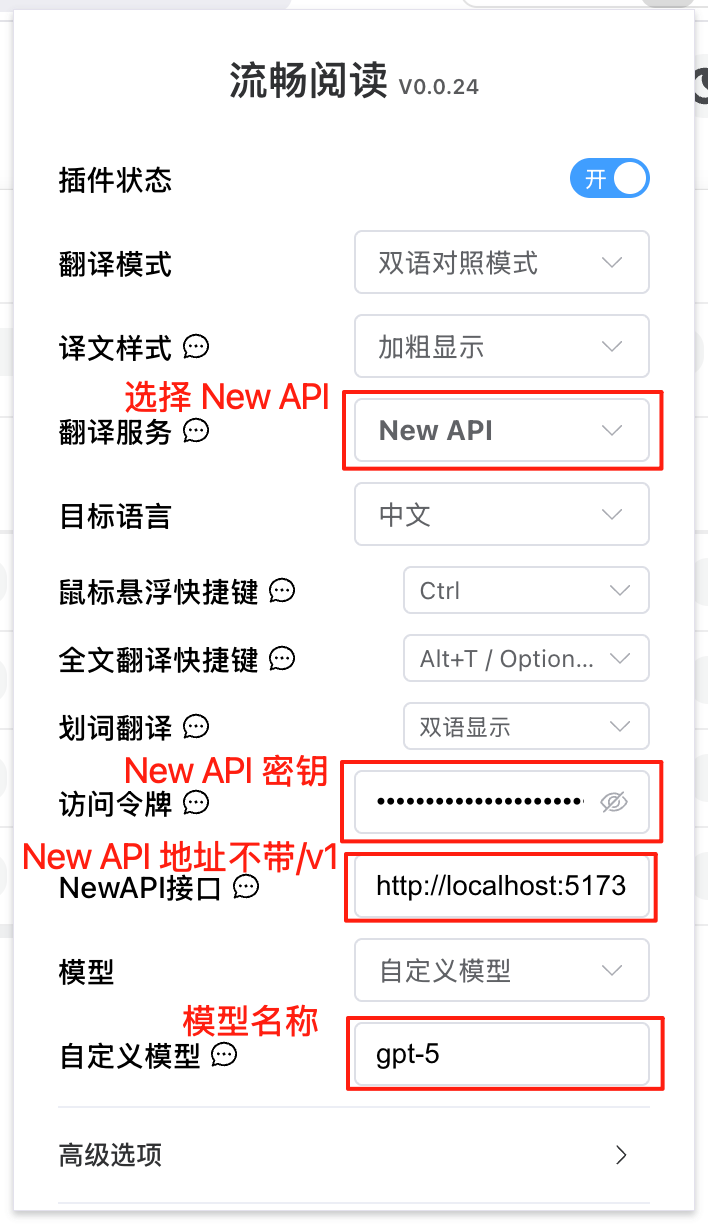
• API 地址:https://www.dayueai.fun/v1(多数应用需带 /v1;Cherry Studio、流畅阅读填 https://www.dayueai.fun 不带 /v1)。
• 认证:把 sk-xxx 填到应用的「API 密钥 / Token」处。
• 模型名:与如愿AI「支持模型」一致,如 claude-sonnet-4-6、gpt-5、gemini-2.5-pro。
Cherry StudioAionUiCC SwitchDeepChatMemoh流畅阅读 FluentReadOpenClawLangBotAstrBotLunaTranslatorClaude CodeOpenAI Codex CLIFactory Droid CLI

Cherry Studio

零代码桌面 AI 客户端,Mac/Win/Linux,内置 30+ 助手。

在如愿AI 操控台 → 令牌管理复制一把 sk- 密钥;Cherry 用 OpenAI 兼容协议接入。

1
在如愿AI 复制 API 密钥。复制 API 密钥
复制 API 密钥
2
Cherry 设置 → 模型服务 → 添加提供商,类型选 OpenAI。添加提供商
添加提供商
3
API 地址填 https://www.dayueai.fun(不带 /v1,Cherry 自动追加),API 密钥粘贴 sk-xxx,然后添加模型。添加模型
添加模型
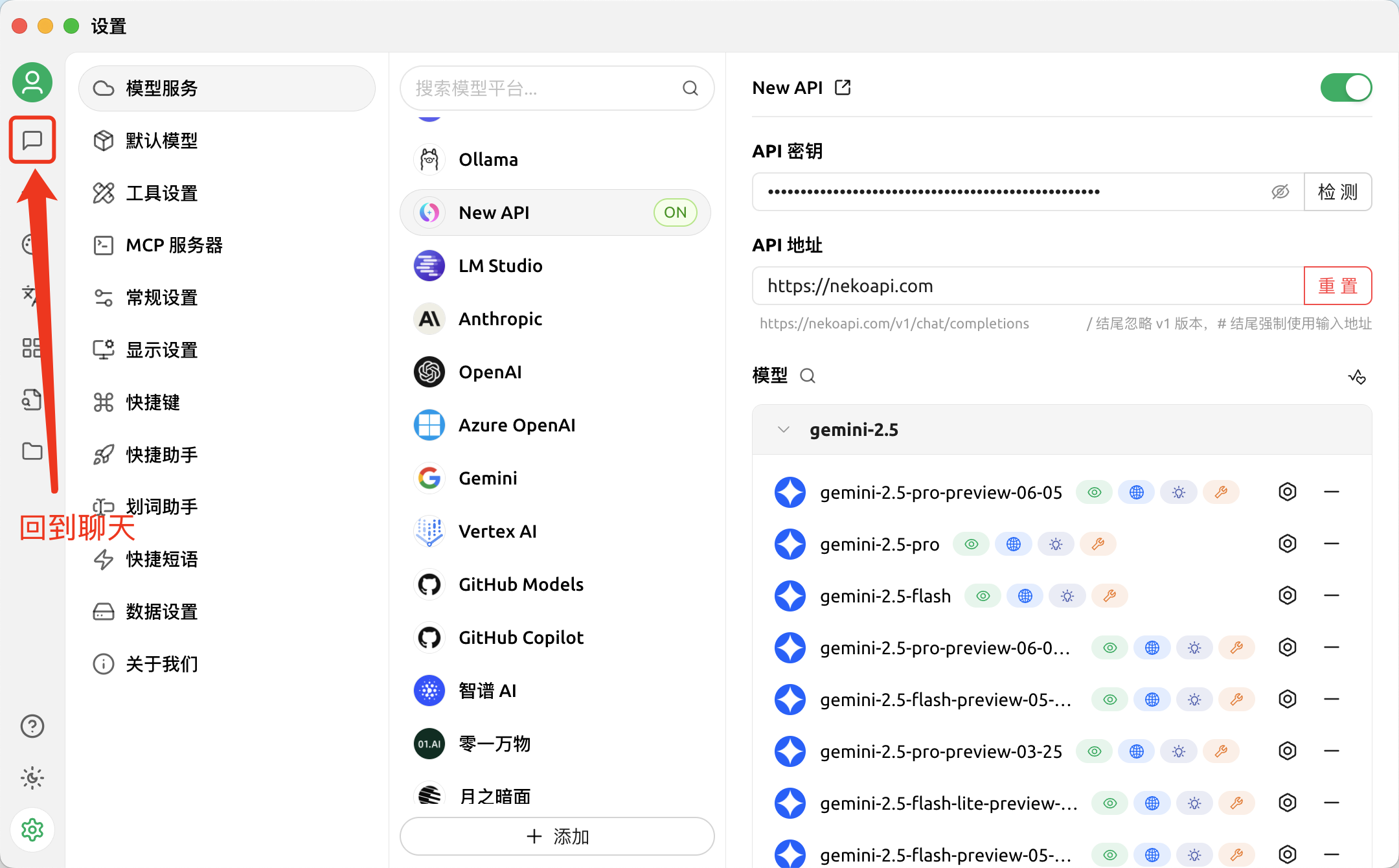
4
返回聊天页面。返回聊天
返回聊天
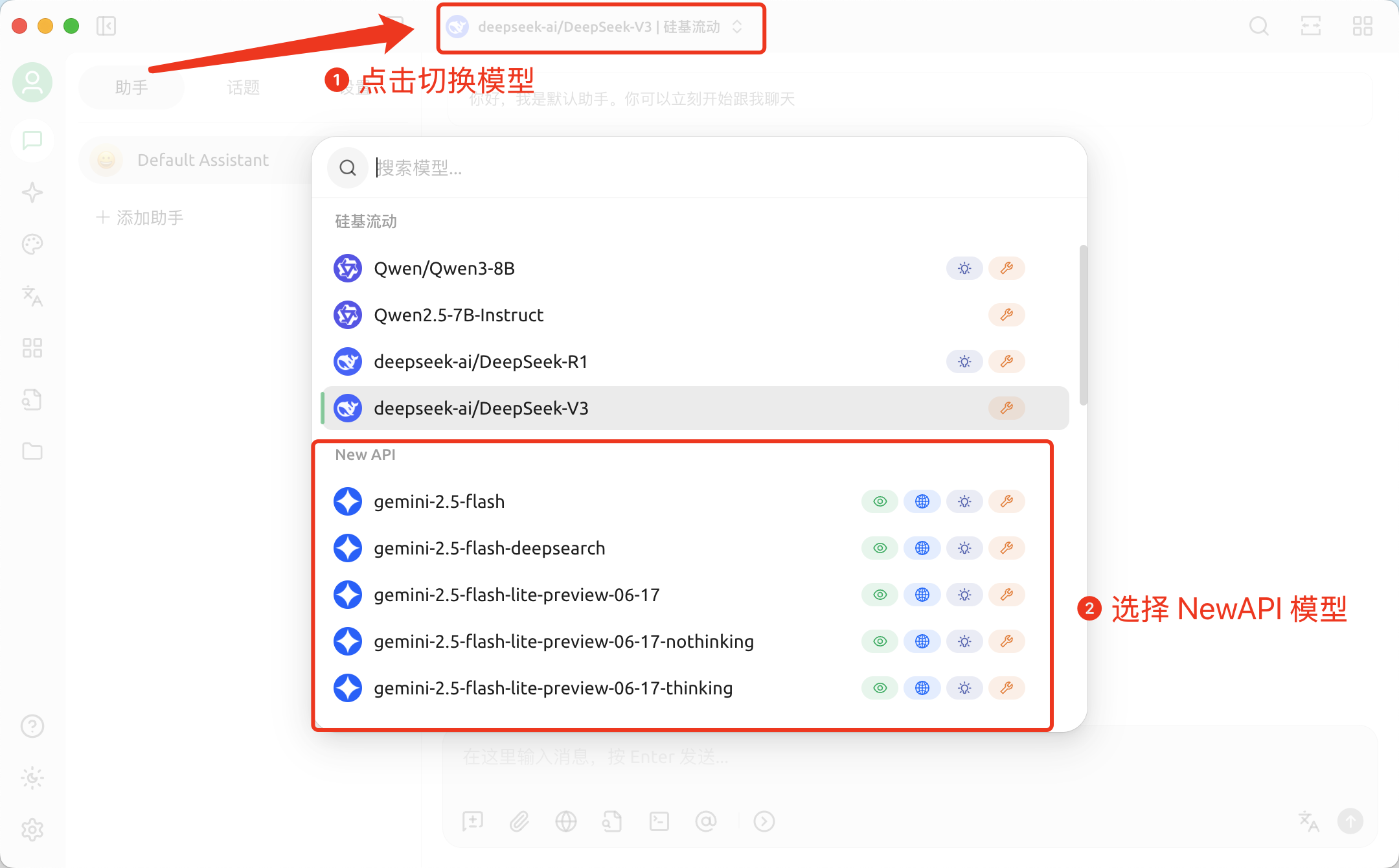
5
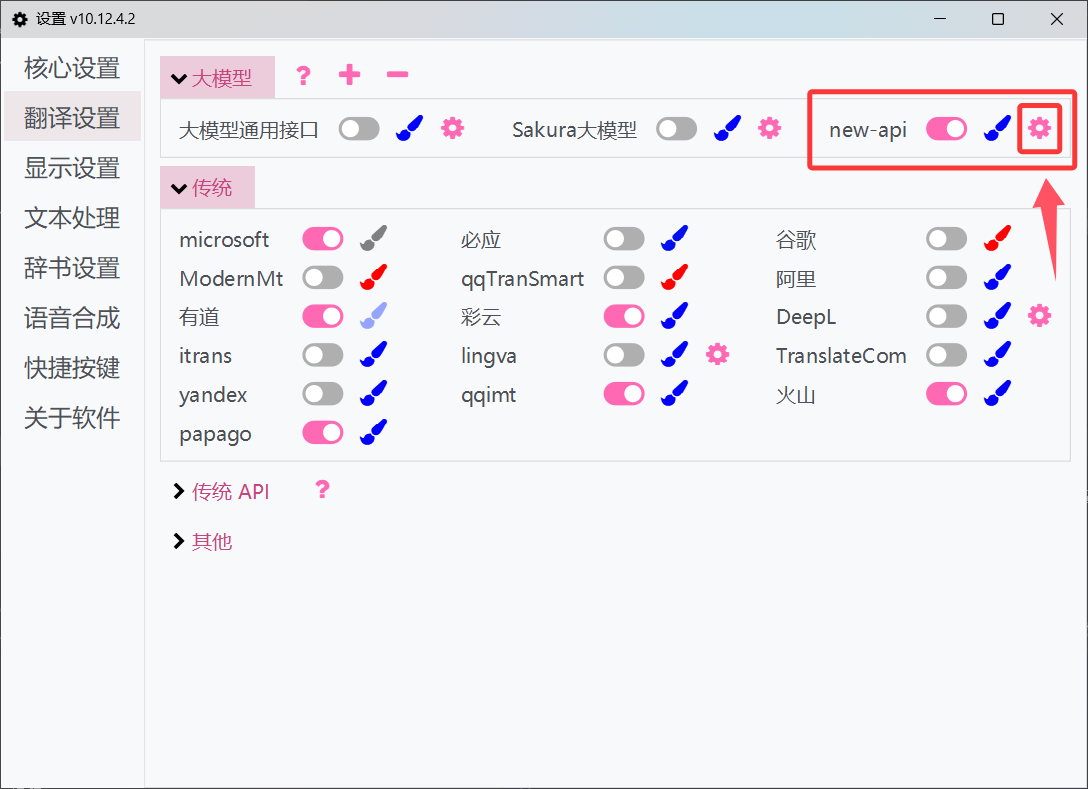
顶部切换到如愿AI 的模型,开始对话。切换模型
切换模型
💡 地址务必写 https://www.dayueai.fun(不带 /v1),否则会变成 /v1/v1 报 404。

在 Cherry Studio 里画图

1
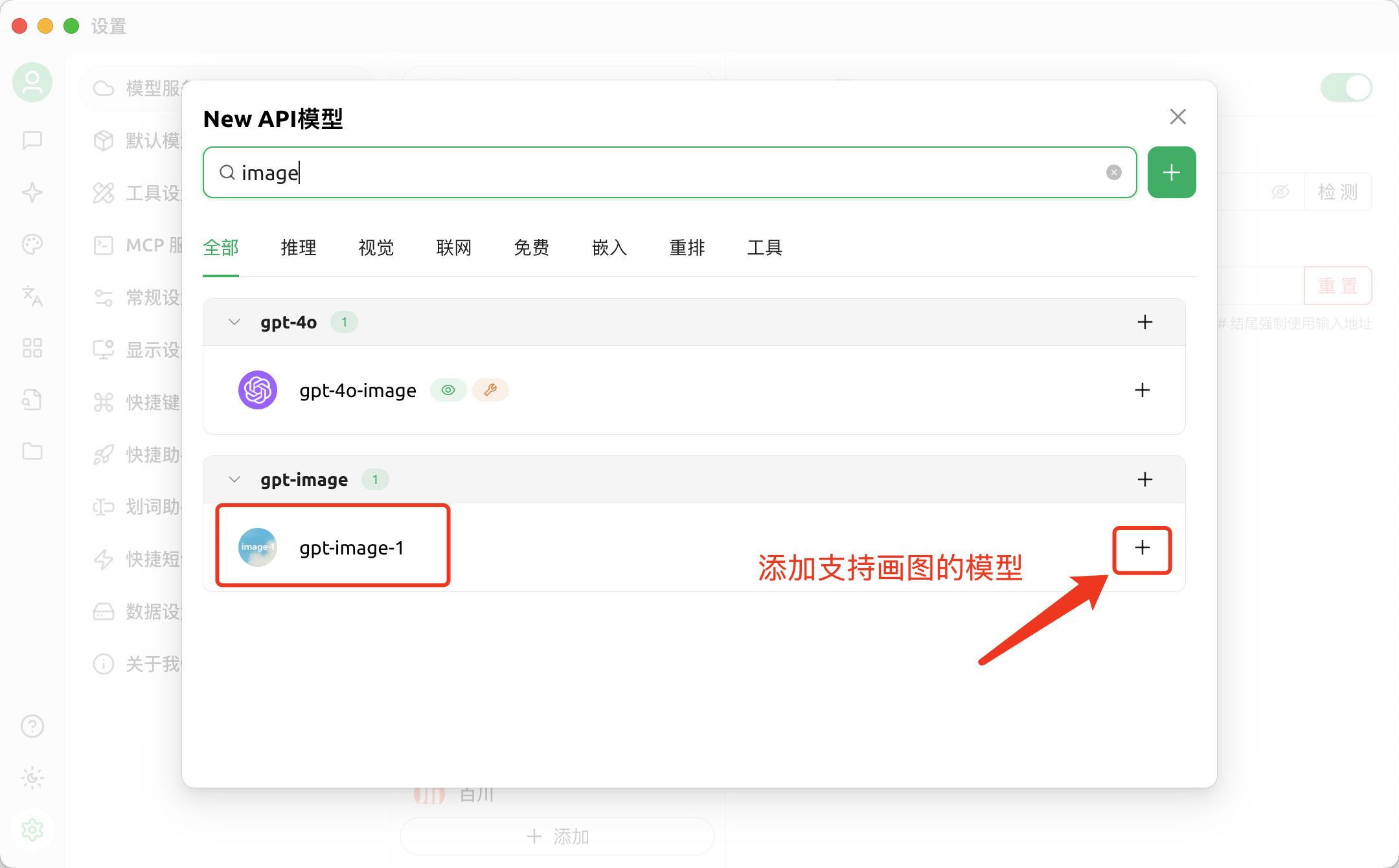
先添加一个支持画图的模型。添加画图模型
添加画图模型
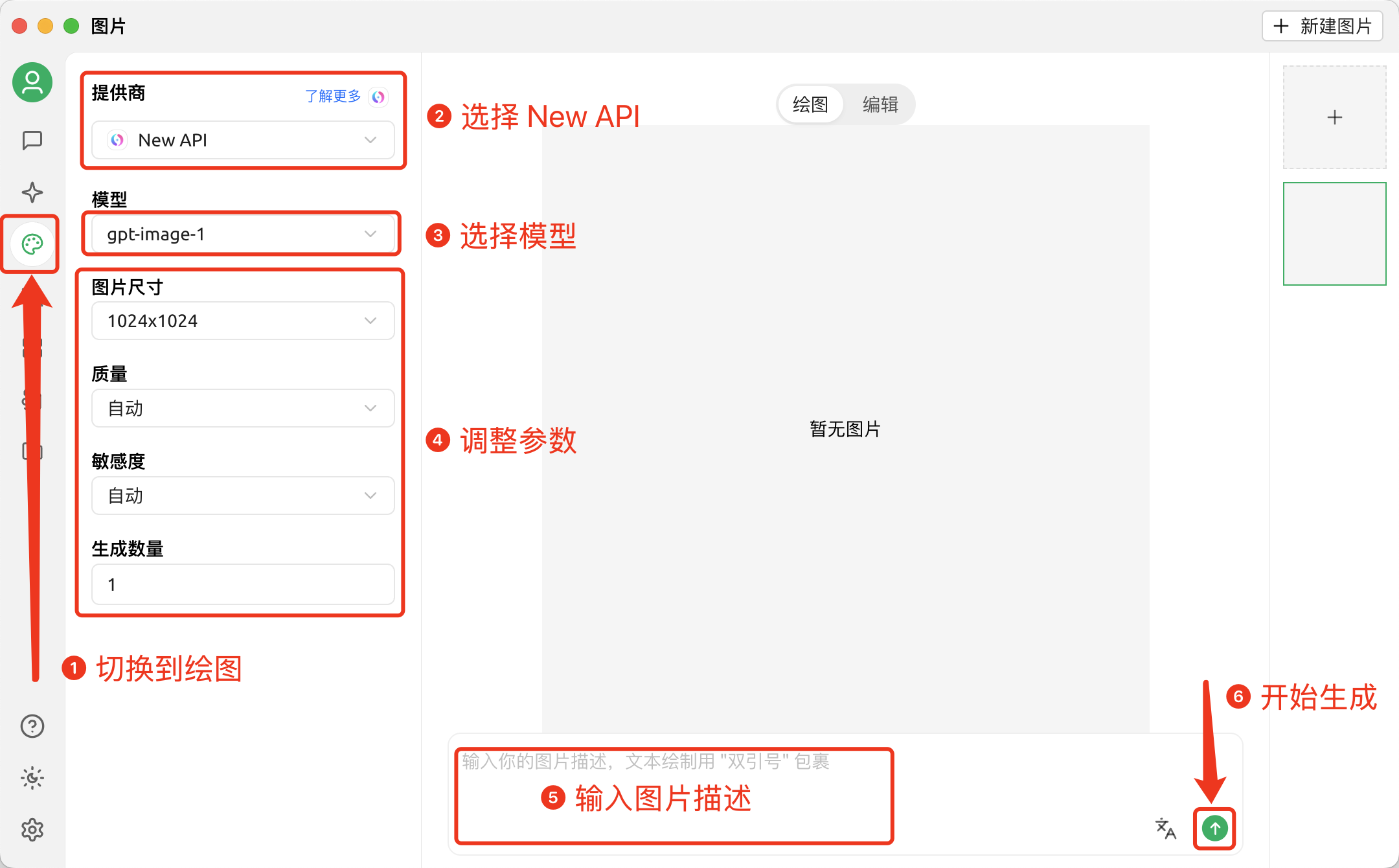
2
进入画图开始生成。画图
画图

AionUi

免费开源桌面办公 Agent,支持多模型、多代理、文件管理与预览。
1
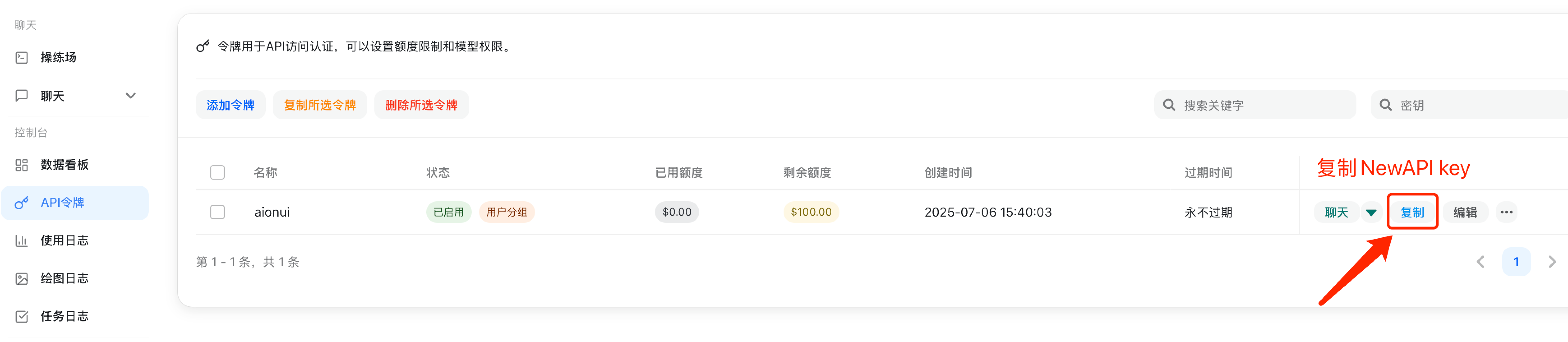
在如愿AI 复制 API 密钥。复制 API 密钥
复制 API 密钥
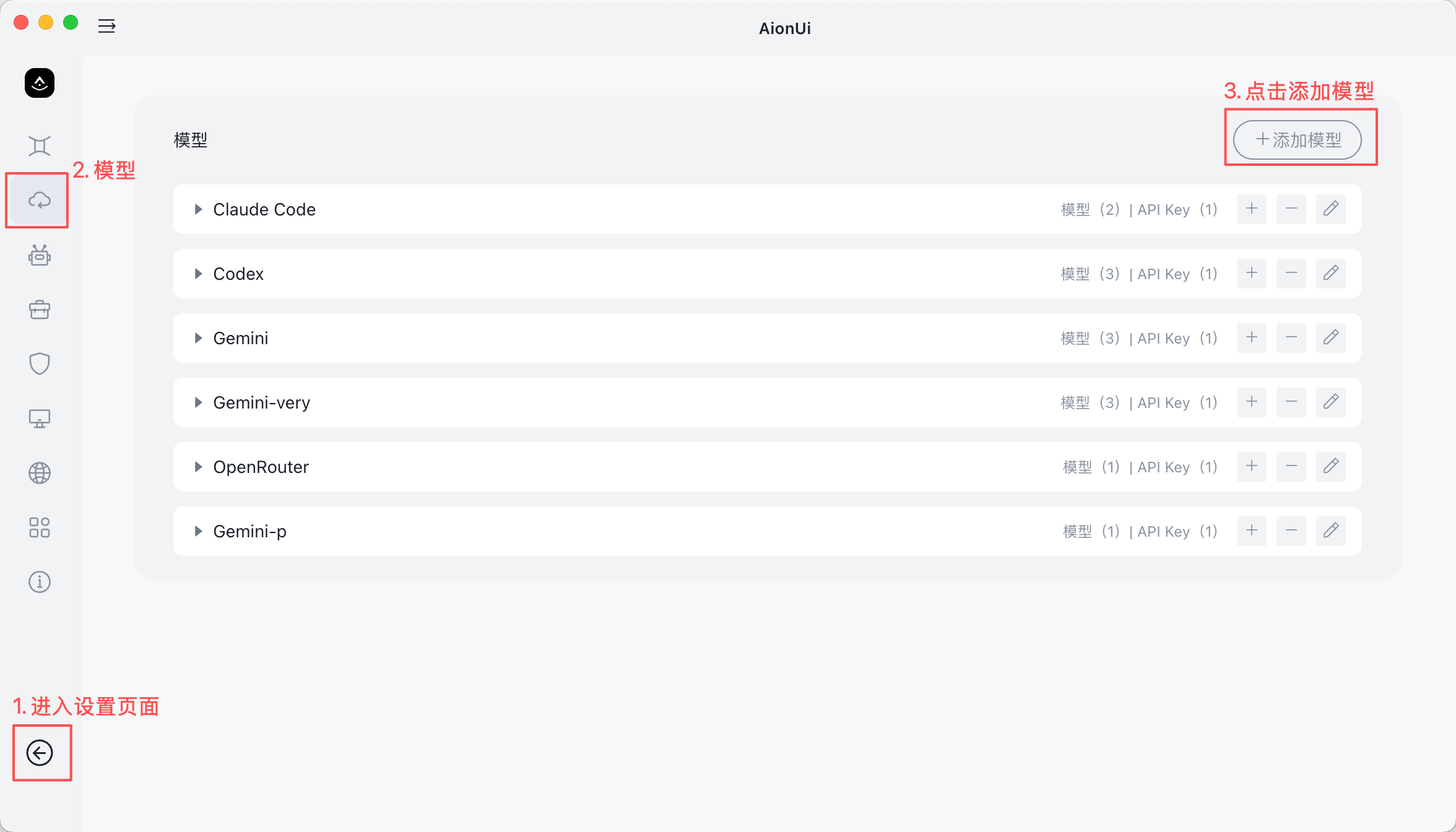
2
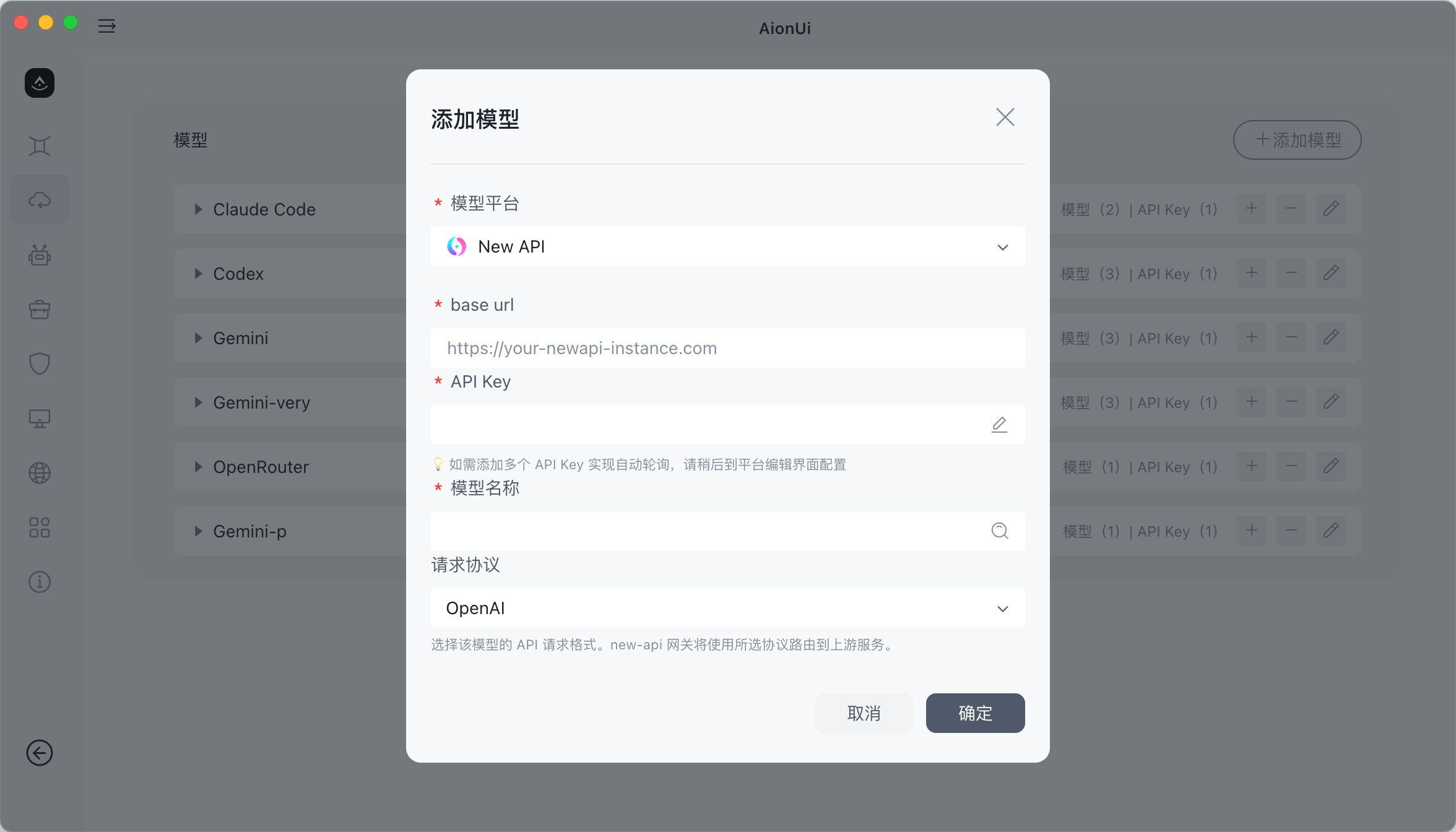
AionUi 设置 → 模型配置 → 添加模型。打开设置添加模型
打开设置添加模型
3
提供商选择 NewAPI(OpenAI 兼容)。选择 NewAPI 提供商
选择 NewAPI 提供商
4
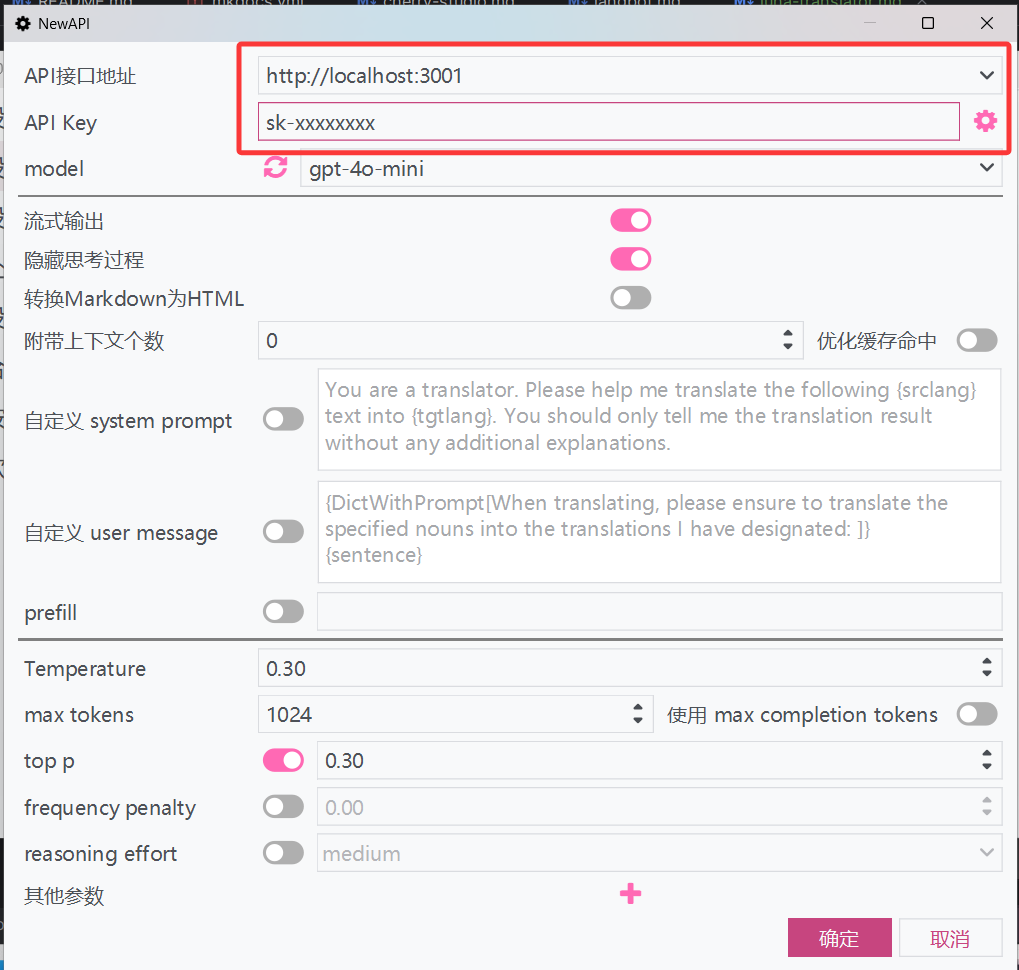
API 地址填 https://www.dayueai.fun/v1,API 密钥粘贴 sk-xxx。
5
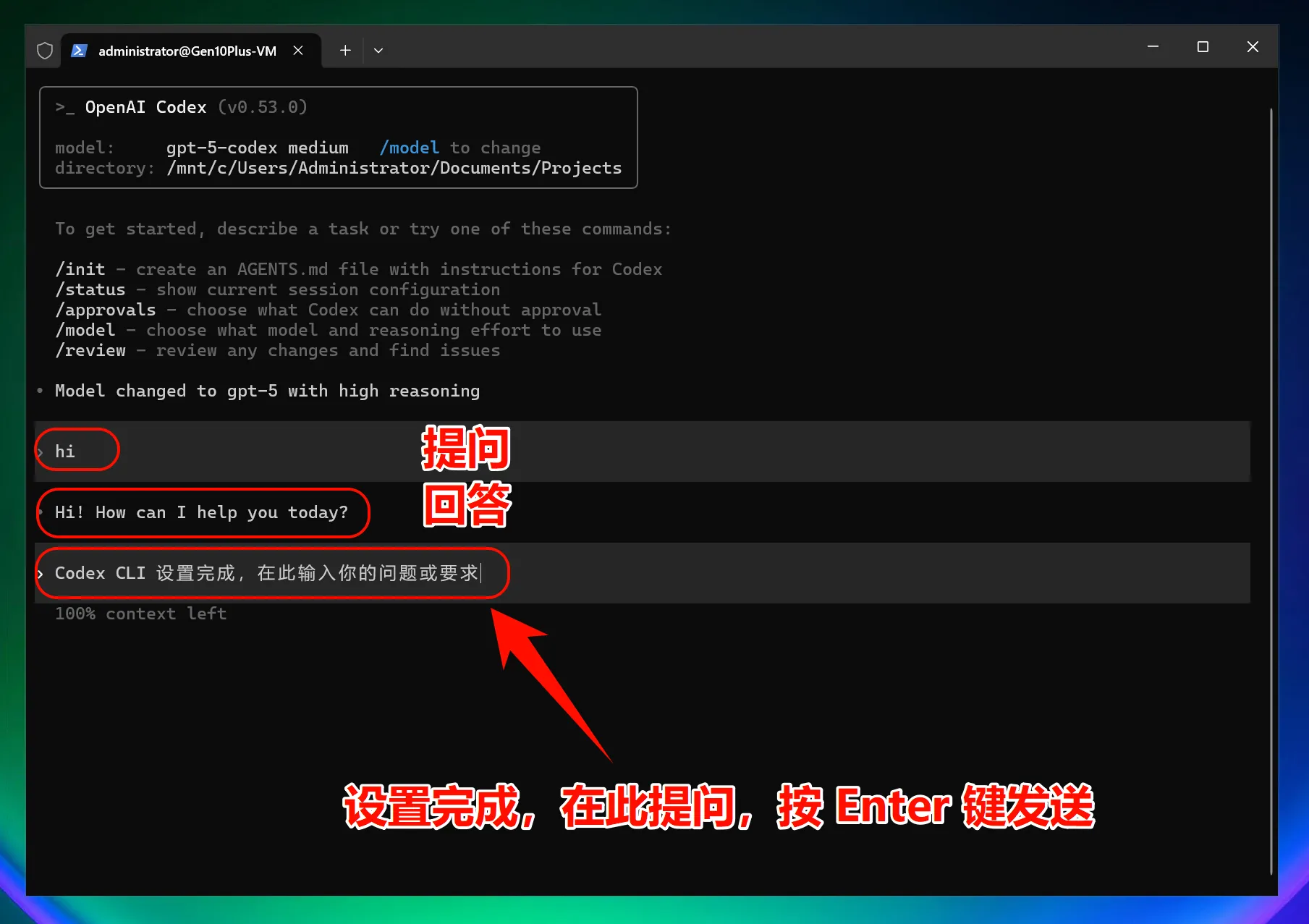
下拉选择/填写模型名(与如愿AI 中的模型名一致),保存。
6
返回聊天页,选中刚配置的模型开始对话。

CC Switch NEW

开源跨平台 AI CLI 管理器,一键切换 Claude Code / Codex / Gemini 的配置。

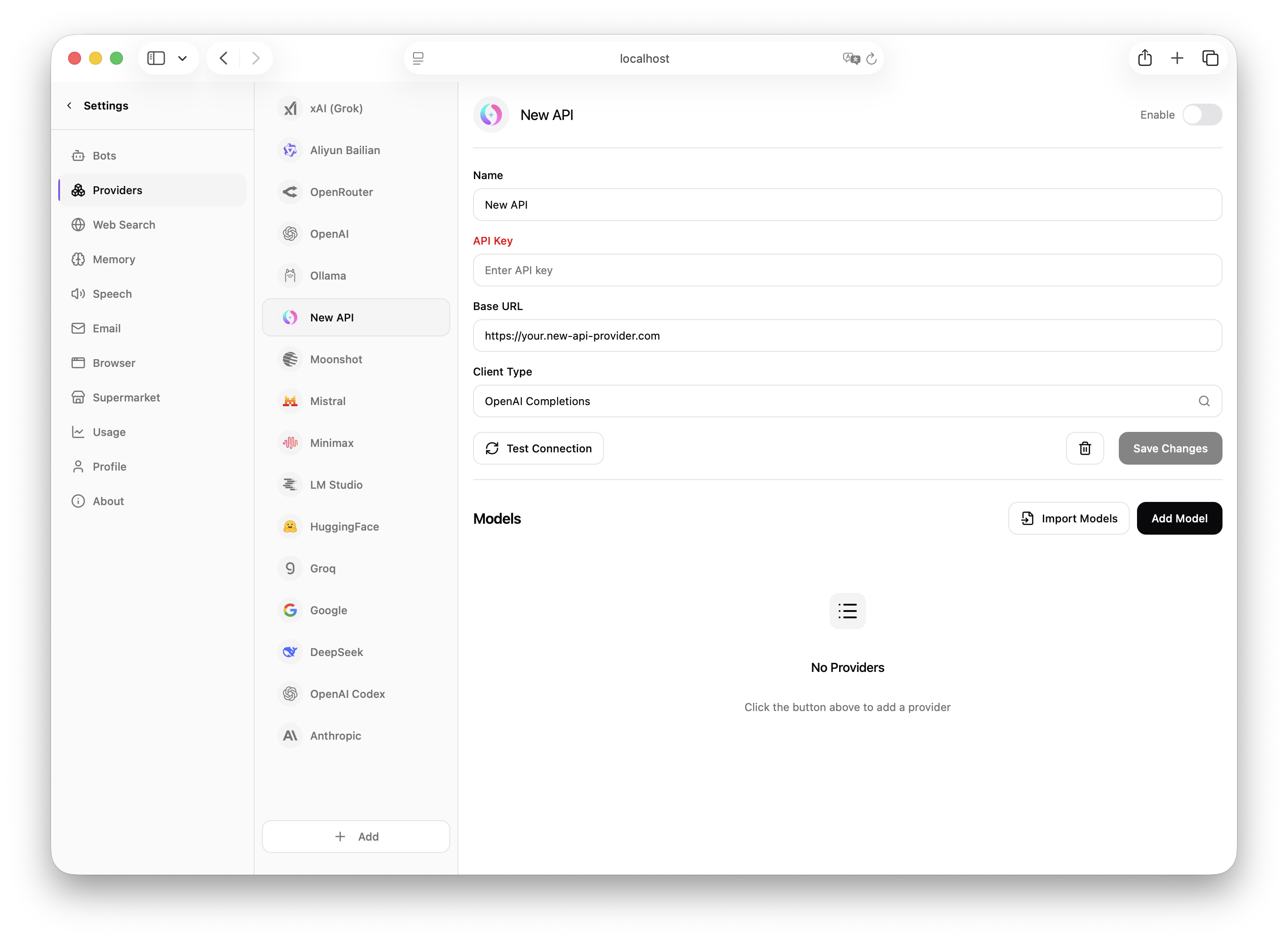
CC Switch 支持从令牌管理页一键导入;也可以在界面手动新建 Provider。供应商主页填 https://www.dayueai.fun,API Base URL 填 https://www.dayueai.fun/v1,密钥填 sk-xxx。请使用 CC Switch 3.20.1 以上,并关闭“完整 URL”。

1
Windows 推荐下载本站已验证的 如愿 AI CC Switch 3.20.3 直连版;其他系统从 官方网站 下载 3.20.1 以上版本。
2
令牌管理页复制 API Key,或在令牌下拉菜单里选择 CC Switch 一键导入。复制 API Key
复制 API Key
3
手动新建 Provider 时,名称填“如愿AI”,官网链接填 https://www.dayueai.fun,API Key 粘贴 sk-xxx;关闭“完整 URL”,Base URL 填 https://www.dayueai.fun/v1。填写供应商
填写供应商与 API Base URL(完整 URL 保持关闭)
4
协议选择 Responses(原生),点击“获取模型列表”,需要时补充模型并保存。获取模型
获取模型列表
5
将如愿AI 供应商设为“使用中”;本地路由保持关闭即可。启用供应商
启用供应商(无需本地路由)
6
完全退出并重启 Codex,运行 /status 或发送最小测试;随后到如愿AI 调用日志确认请求和扣费。
💡 旧版 3.16.5 与新版 Codex 0.149+ 不兼容,可能出现“测试成功但真实对话 401”。请升级到 3.20.1 以上,切换供应商后完全退出并重启 Codex,再用真实对话验收。

DeepChat

开源跨平台全功能 AI Agent 客户端,支持 MCP、Skills、Agent。

方式一:一键导入

1
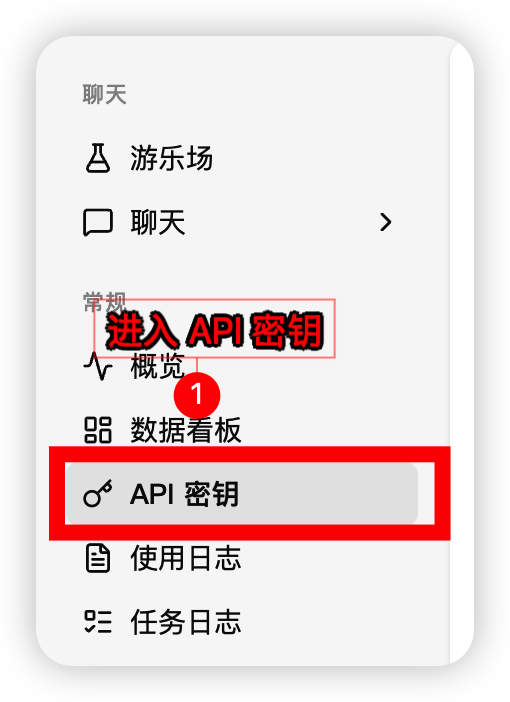
操控台 → 令牌管理,找到要用的令牌。进入令牌管理
进入令牌管理
2
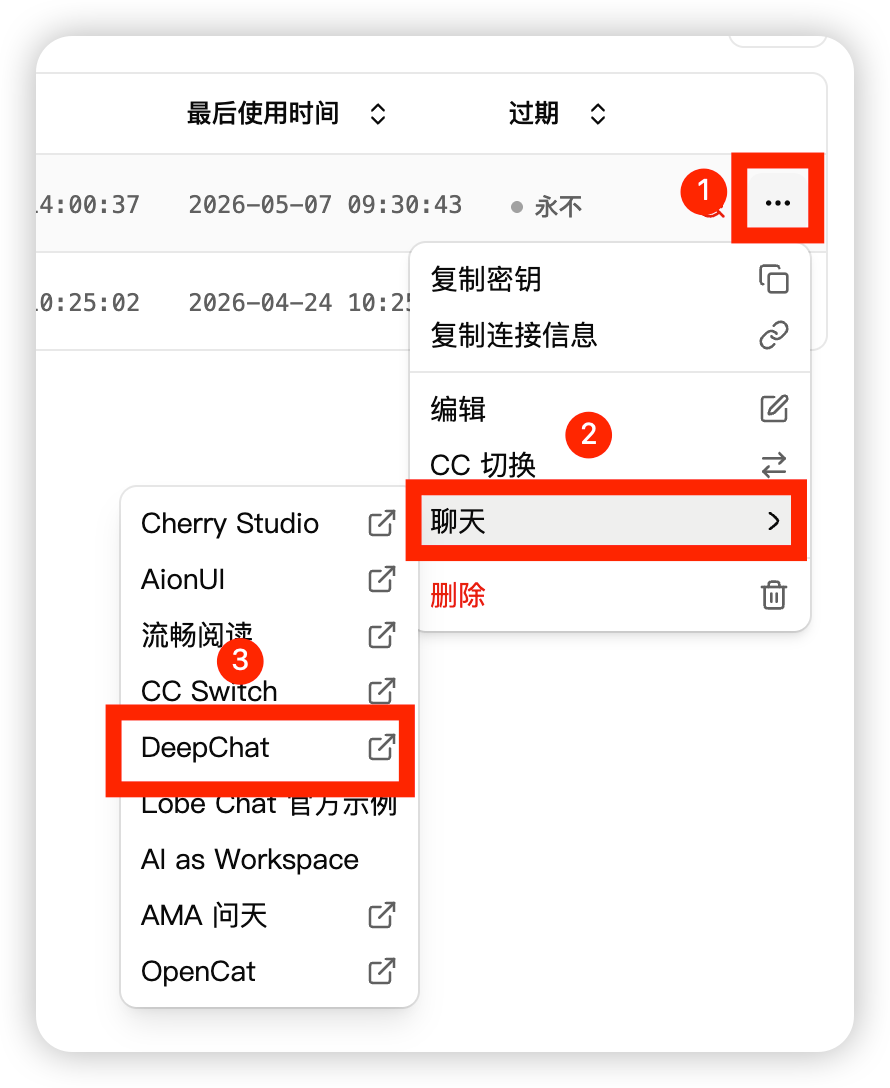
在令牌操作中选择 DeepChat。选择 DeepChat
选择 DeepChat
3
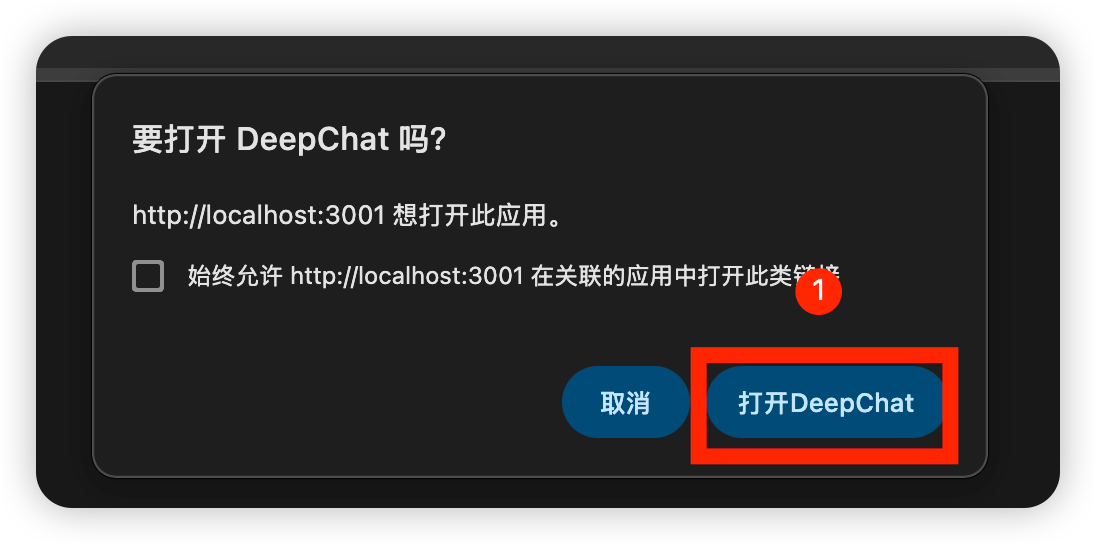
浏览器唤起 DeepChat,确认打开。打开 DeepChat
打开 DeepChat
4
在 Provider 导入预览中确认配置。确认配置
确认配置
5
打开模型列表,选择如愿AI 模型开始使用。选择模型
选择模型

方式二:手动导入

1
在如愿AI 复制 API Key 与站点地址(https://www.dayueai.fun/v1)。复制 Key 与地址
复制 Key 与地址
2
在 DeepChat 设置中新增/编辑 Provider,填地址与 Key。DeepChat 手动配置
DeepChat 手动配置
3
打开模型列表选择模型开始使用。

Memoh

容器化自托管 AI 智能体平台,多渠道接入、长期记忆。
1
在如愿AI 令牌管理创建并复制 API Key。复制 API Key
复制 API Key
2
登录 Memoh 管理面板 → 提供商管理 → 选择 NewAPI(OpenAI 兼容)。选择 NewAPI 提供商
选择 NewAPI 提供商
3
API Base URL 填 https://www.dayueai.fun/v1,API Key 粘贴 sk-xxx,保存。
4
进入模型管理,自动导入或手动添加模型。
5
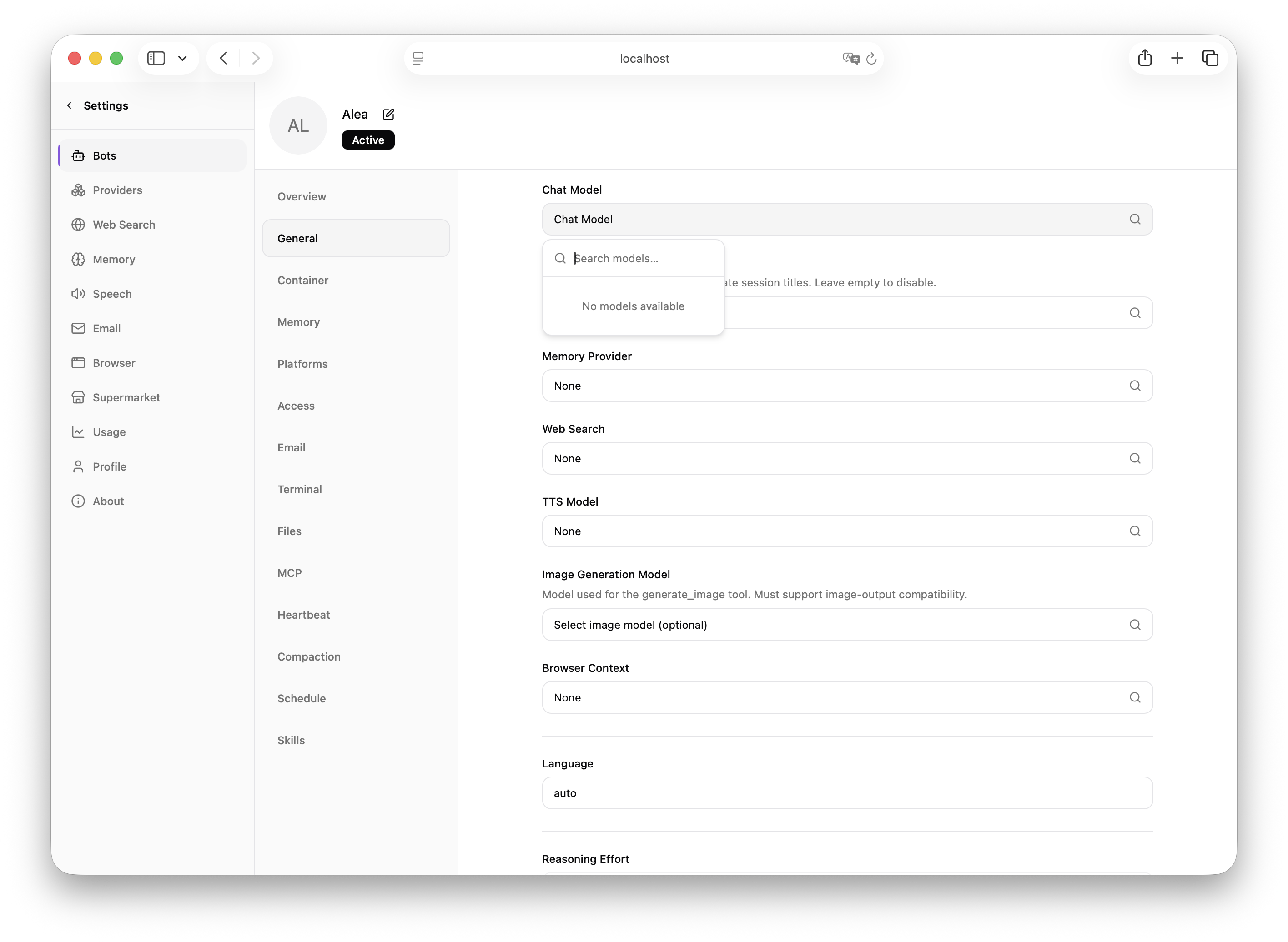
机器人设置 → 默认聊天模型切换为该提供商的模型,保存。设置聊天模型
设置聊天模型

快速安装

curl -fsSL https://memoh.sh | sudo sh

流畅阅读 FluentRead

开源浏览器翻译插件,沉浸式双语阅读,支持 AI 大模型翻译。

一键导入(推荐)

1
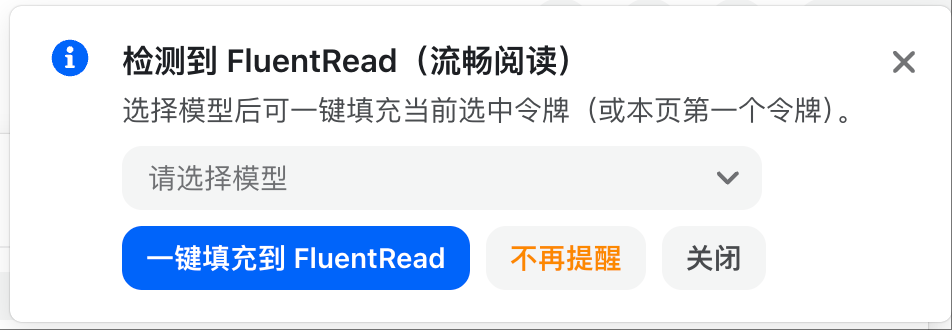
装好插件后,打开操控台 → 令牌管理会弹出添加提示。添加提示
添加提示
2
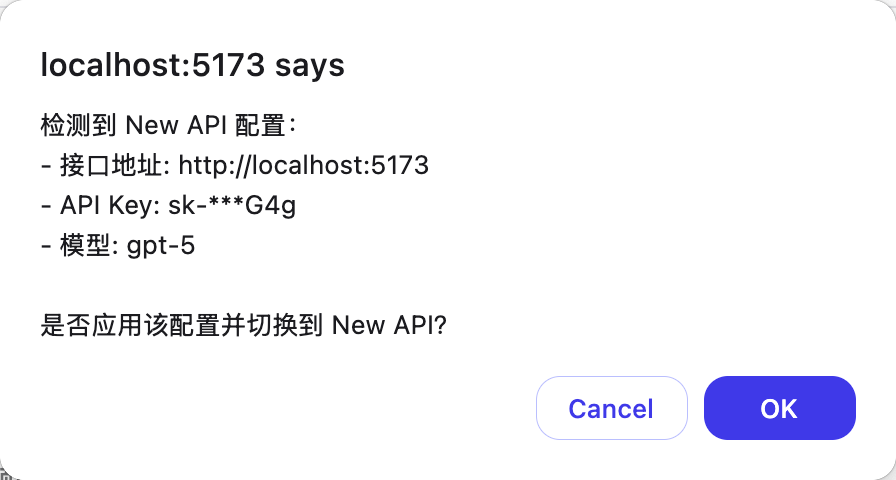
选模型后点一键填充到 FluentRead,弹出确认窗检查信息。确认导入
确认导入
3
确认后如愿AI 配置即启用。配置结果
配置结果

手动填写

手动配置
手动配置

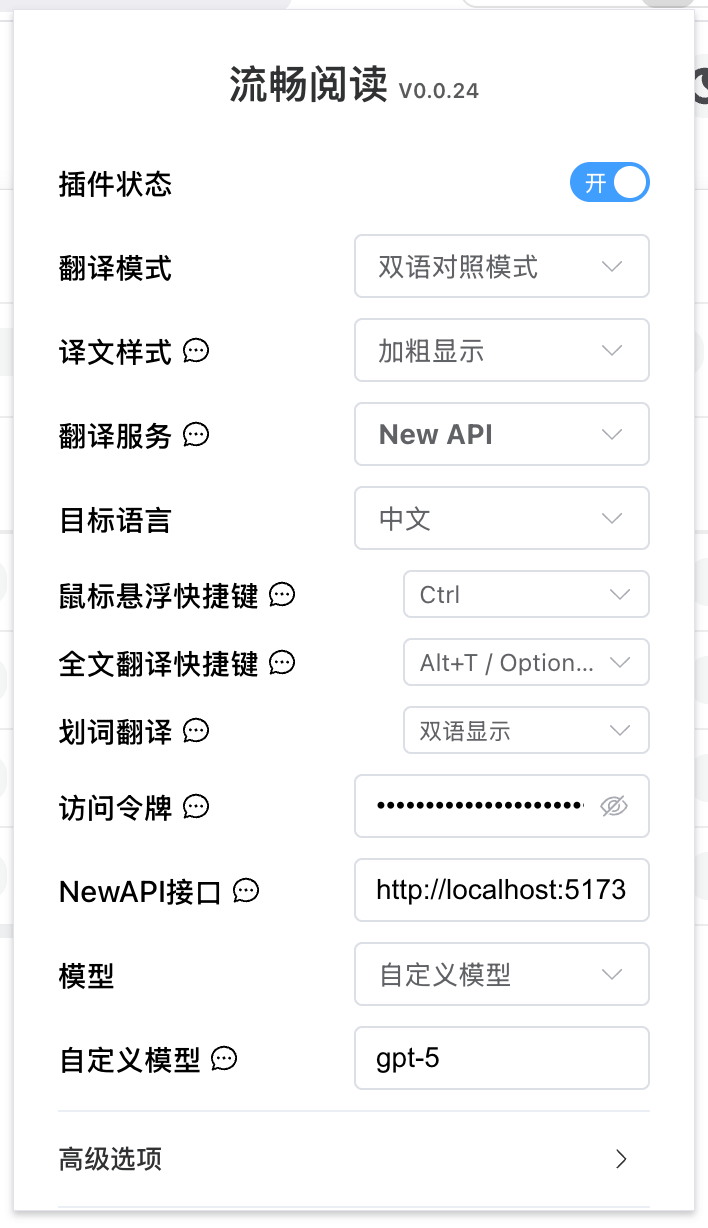
翻译服务选 NewAPI;访问令牌填 sk-xxx;接口地址填 https://www.dayueai.fun(不带 /v1);模型从列表选择或自定义。

OpenClaw

开源自托管个人 AI 助手平台,连接 Telegram/Discord/WhatsApp 等。

OpenClaw 通过配置文件接入 OpenAI 兼容网关。先安装并启动 Gateway,再把默认模型指向如愿AI。

安装与初始化

curl -fsSL https://openclaw.ai/install.sh | bash
openclaw onboard --install-daemon
openclaw gateway status
openclaw dashboard

用如愿AI 作为模型提供商

先把密钥写入环境变量:

export NEWAPI_API_KEY="sk-your-key"

再编辑 ~/.openclaw/openclaw.json,加入 provider(关键是 baseUrl 带 /v1、api 用 openai-completions):

{
  models: {
    mode: "merge",
    providers: {
      newapi: {
        baseUrl: "https://www.dayueai.fun/v1",
        apiKey: "${NEWAPI_API_KEY}",
        api: "openai-completions",
        models: [
          { id: "gemini-2.5-flash", name: "Gemini 2.5 Flash" },
          { id: "claude-sonnet-4-6", name: "Claude Sonnet 4.6" }
        ]
      }
    }
  },
  agents: { defaults: { model: {
    primary: "newapi/gemini-2.5-flash",
    fallbacks: ["newapi/claude-sonnet-4-6"]
  } } }
}
💡 最常见错误:baseUrl 漏了 /v1;模型 id 与默认模型引用不一致。

LangBot

开源即时通信机器人平台,支持飞书/钉钉/QQ/TG/Discord 等,知识库 + Agent。
1
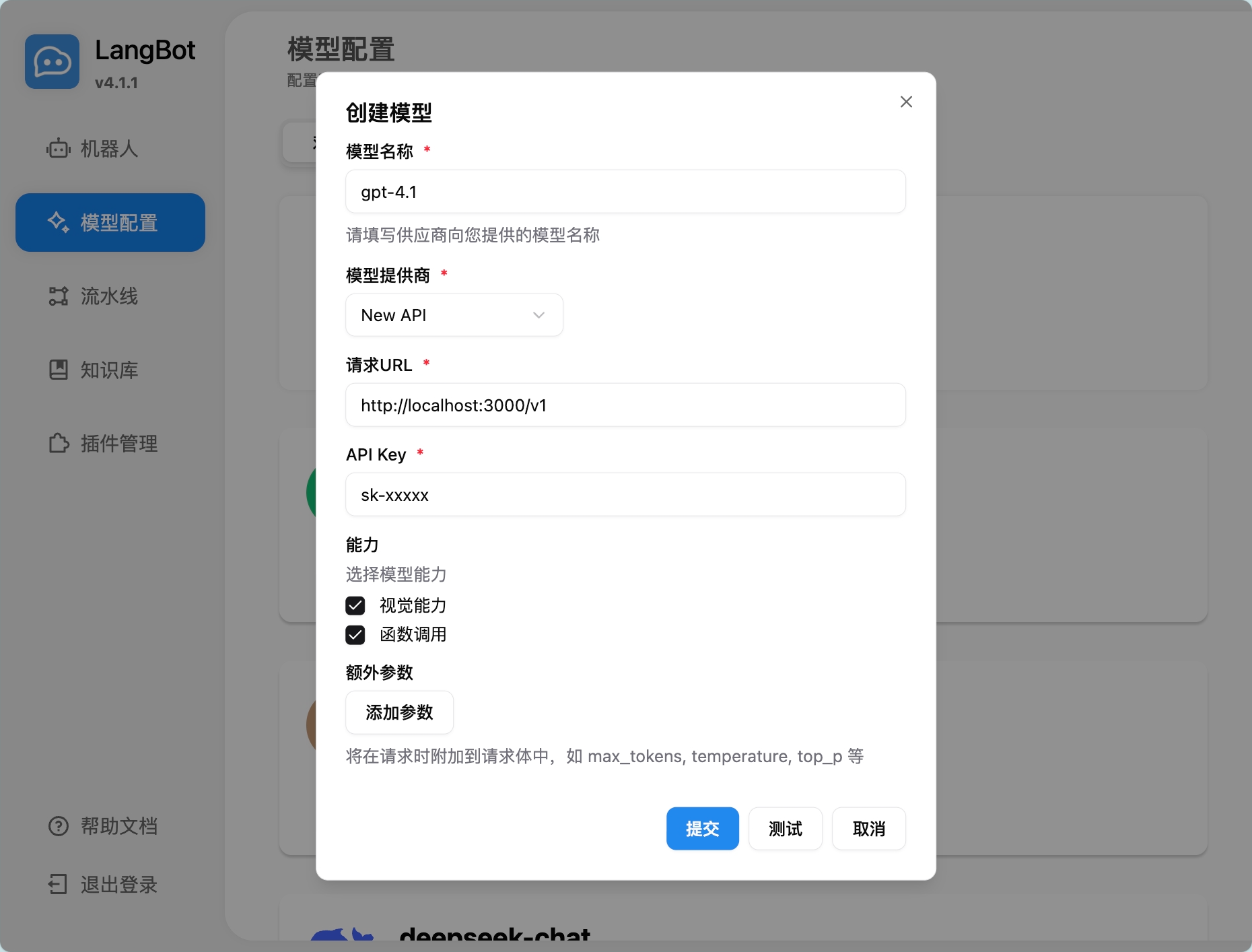
在如愿AI 获取 API key(地址 https://www.dayueai.fun/v1,注意带 /v1)。获取 API key
获取 API key
2
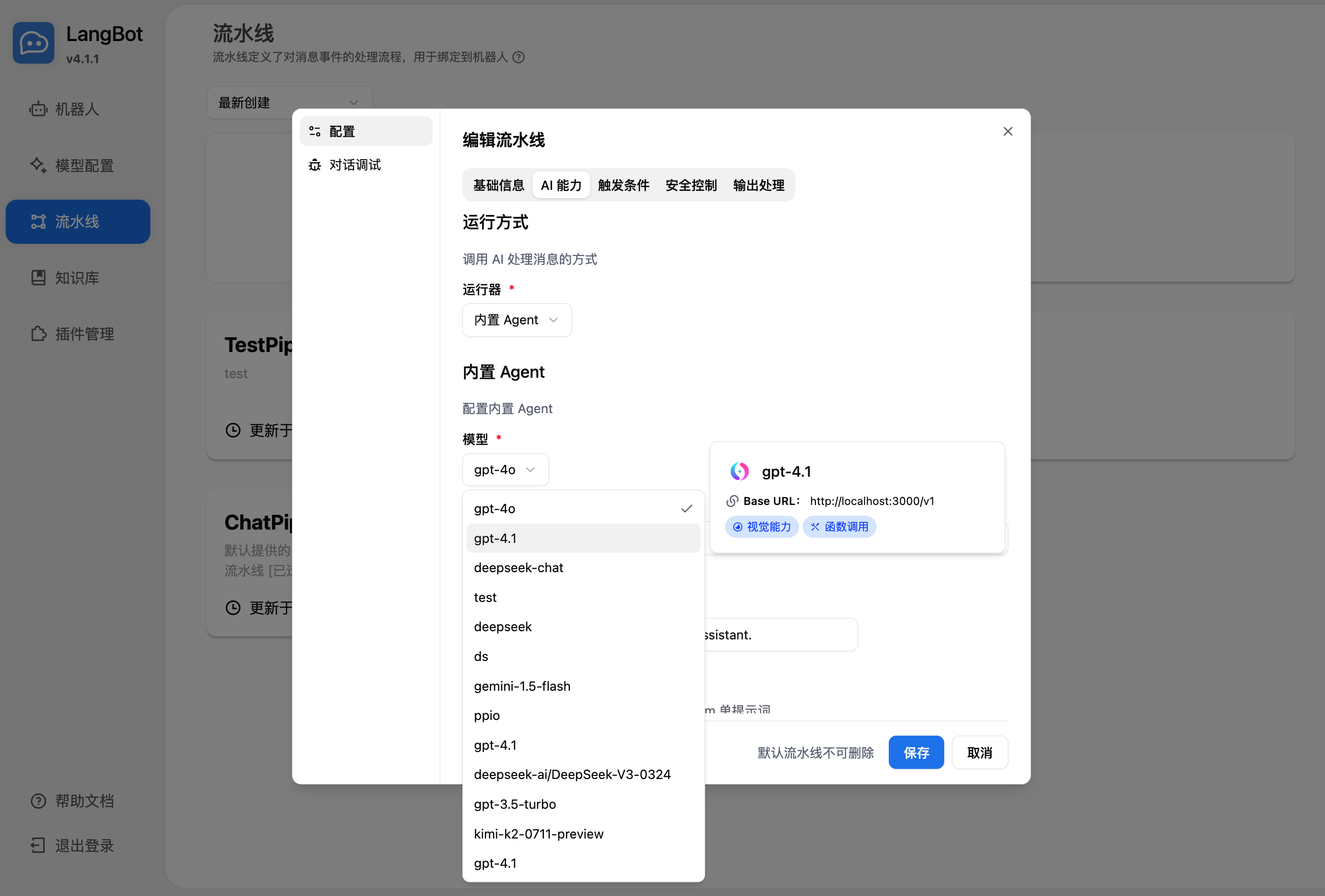
LangBot 添加模型,供应商选 NewAPI(OpenAI 兼容),填 key 与地址。添加模型
添加模型
3
在流水线中选择该模型。选择模型
选择模型
4
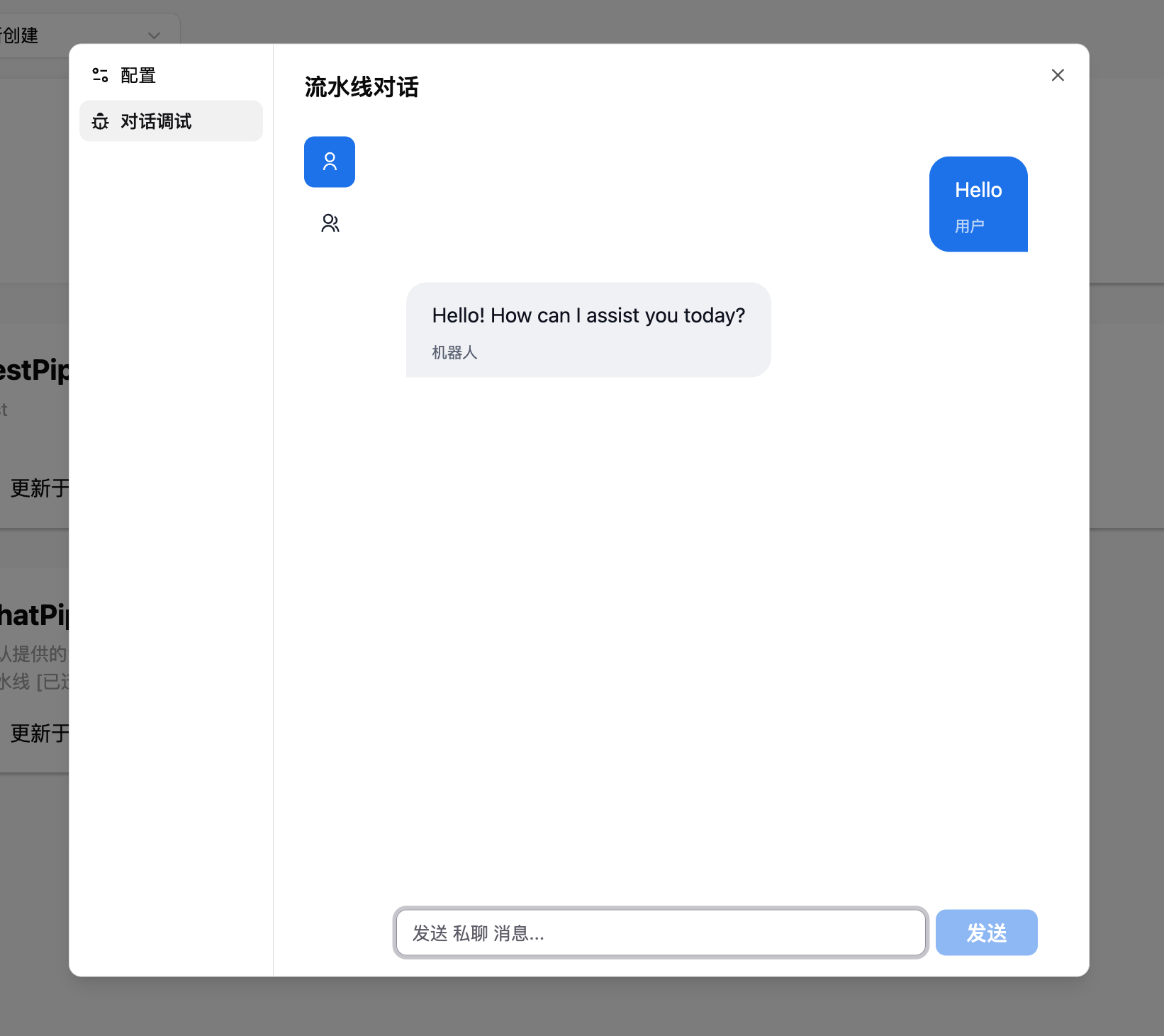
在对话调试或绑定的机器人中对话即可。对话调试
对话调试
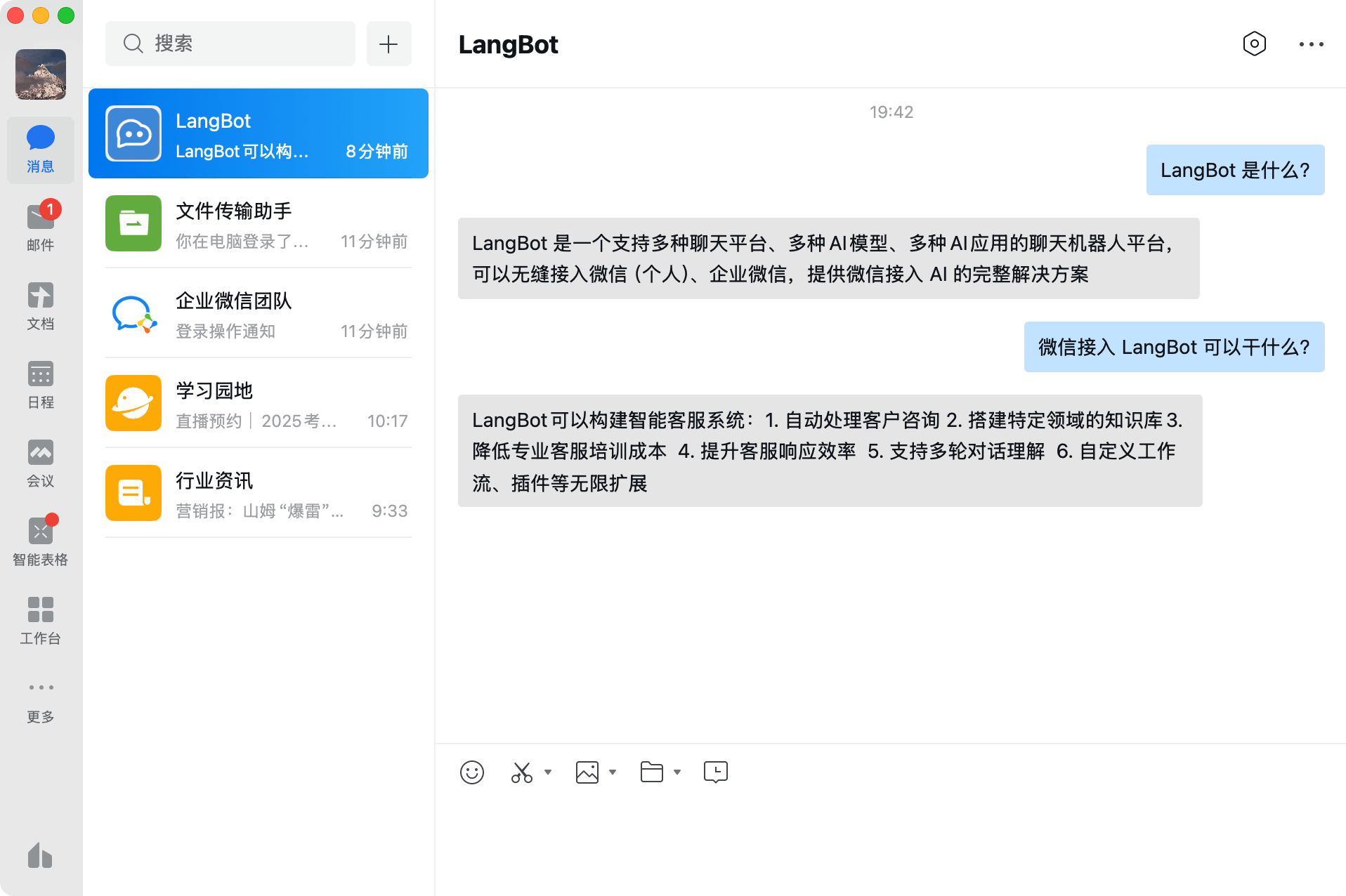
机器人对话
机器人对话

知识库(嵌入模型)

1
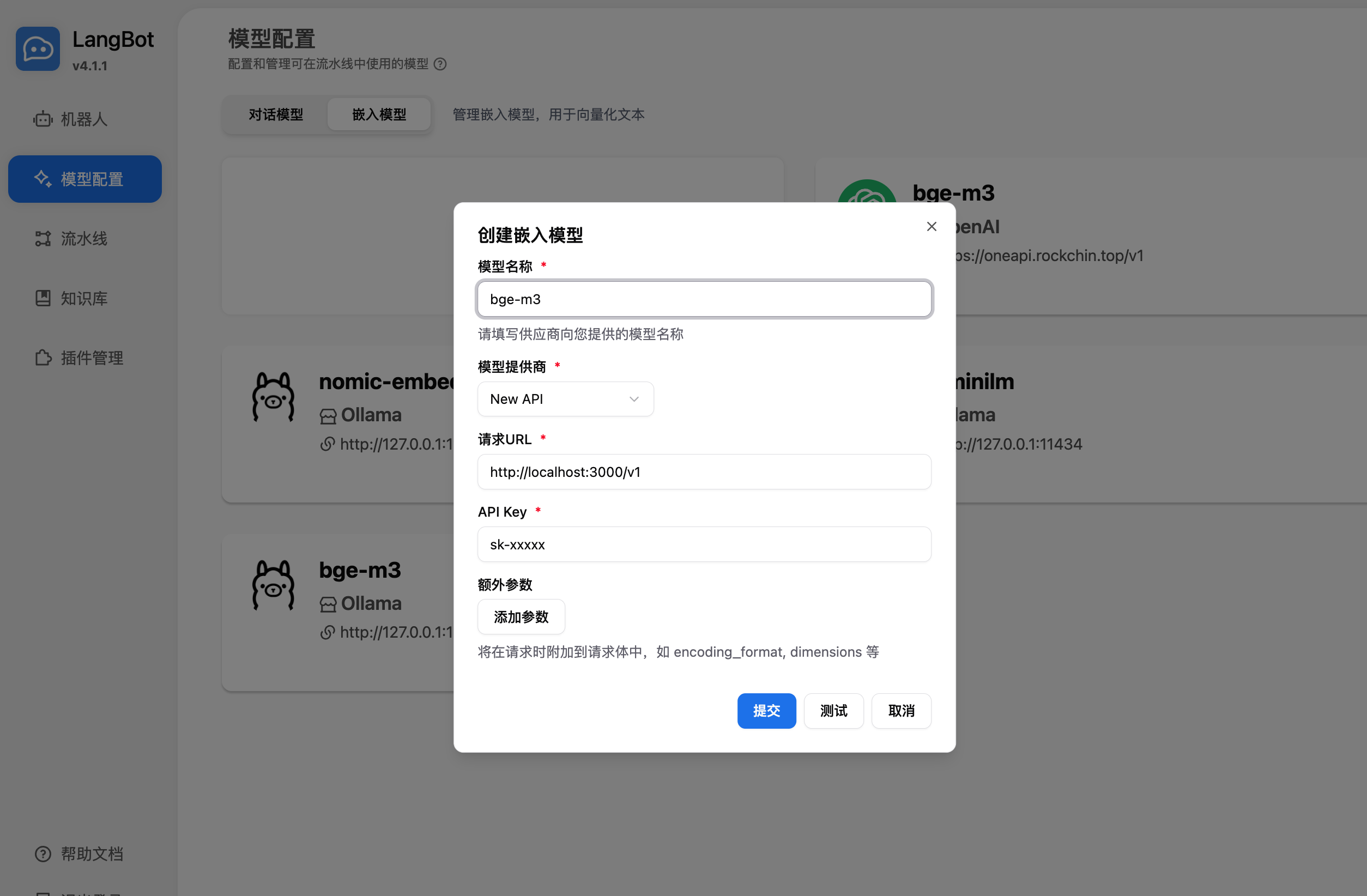
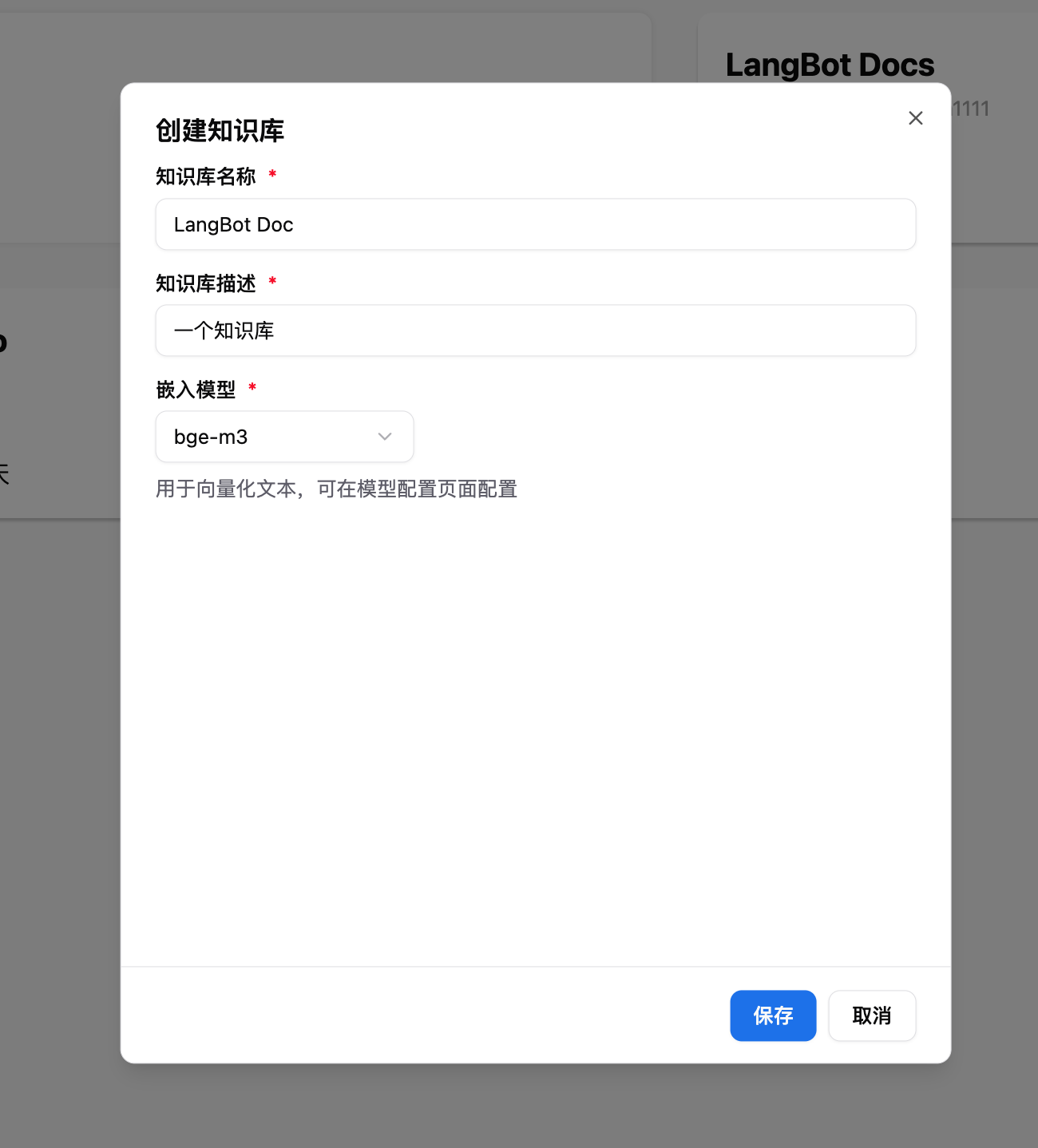
添加嵌入模型,供应商选 NewAPI。添加嵌入模型
添加嵌入模型
2
新建知识库时选用该嵌入模型。使用嵌入模型
使用嵌入模型

AstrBot

开源一站式 Agent 聊天机器人,接入 QQ/飞书/钉钉/企业微信。
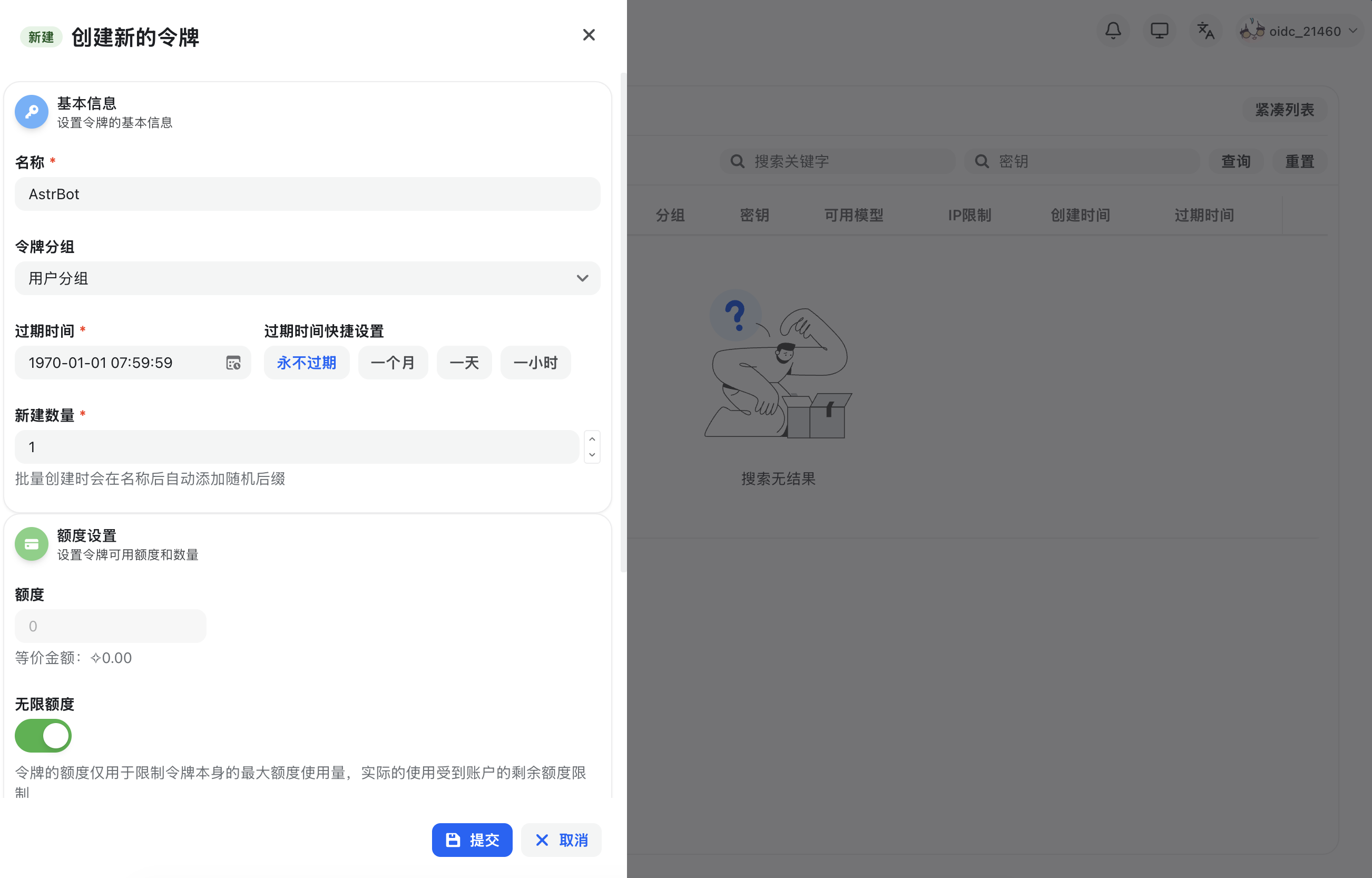
1
在如愿AI 令牌管理创建 API Key。创建 API Key
创建 API Key
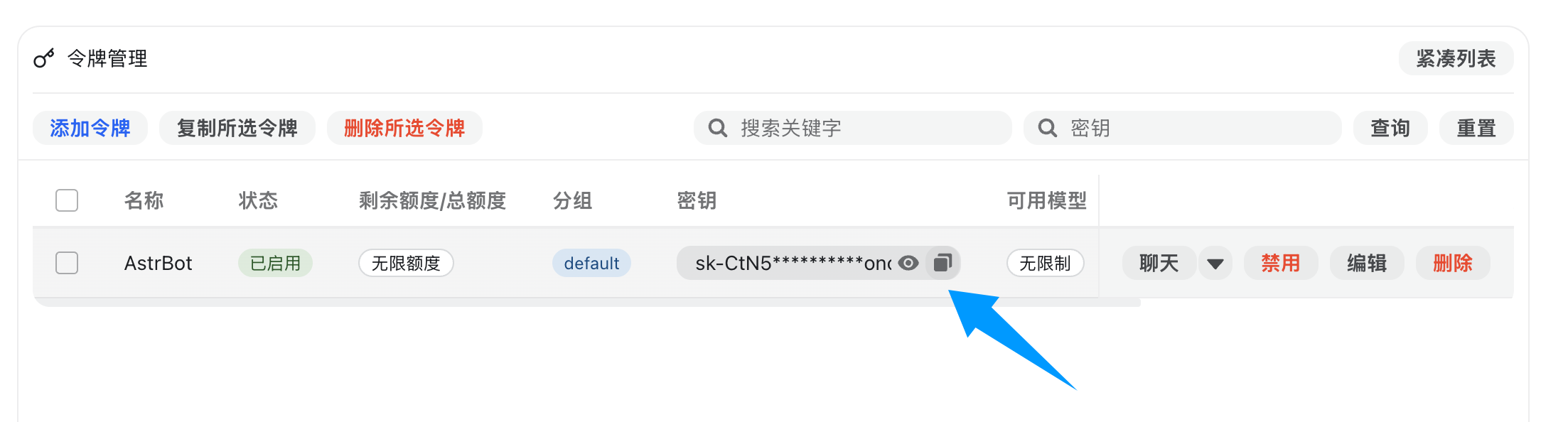
2
复制密钥。复制密钥
复制密钥
3
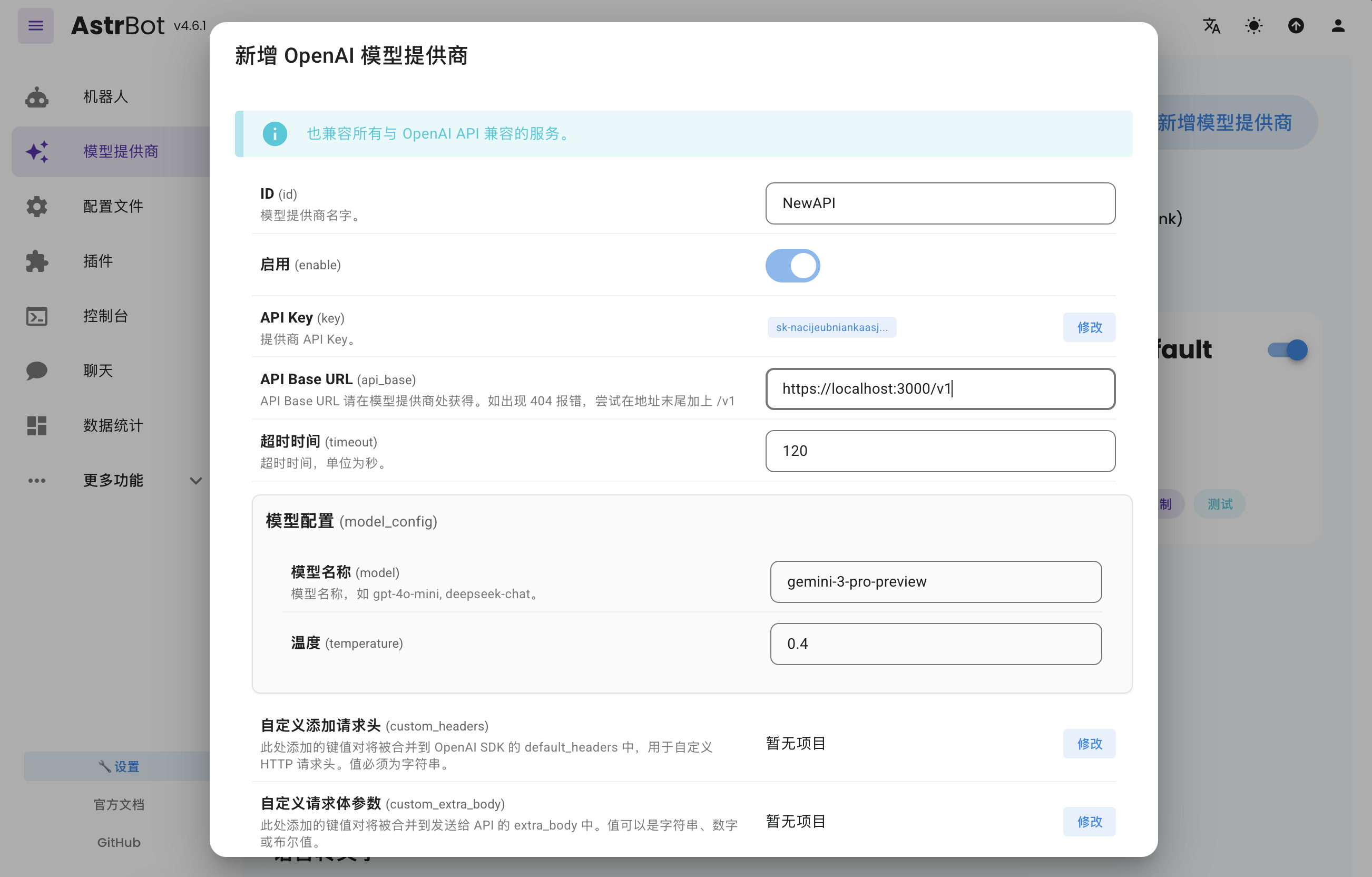
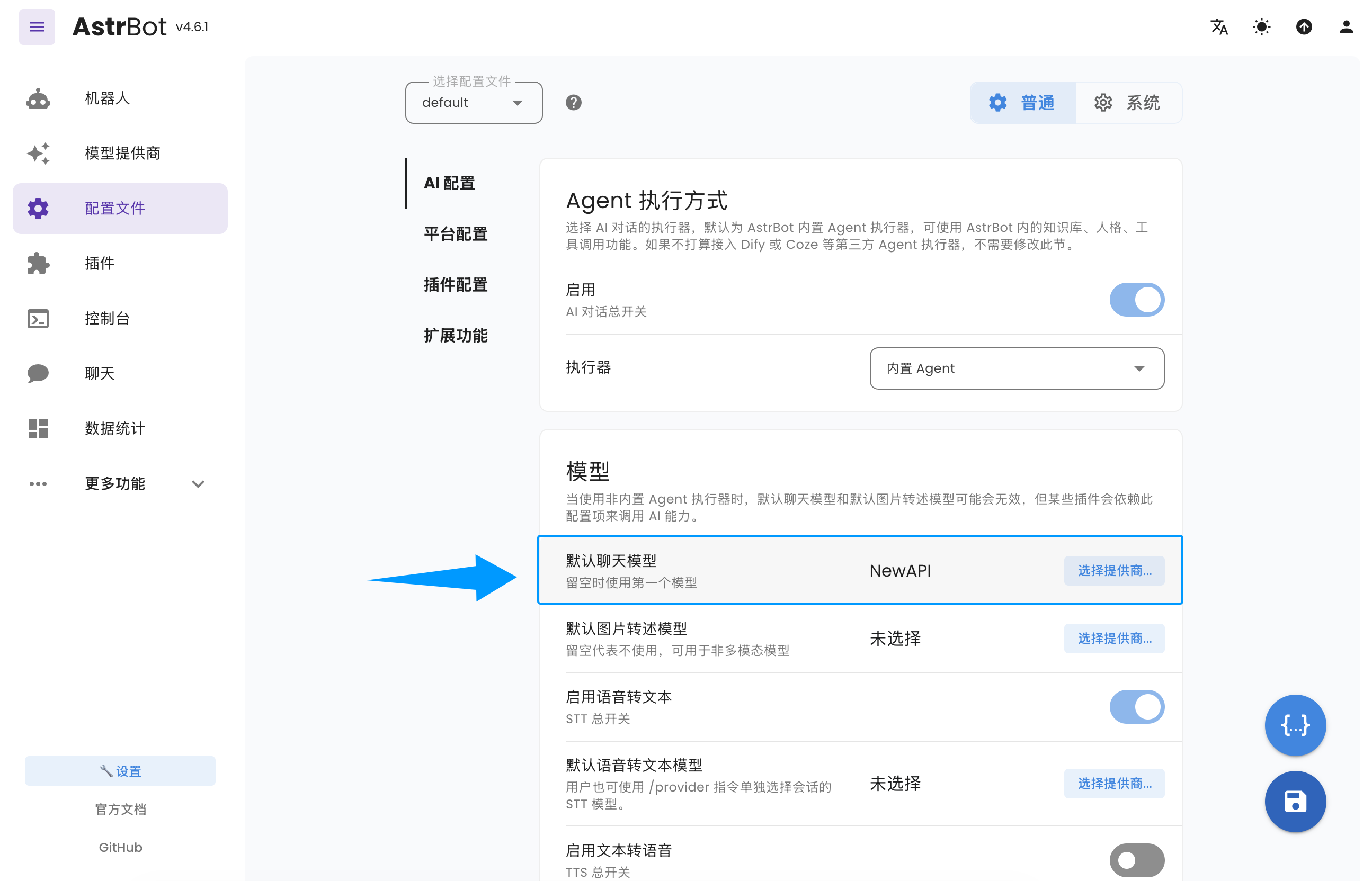
AstrBot 管理面板 → 模型提供商 → 新增 → 选 OpenAI;API Base URL 填 https://www.dayueai.fun/v1,填入 API Key,保存。配置提供商
配置提供商
4
配置文件 → 默认聊天模型改为该提供商,保存。应用提供商
应用提供商

LunaTranslator

开源视觉小说(GalGame)翻译器,HOOK/OCR/AI 翻译。

一键配置

1
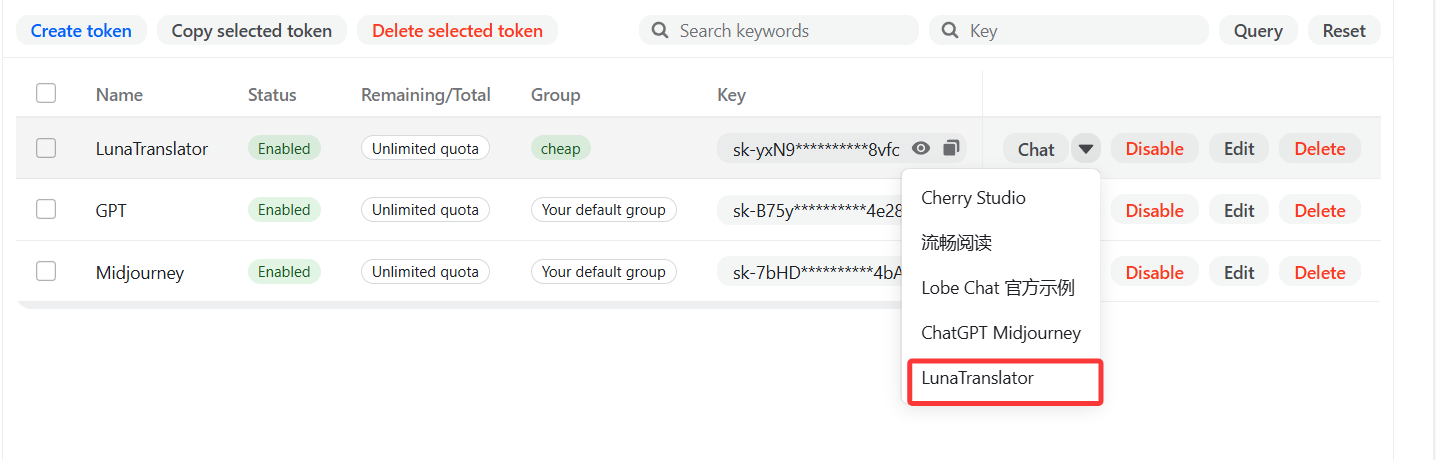
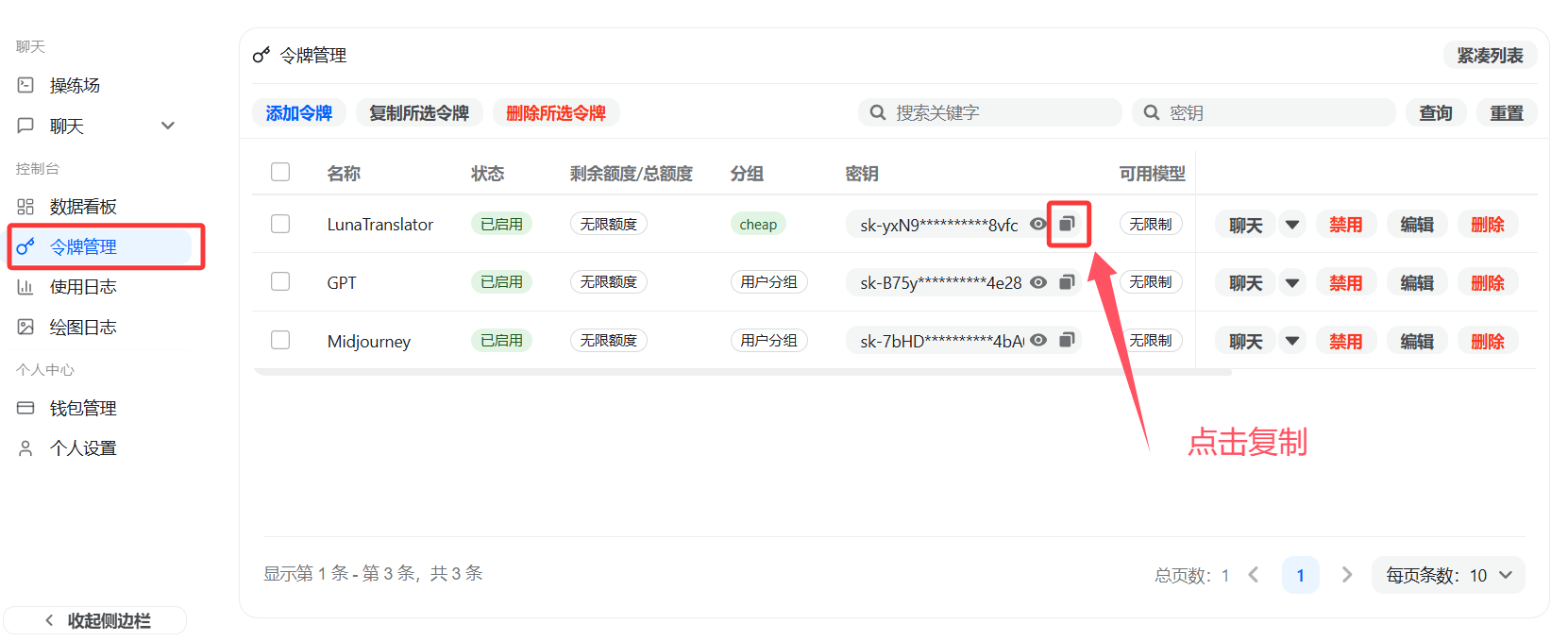
令牌管理选择令牌 → 聊天按钮旁下拉 → LunaTranslator,自动跳转并填好地址与 Key。跳转到 LunaTranslator
跳转到 LunaTranslator
2
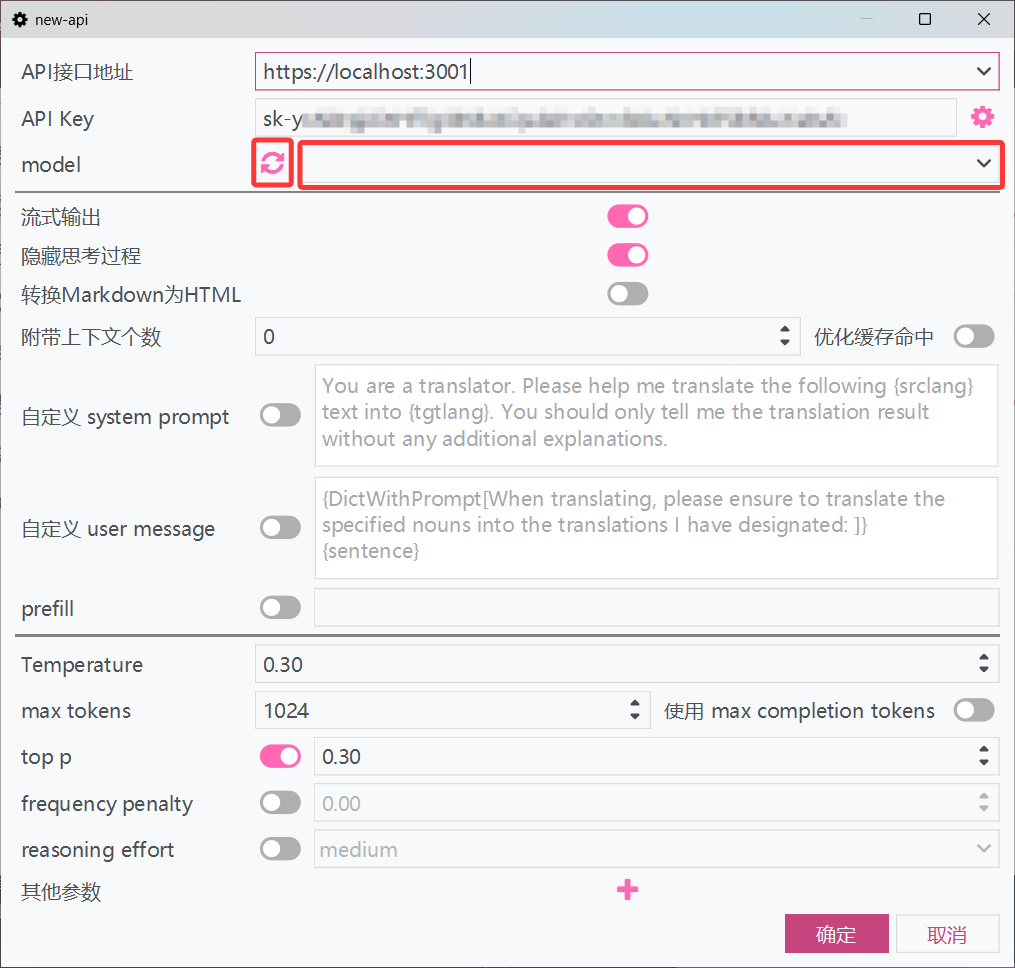
LunaTranslator → 设置 → 翻译设置 → 大模型,找到新增的接口点编辑。设置 API
设置 API
3
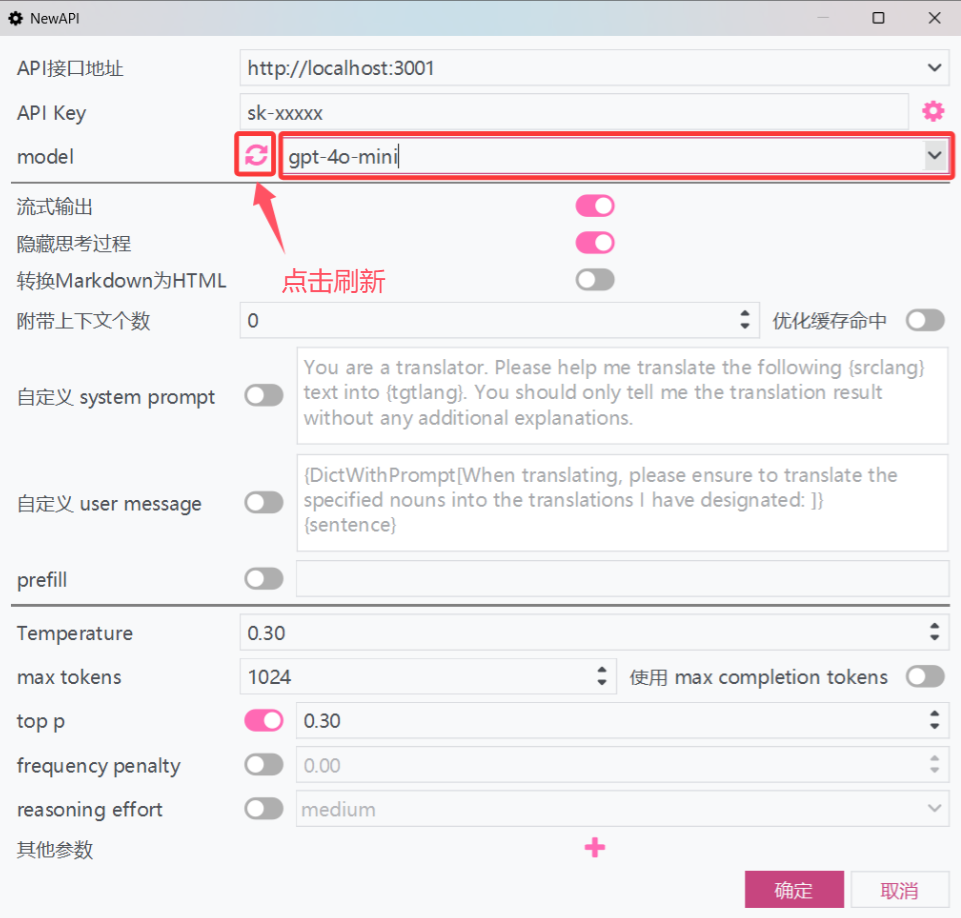
点 model 旁刷新拉取模型列表,选择/输入模型,确定。设置模型
设置模型
4
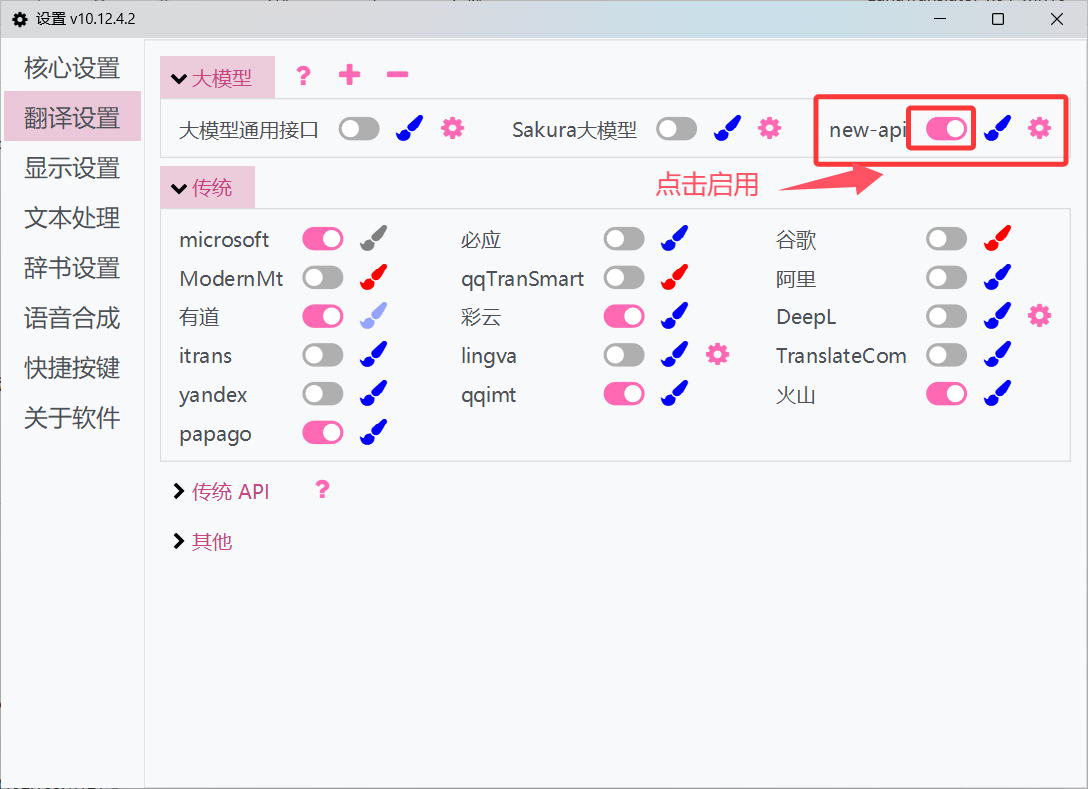
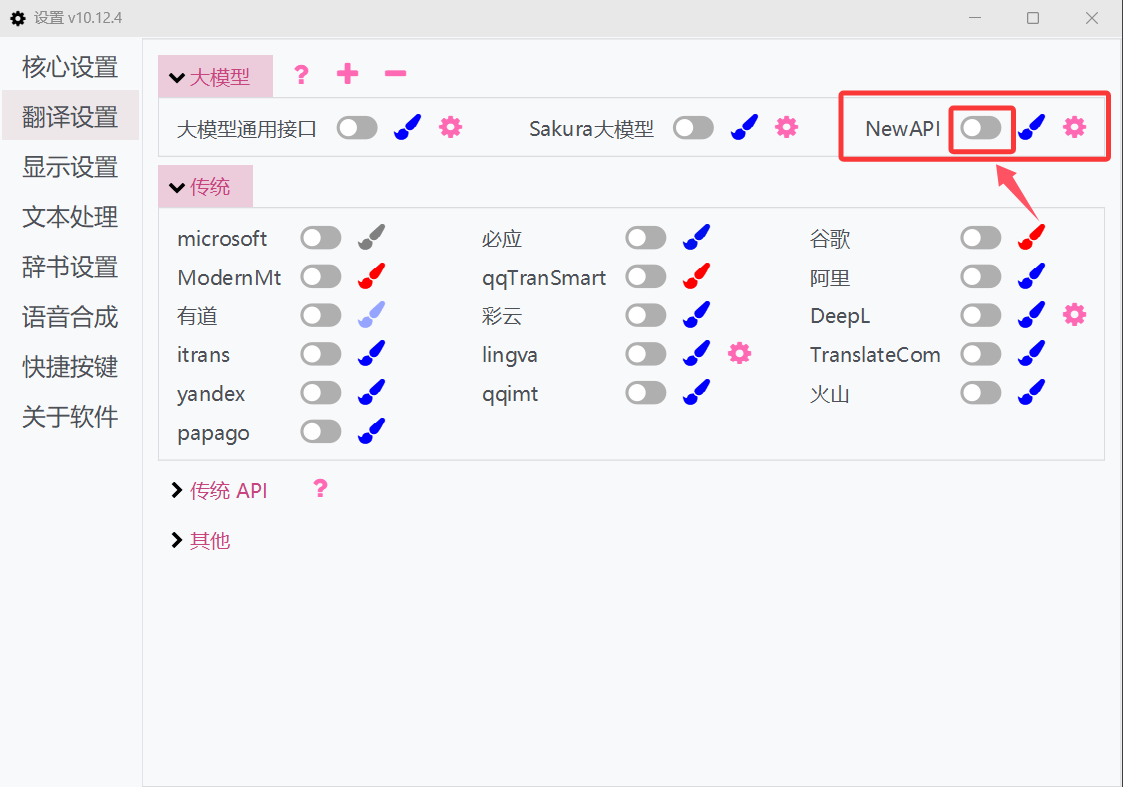
确认接口开关已开启即可使用。开启配置
开启配置

手动配置

1
在如愿AI 获取 API Key。获取 API Key
获取 API Key
2
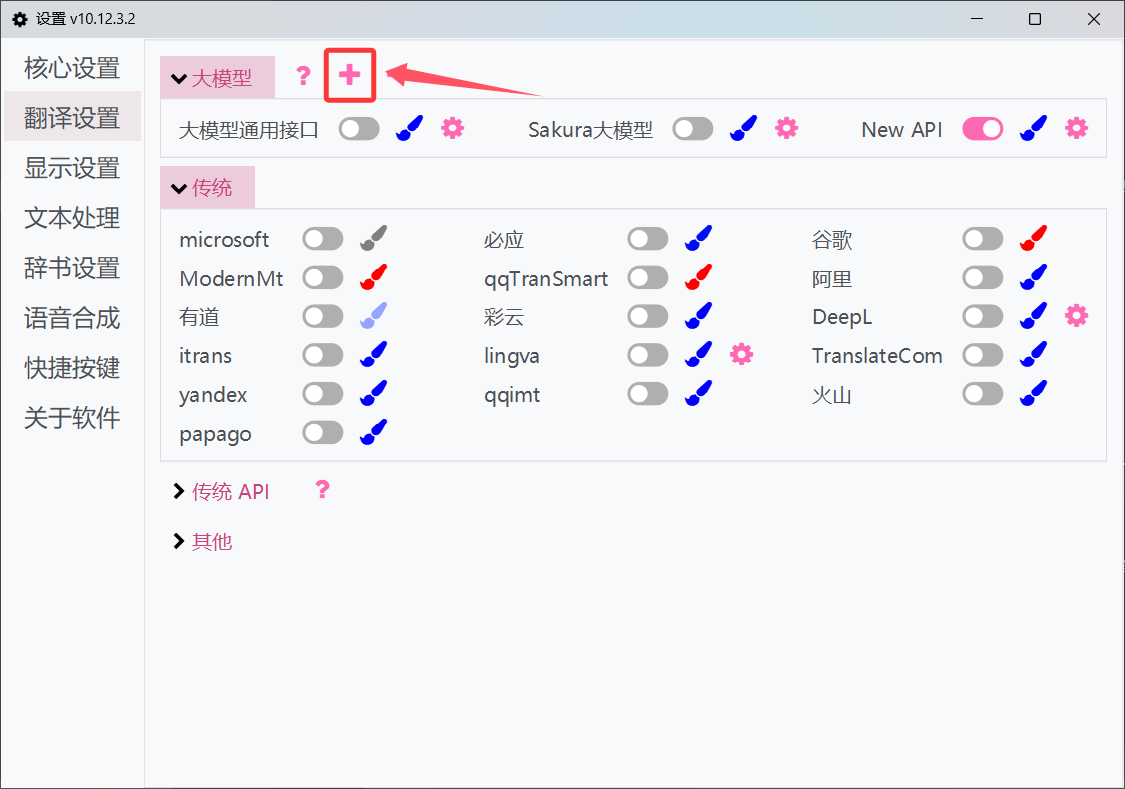
LunaTranslator → 设置 → 翻译设置 → 大模型 → 添加。添加
添加
3
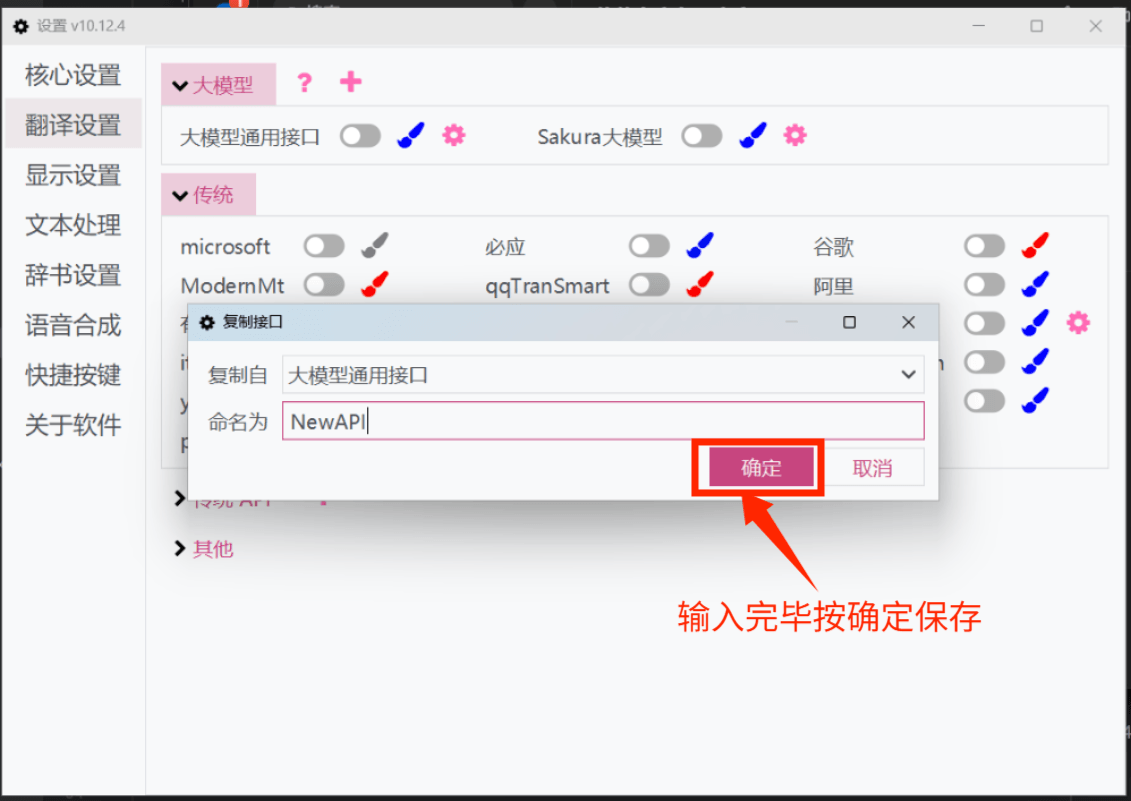
复制「大模型通用接口」模板新增接口。新增接口
新增接口
4
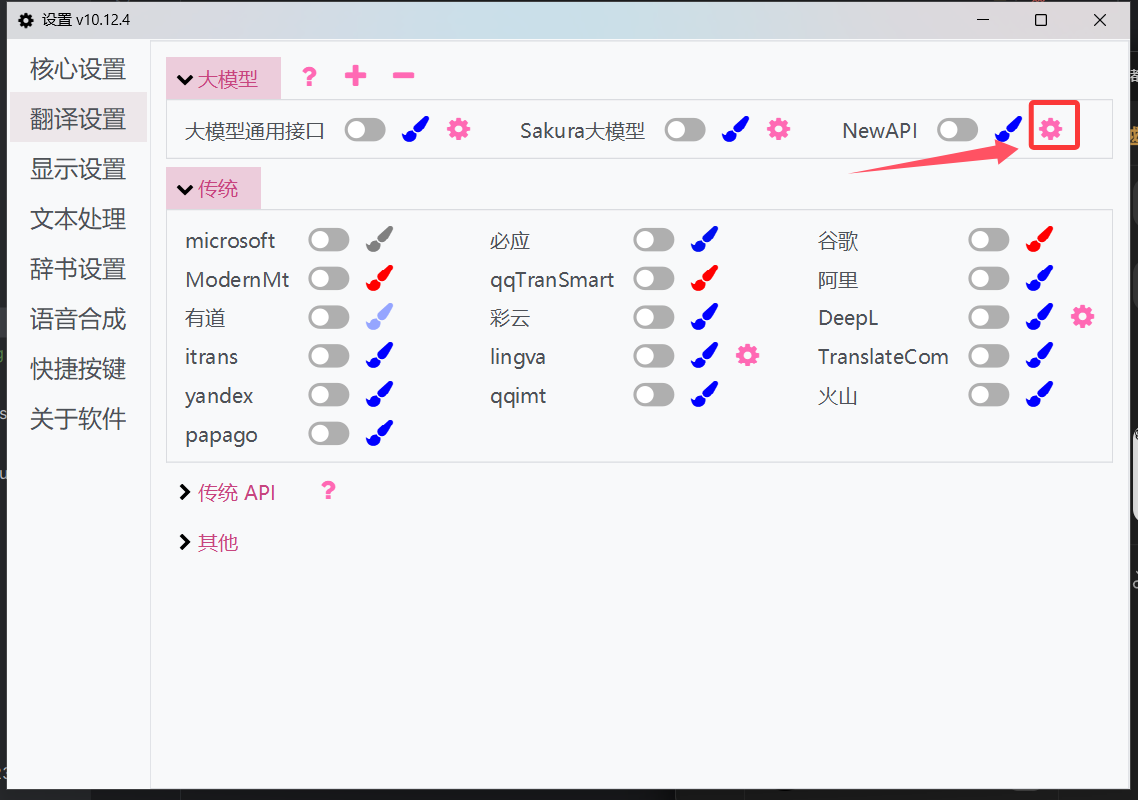
在新接口里填地址 https://www.dayueai.fun/v1 与 API Key。填写接口
填写接口
填写接口
填写接口
5
刷新拉取模型并选择,保存。设置模型
设置模型
6
打开接口开关即可使用。开启接口
开启接口

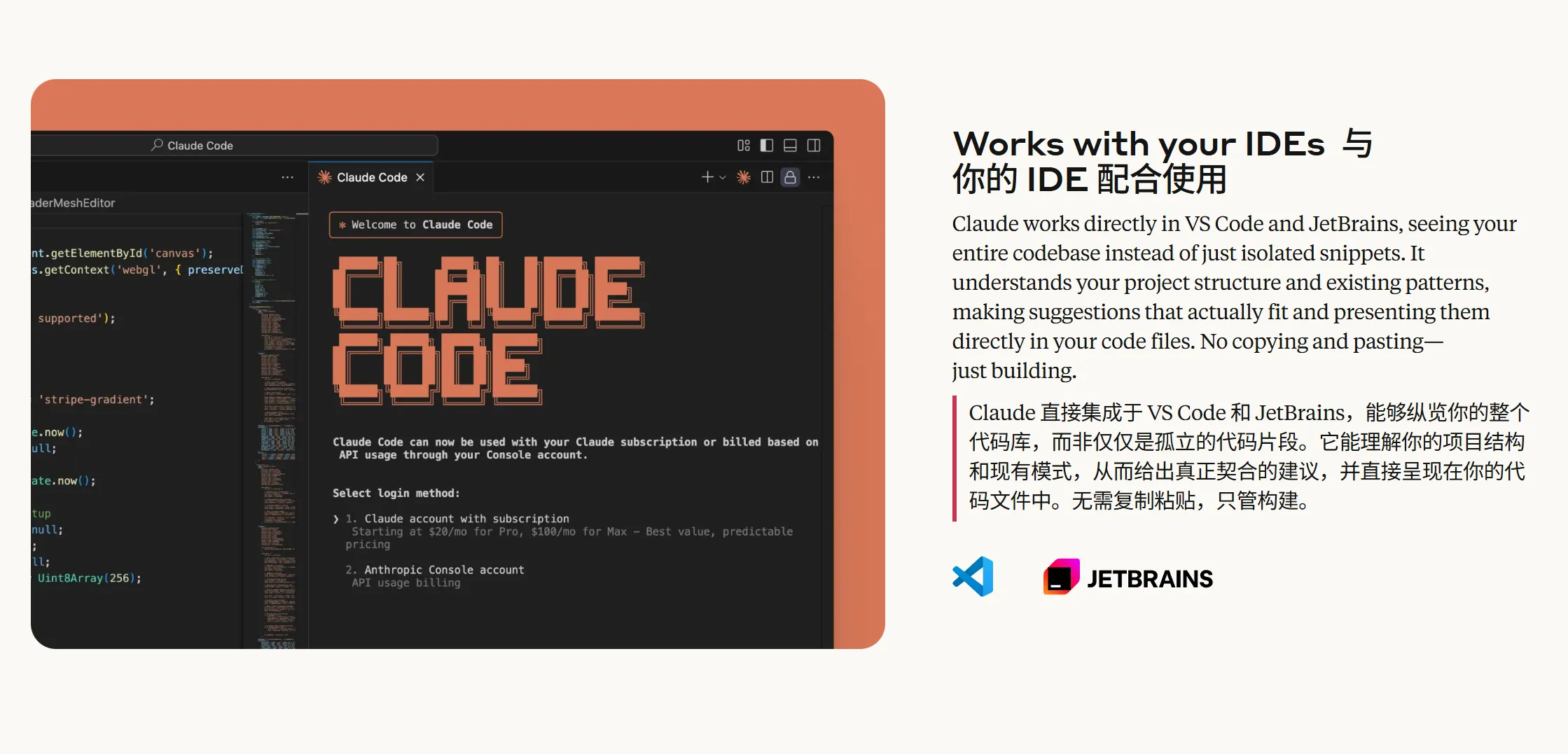
Claude Code

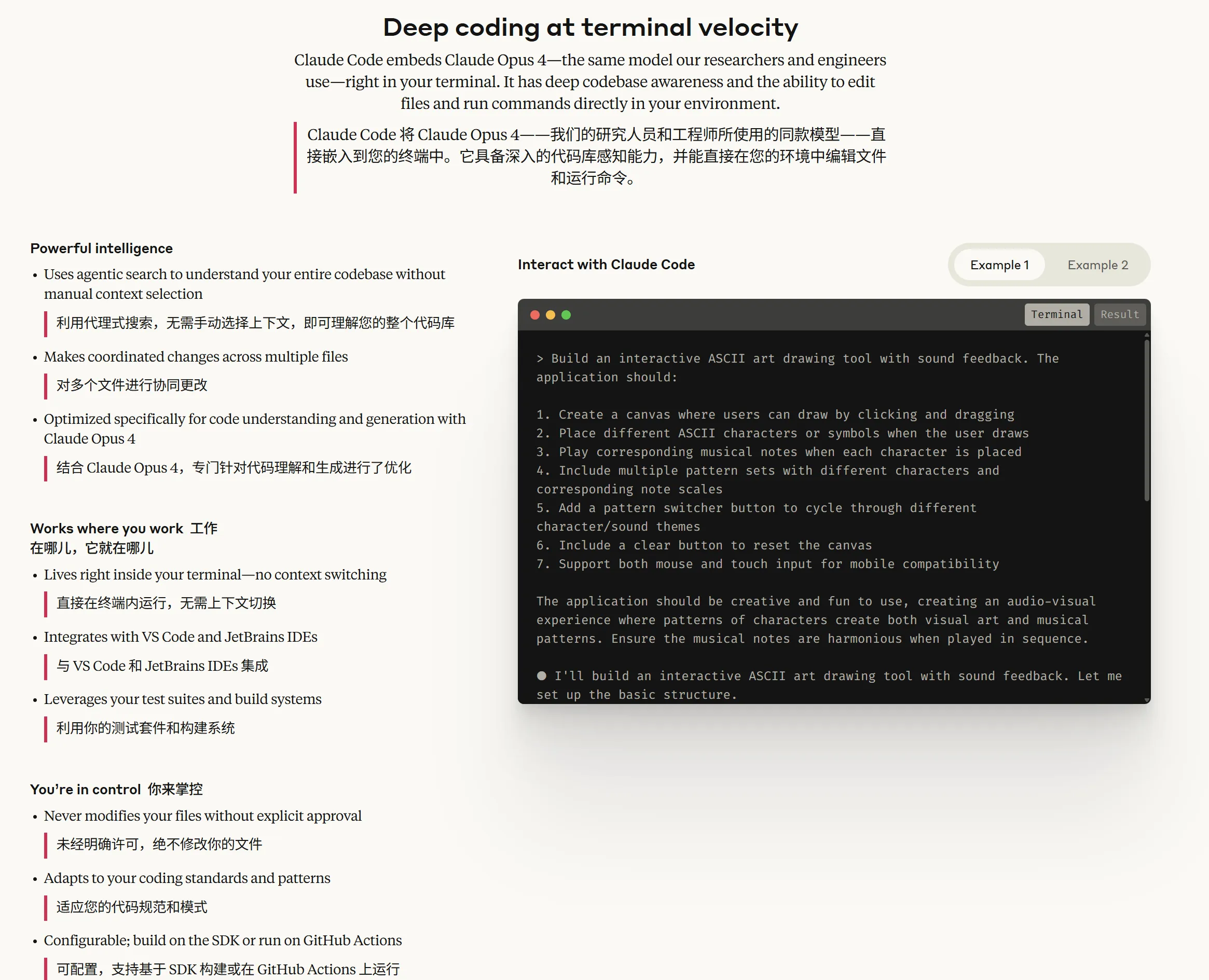
Anthropic 终端编程助手,深度代码库理解与多文件编辑。
效果演示
效果演示
效果演示
效果演示
💡 设置 ANTHROPIC_BASE_URL 后,所有模型都会走如愿AI 接入点,不再消耗 Anthropic 官方额度。

Windows

1
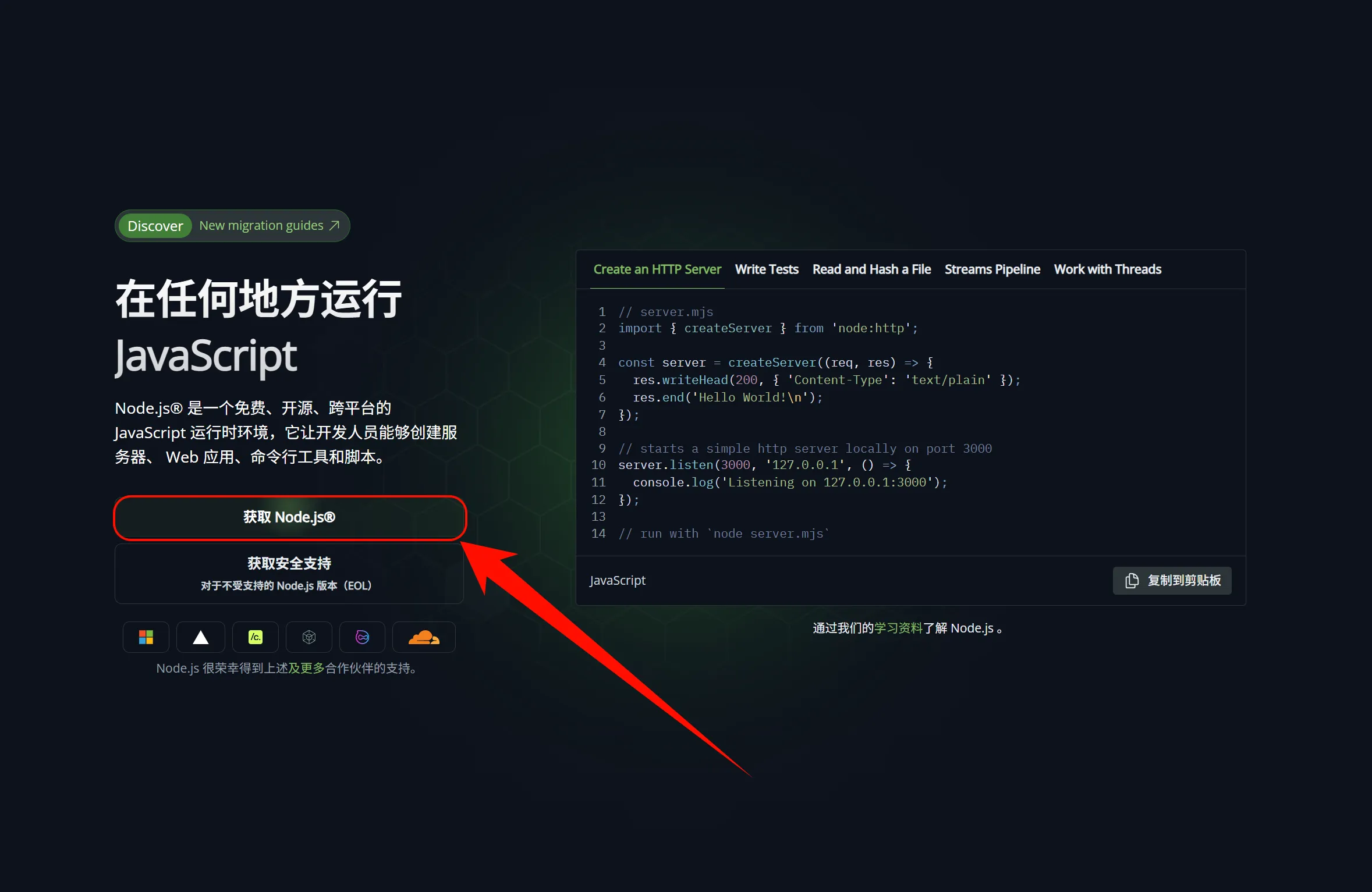
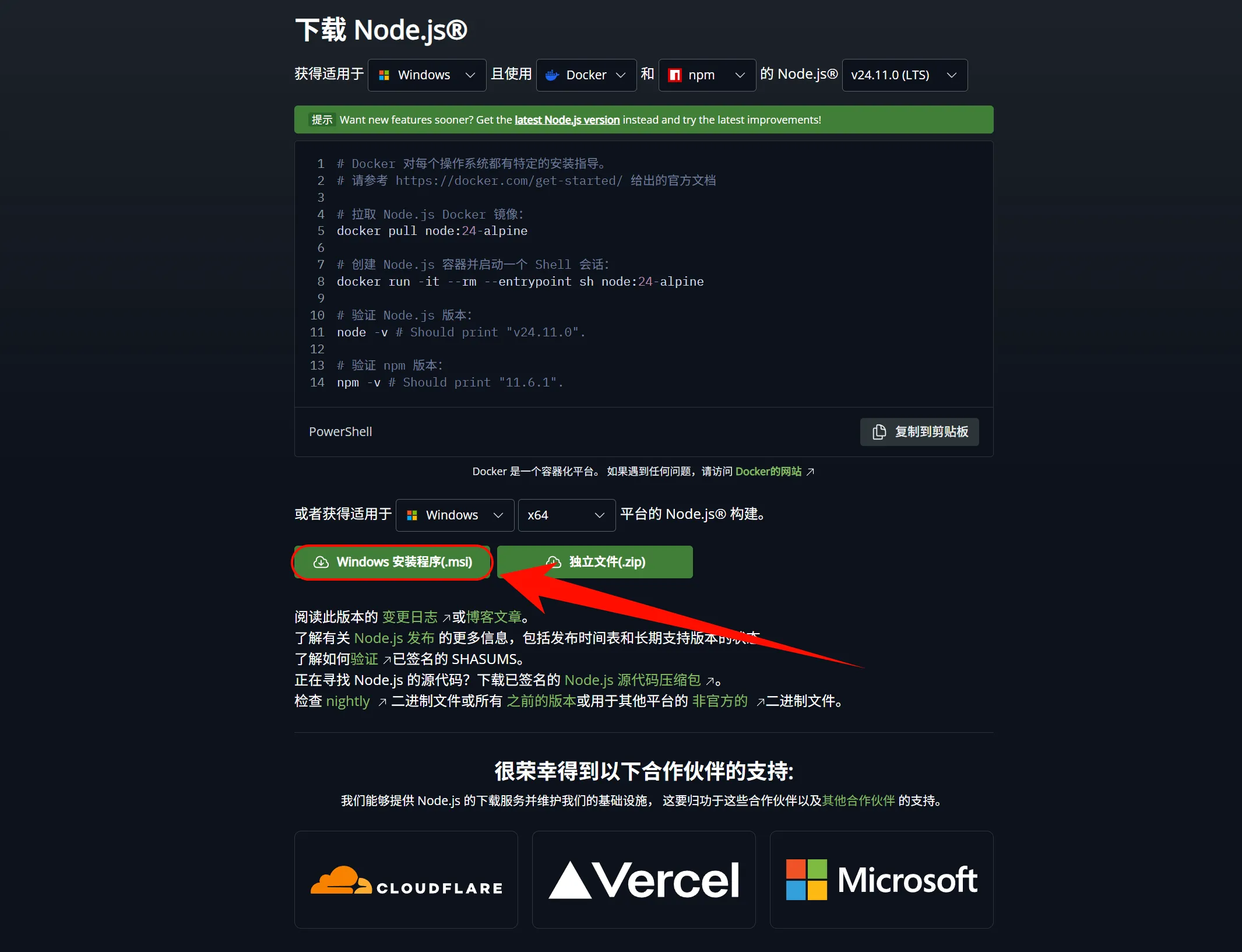
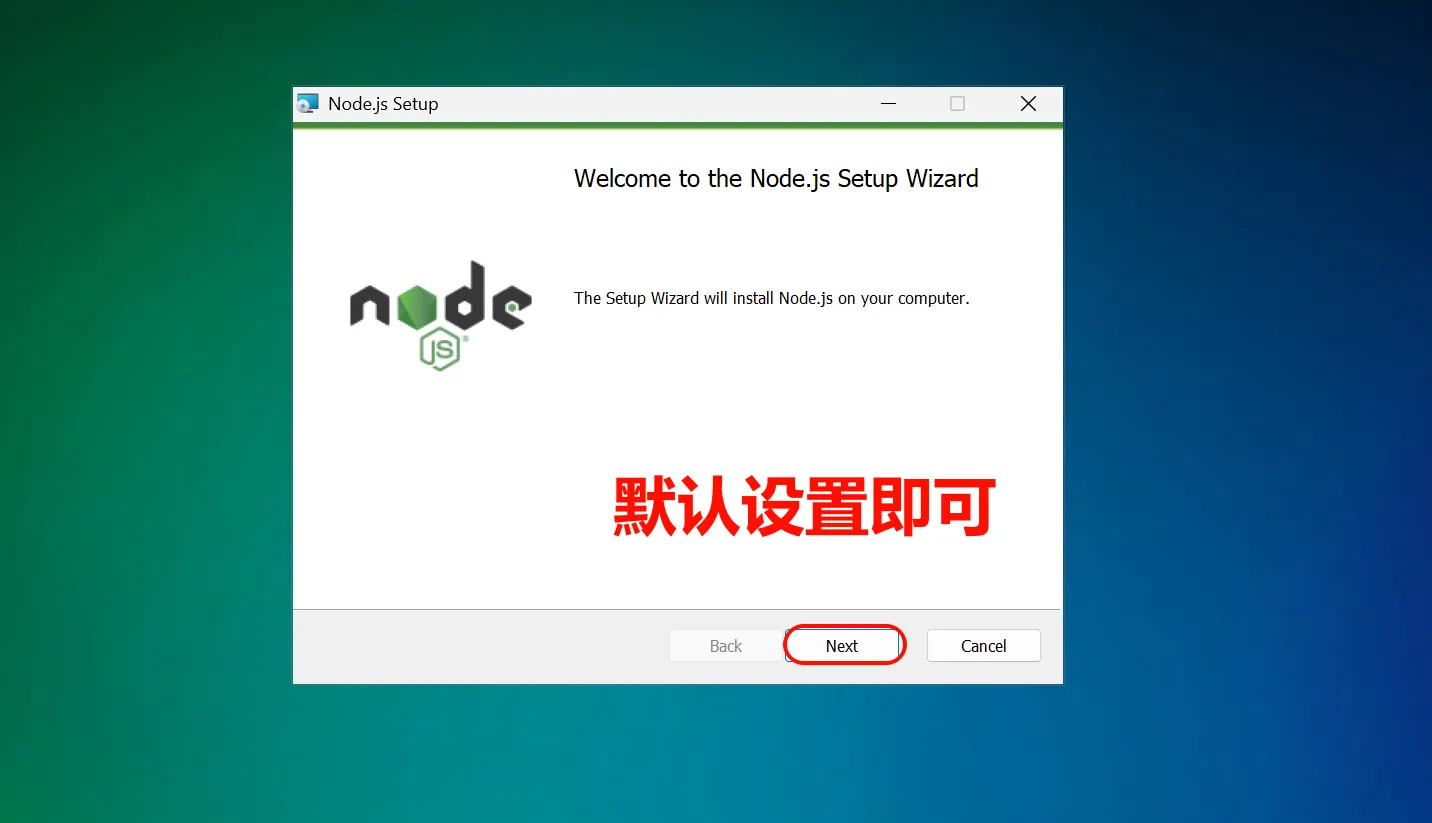
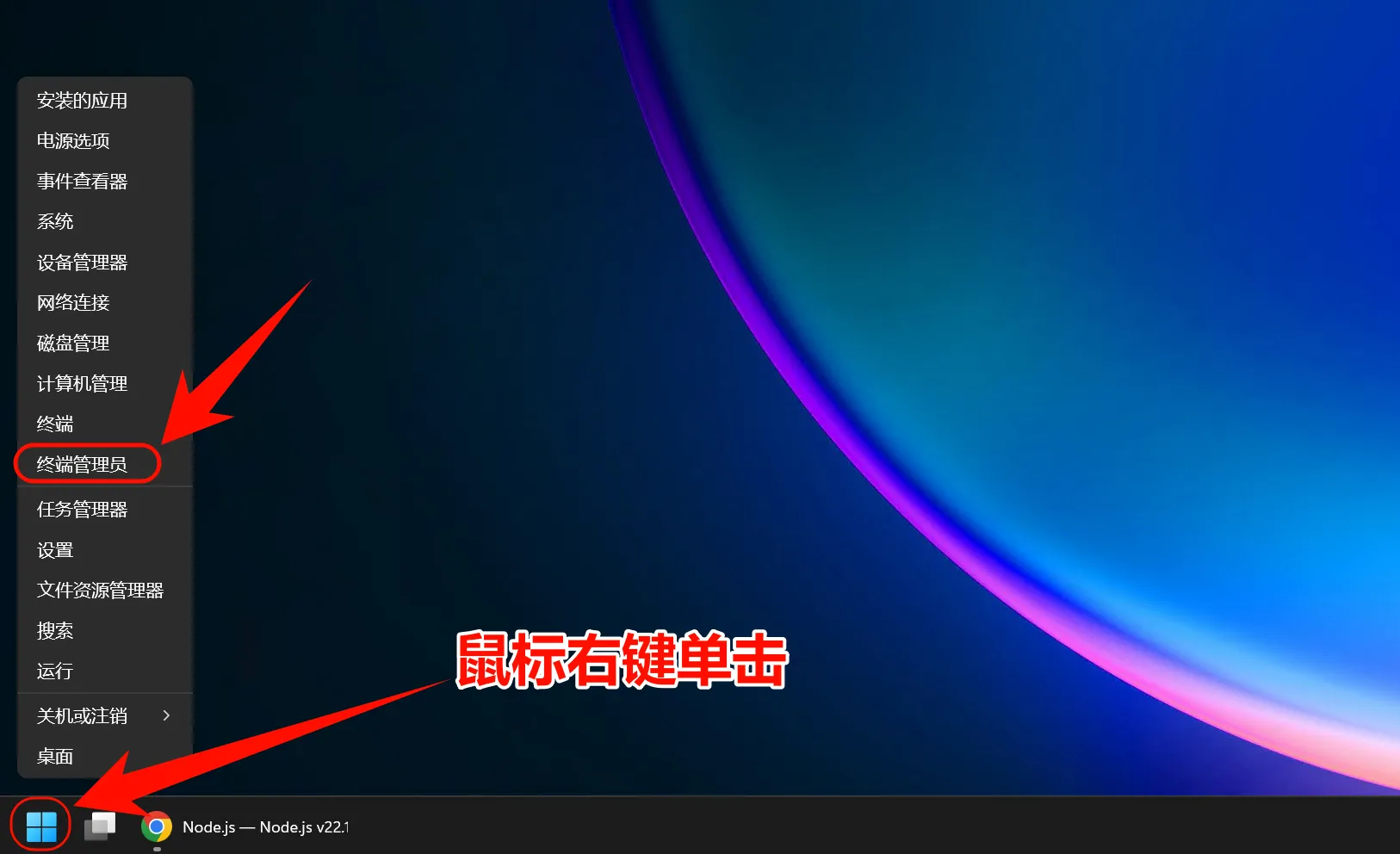
安装 Node.js(官网下载 LTS 版,默认设置一路安装)。下载 Node.js
下载 Node.js
安装 Node.js
安装 Node.js
安装 Node.js
安装 Node.js
安装 Node.js
安装 Node.js
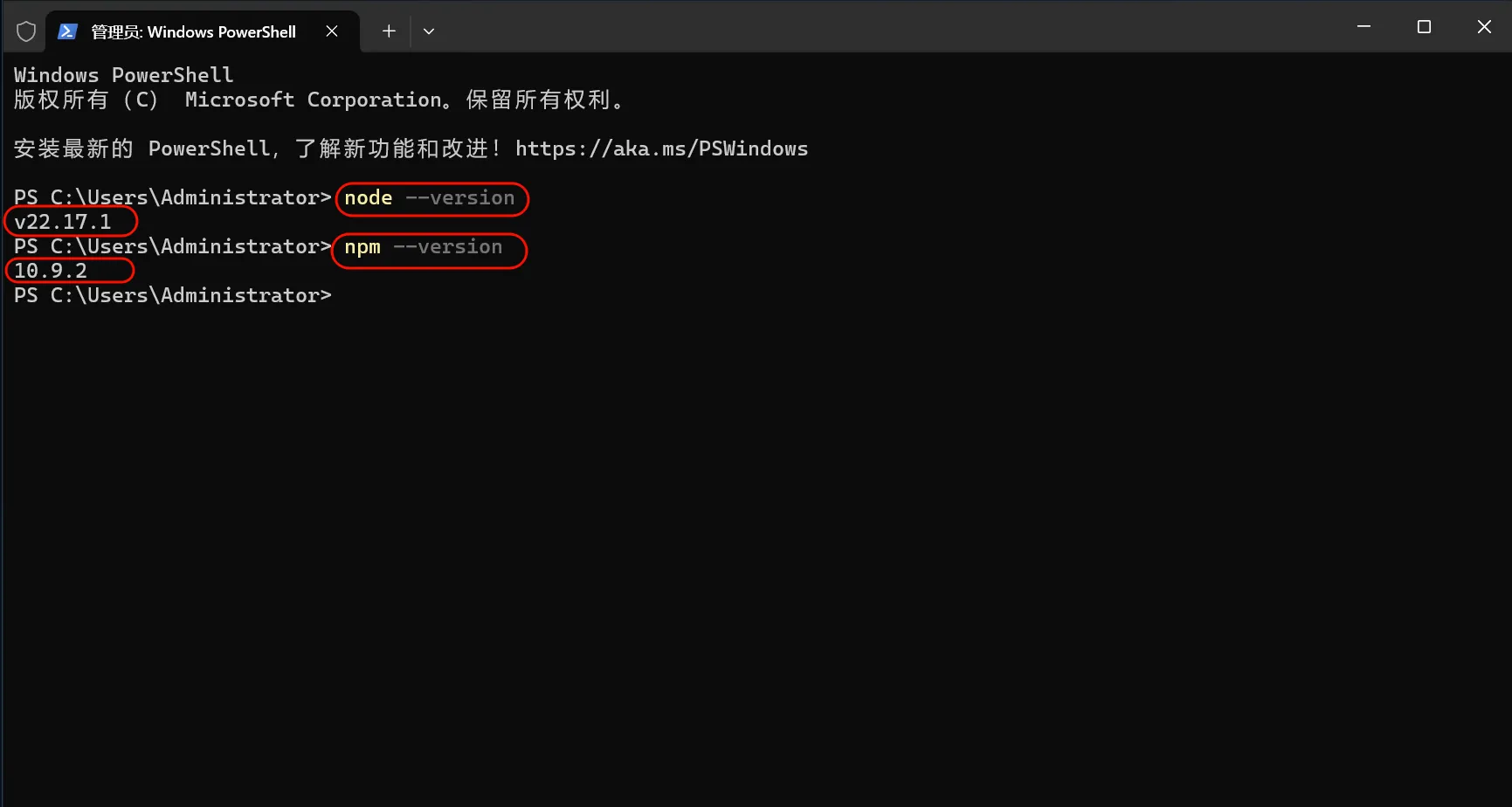
安装完成
安装完成
node --version
npm --version
2
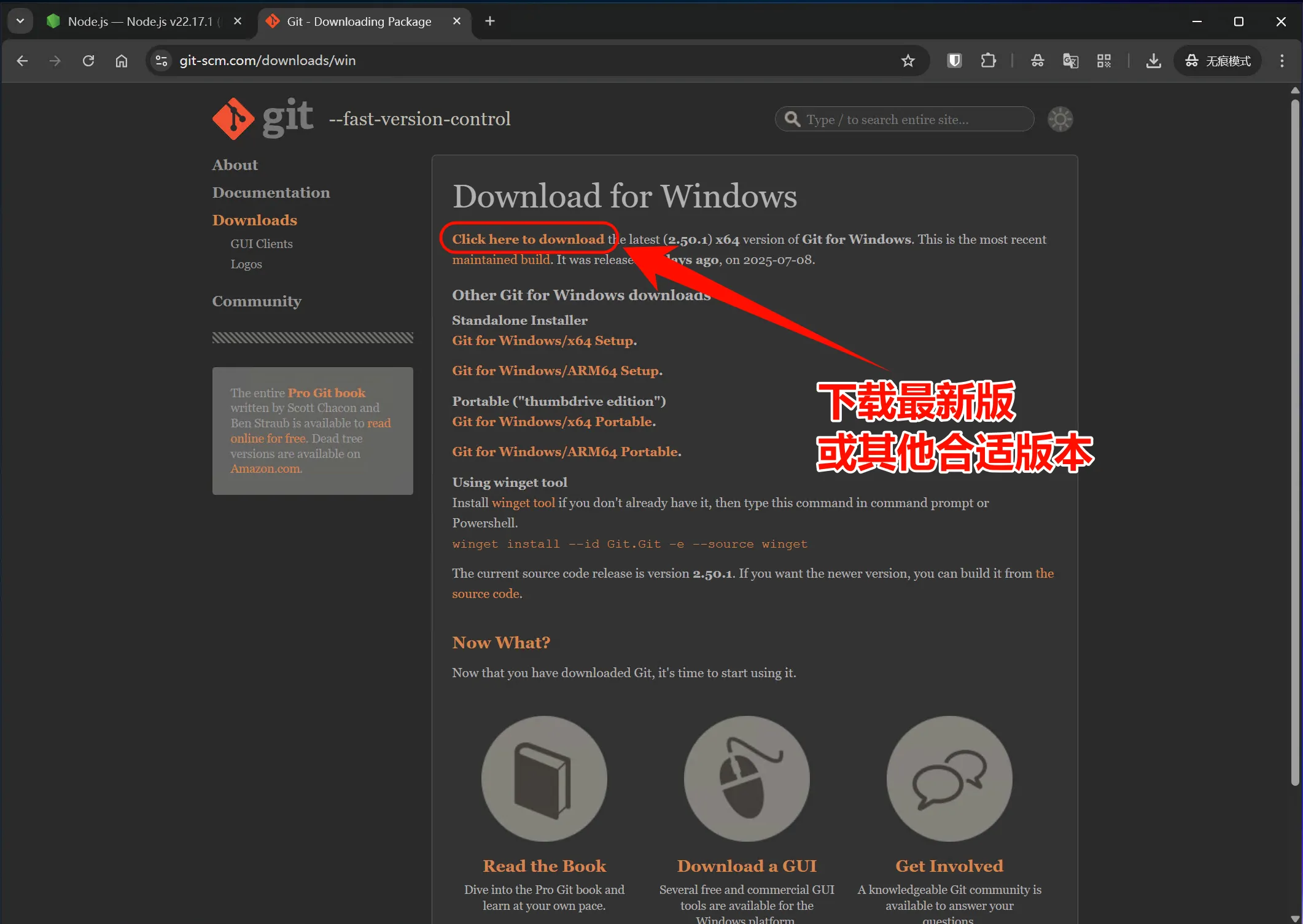
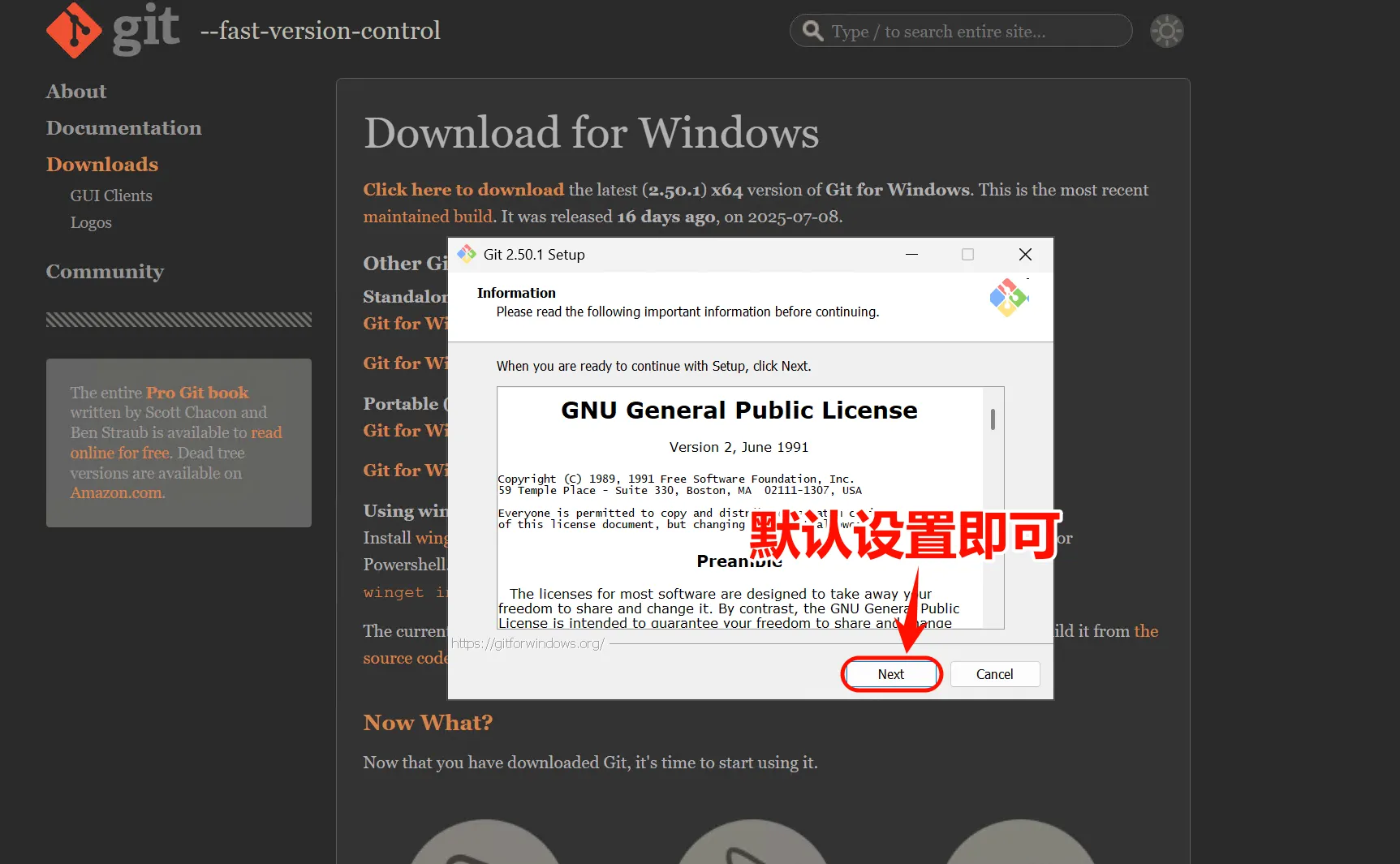
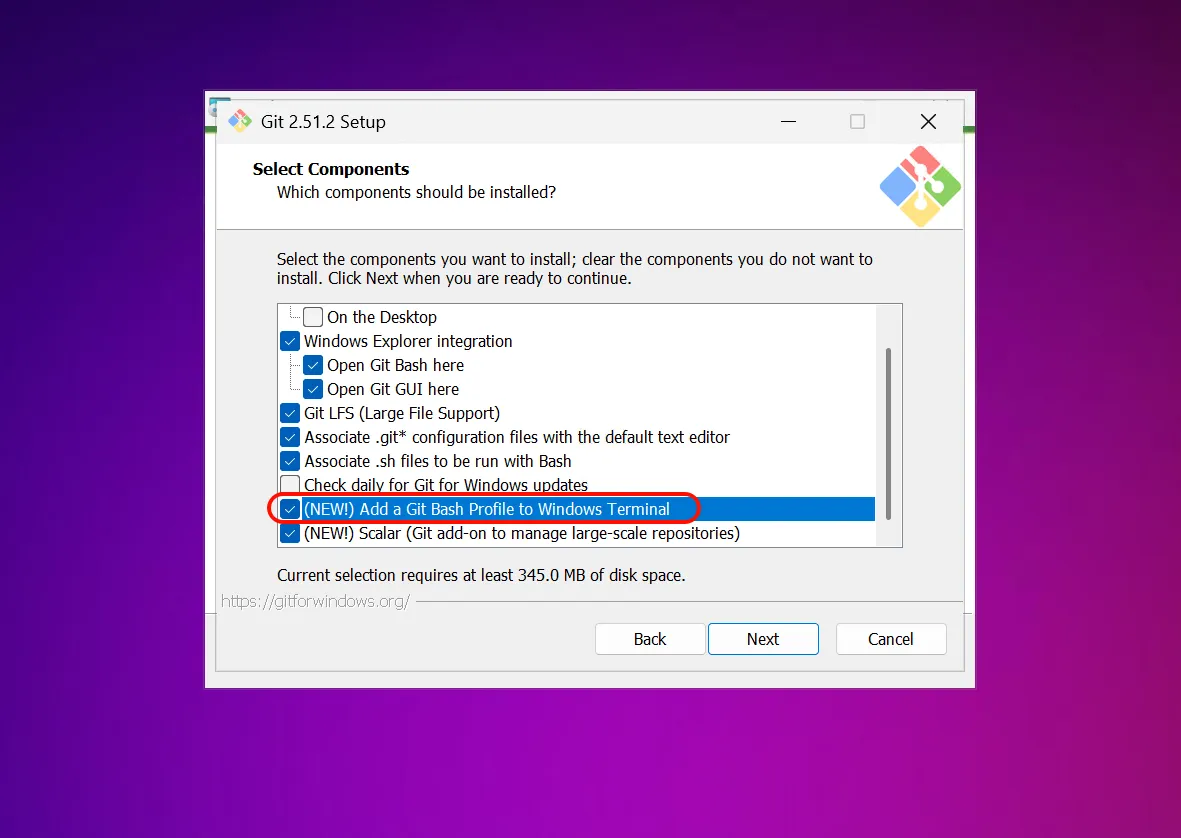
安装 Git for Windows(默认设置安装;安装 Claude Code 用 Git Bash,其余在 PowerShell)。下载 Git
下载 Git
安装 Git
安装 Git
安装完成
安装完成
git --version
3
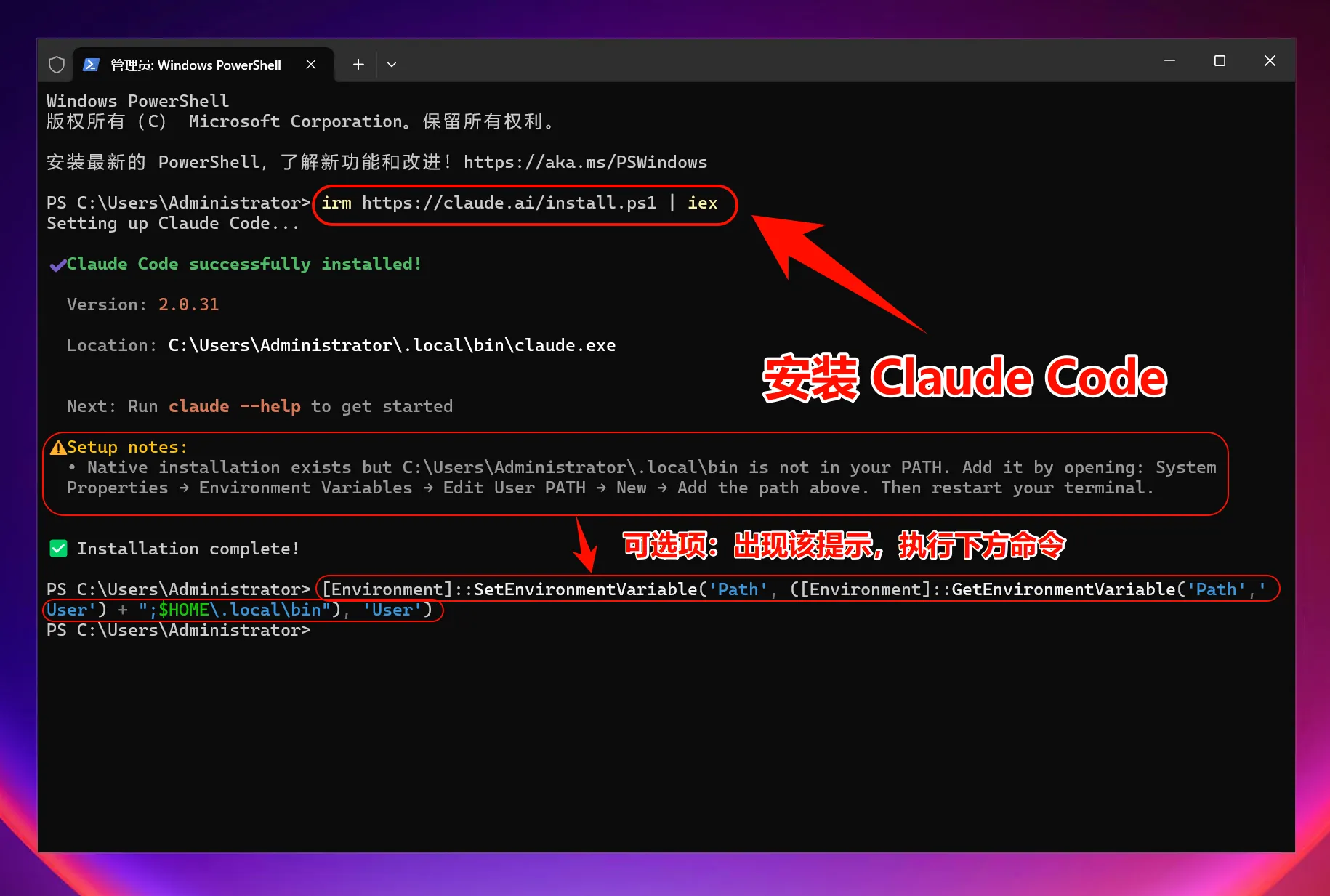
安装 Claude Code。
npm install -g @anthropic-ai/claude-code
安装 Claude Code
安装 Claude Code
claude --version
4
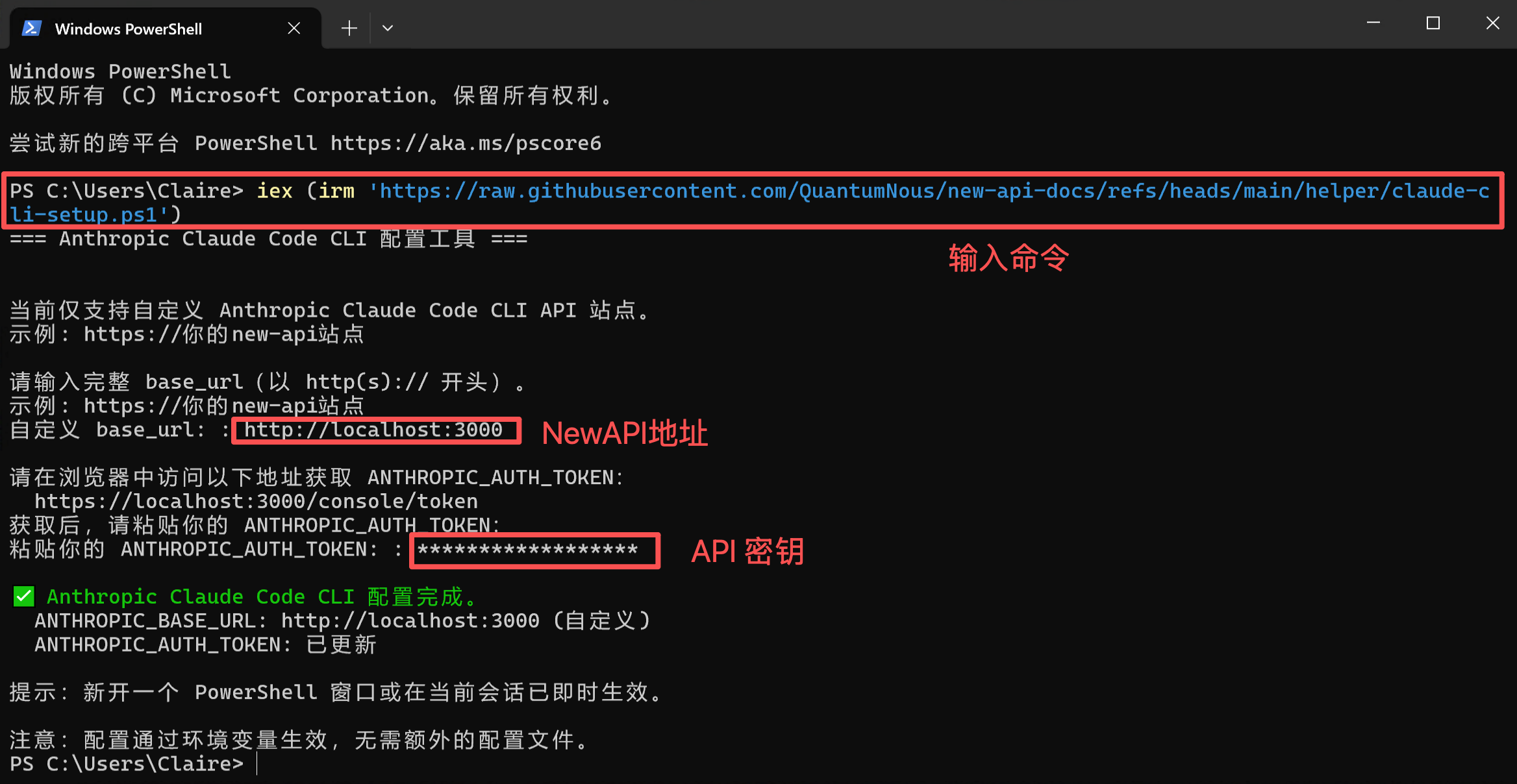
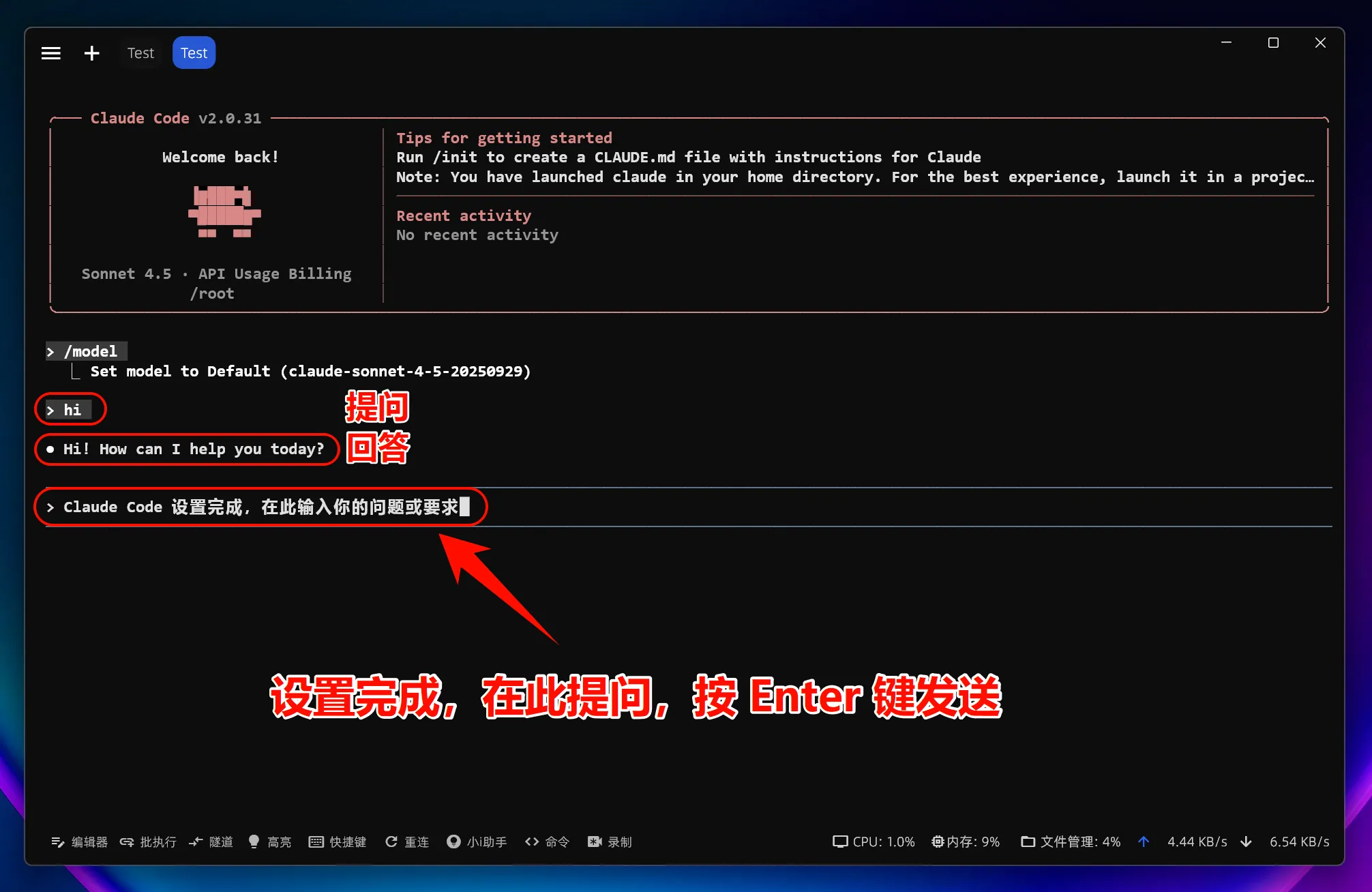
设置环境变量指向如愿AI(PowerShell):
[Environment]::SetEnvironmentVariable('ANTHROPIC_BASE_URL','https://www.dayueai.fun','User')
[Environment]::SetEnvironmentVariable('ANTHROPIC_AUTH_TOKEN','sk-xxxxxxxx','User')
配置环境变量
配置环境变量
5
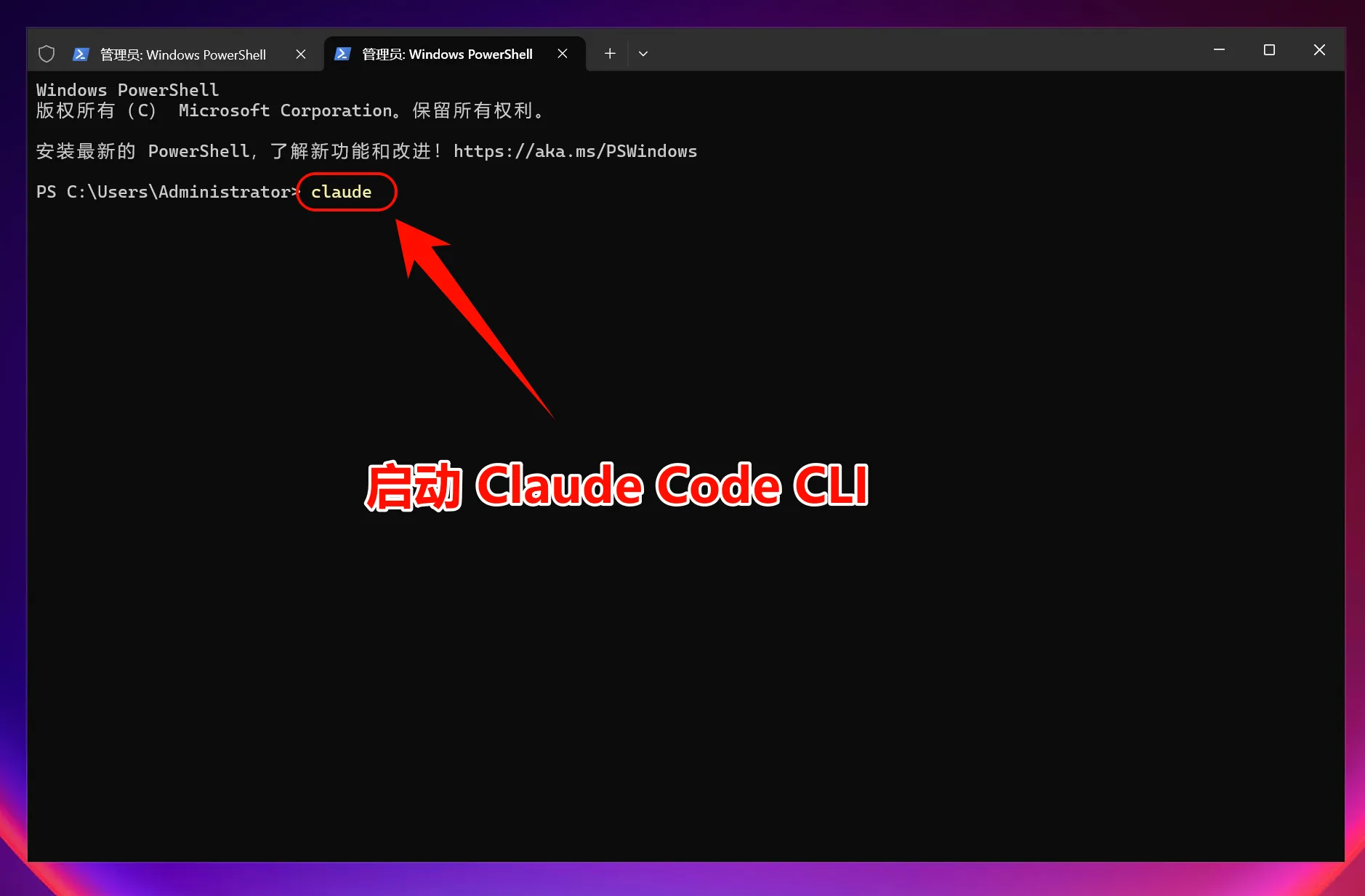
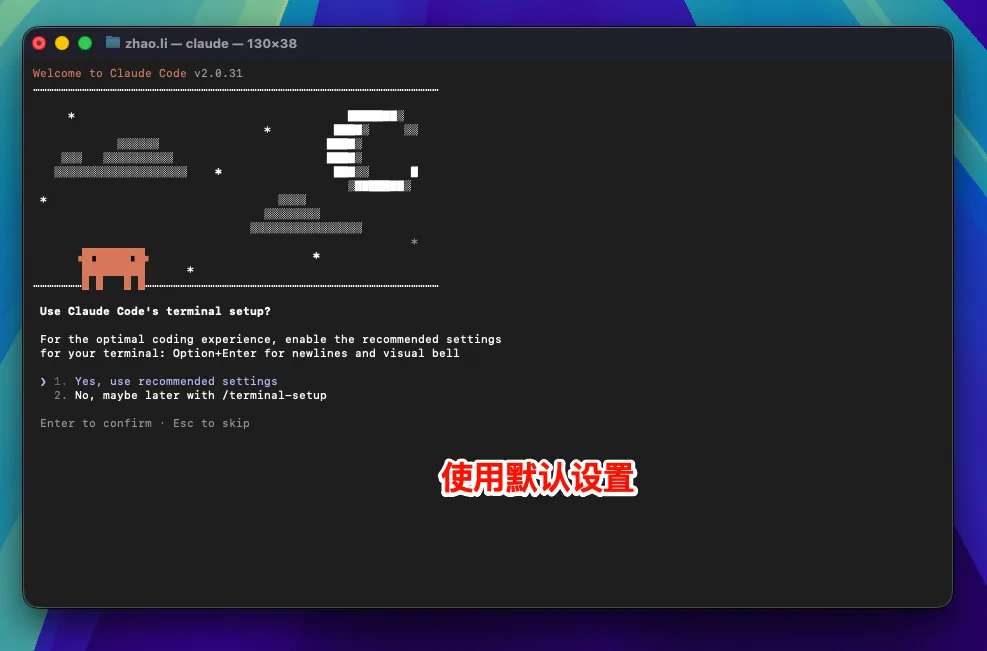
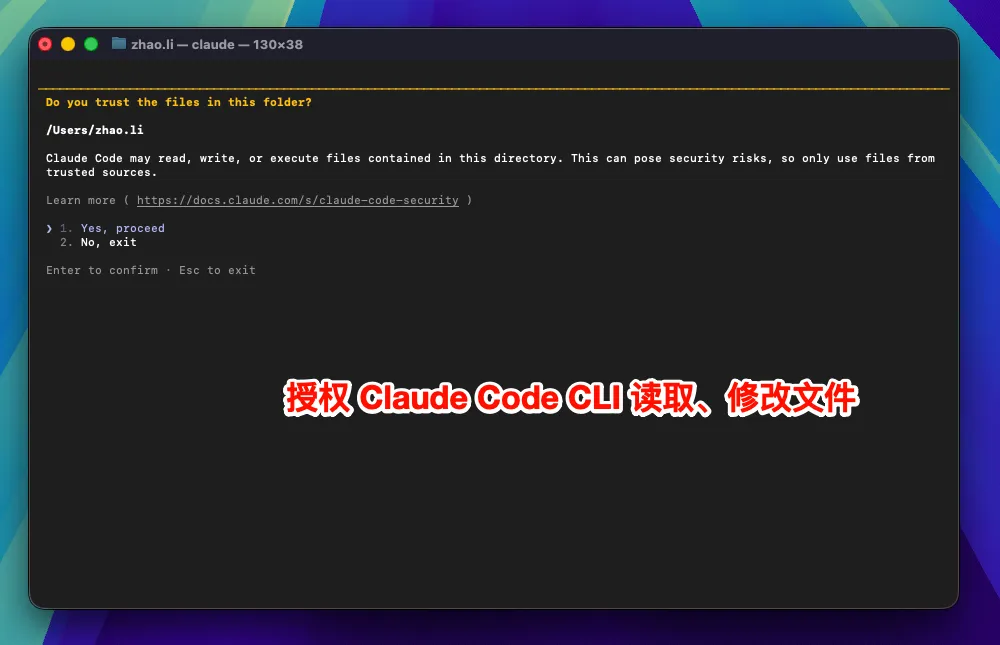
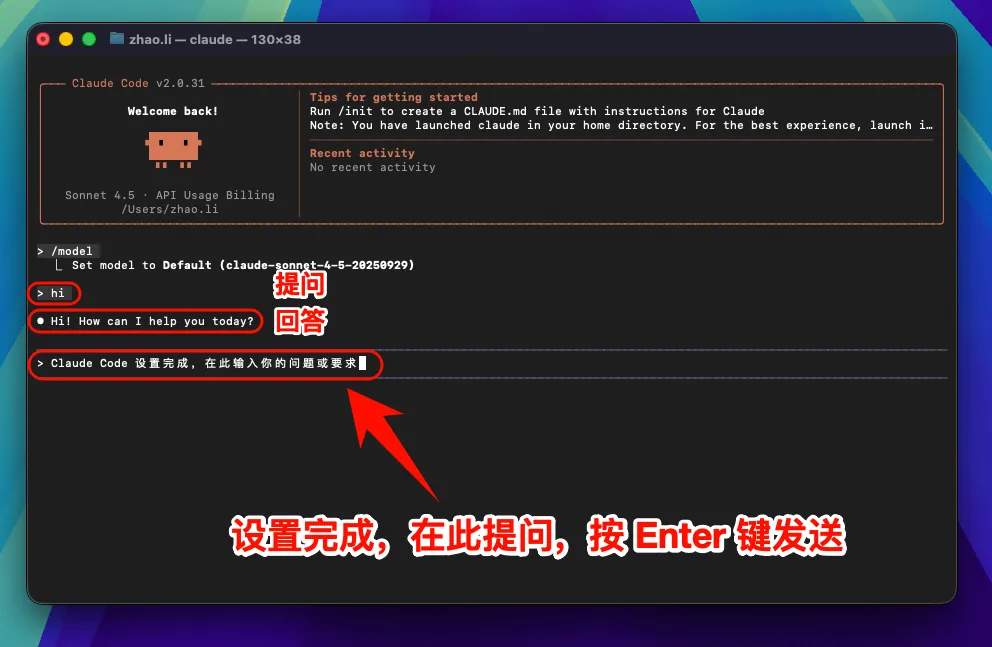
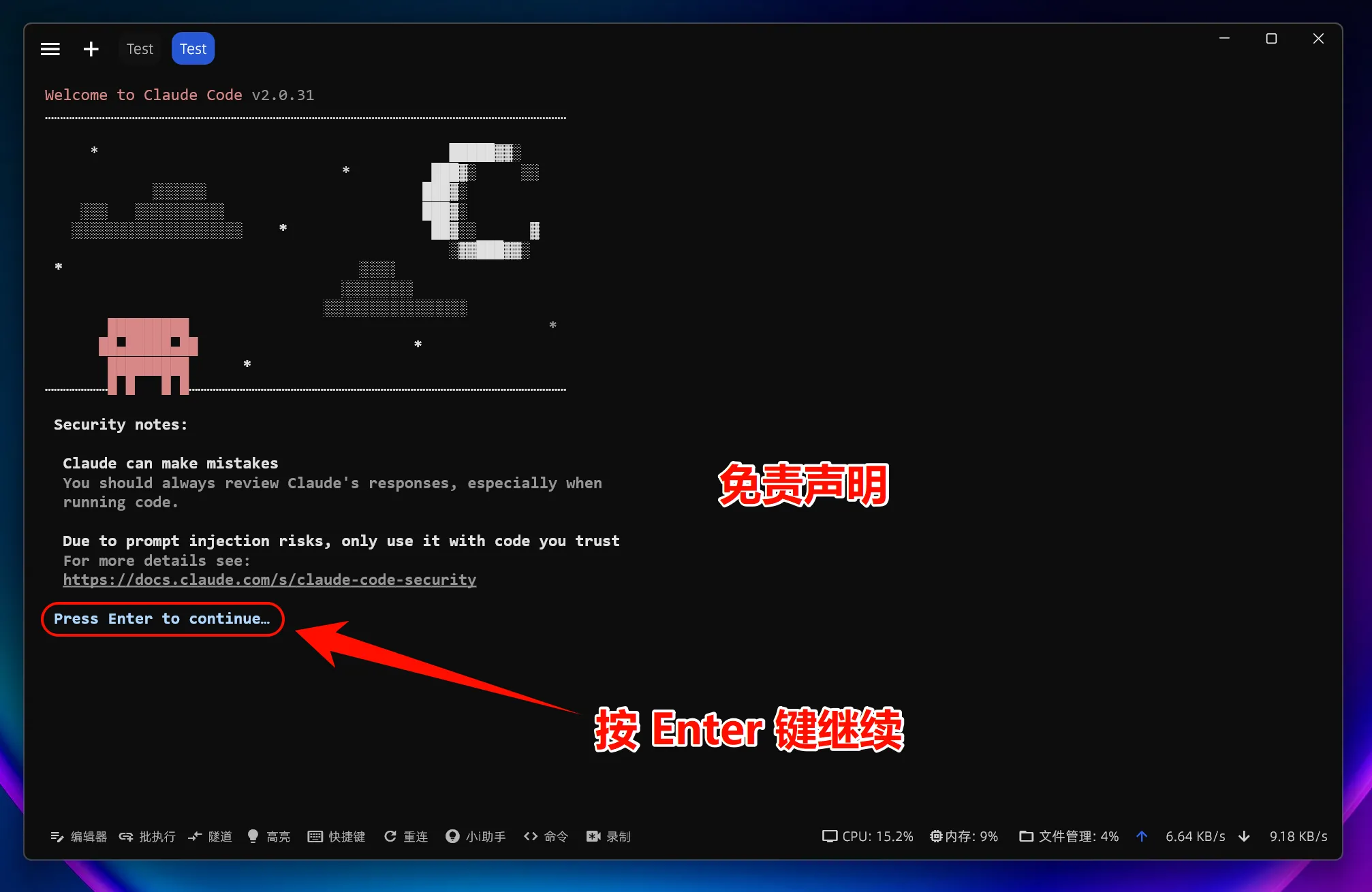
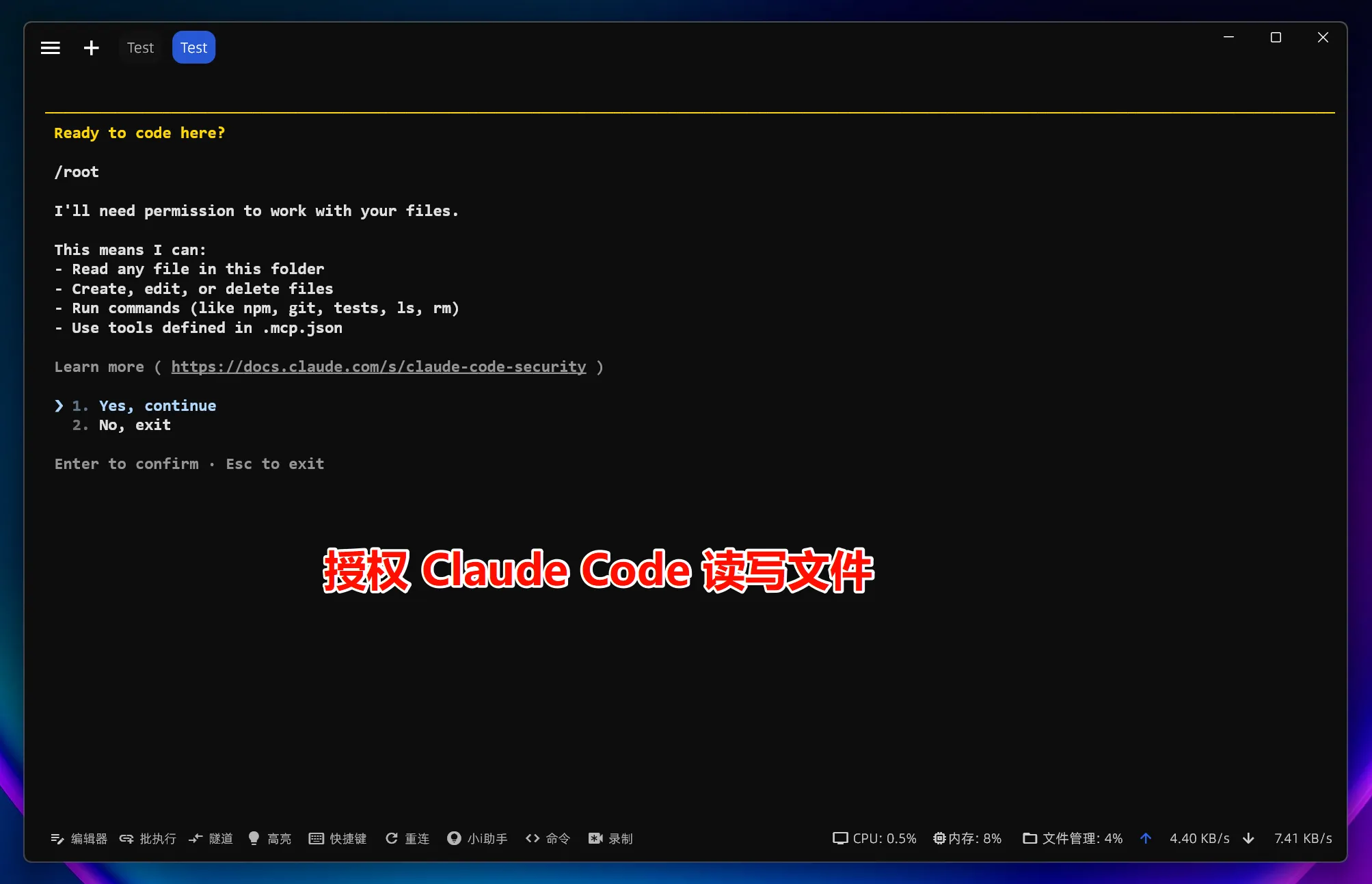
启动并使用。
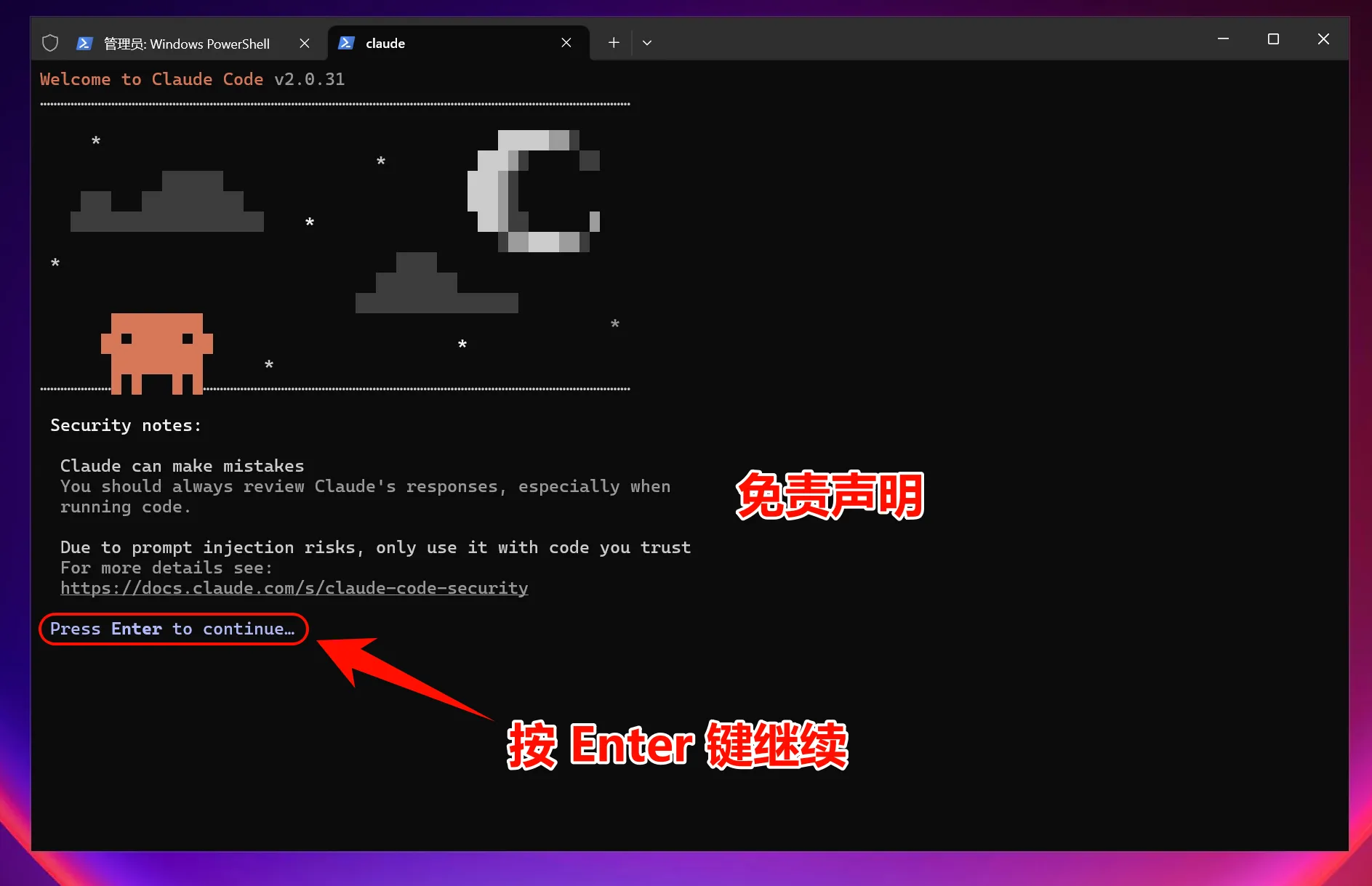
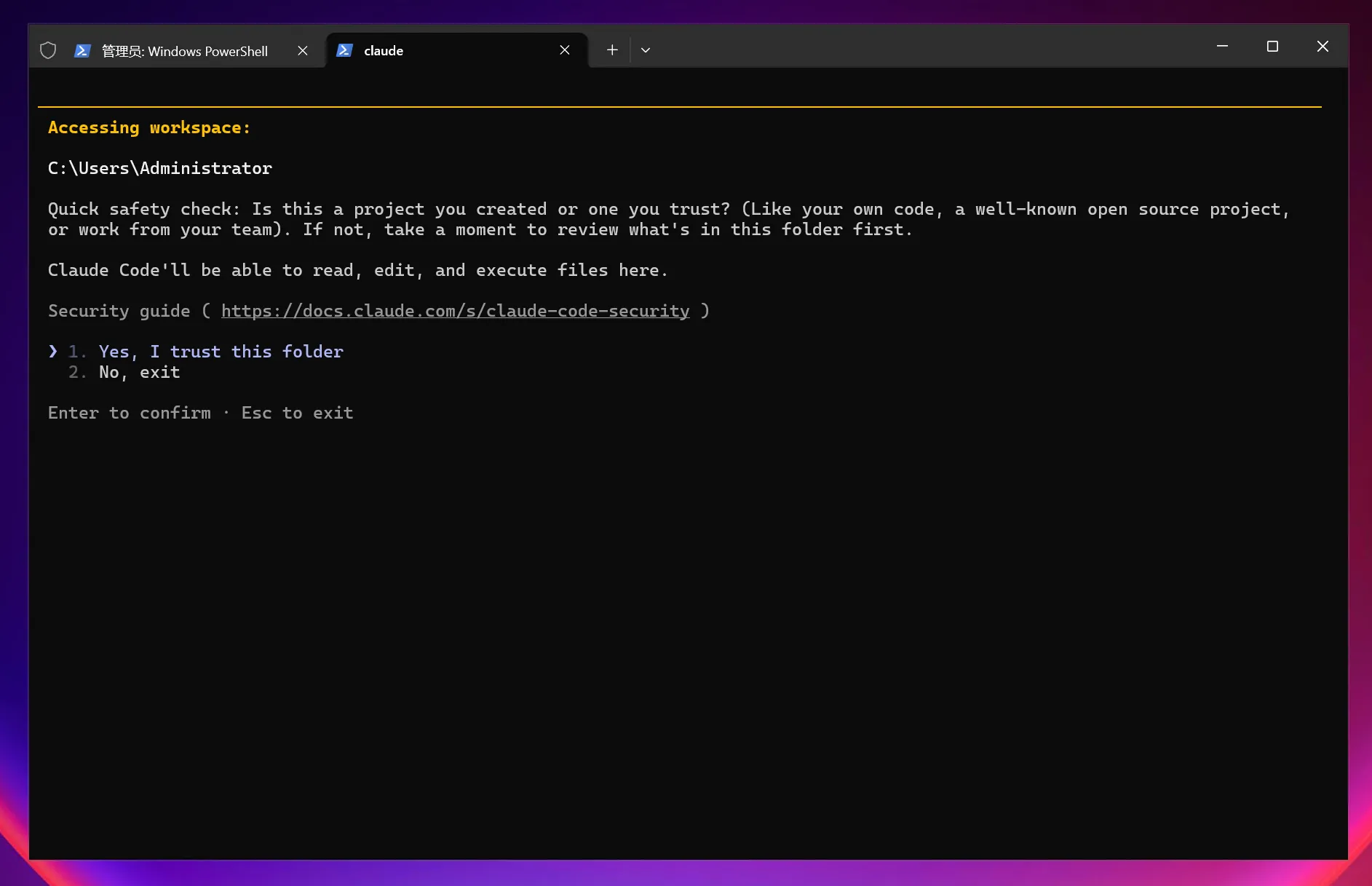
claude
启动
启动
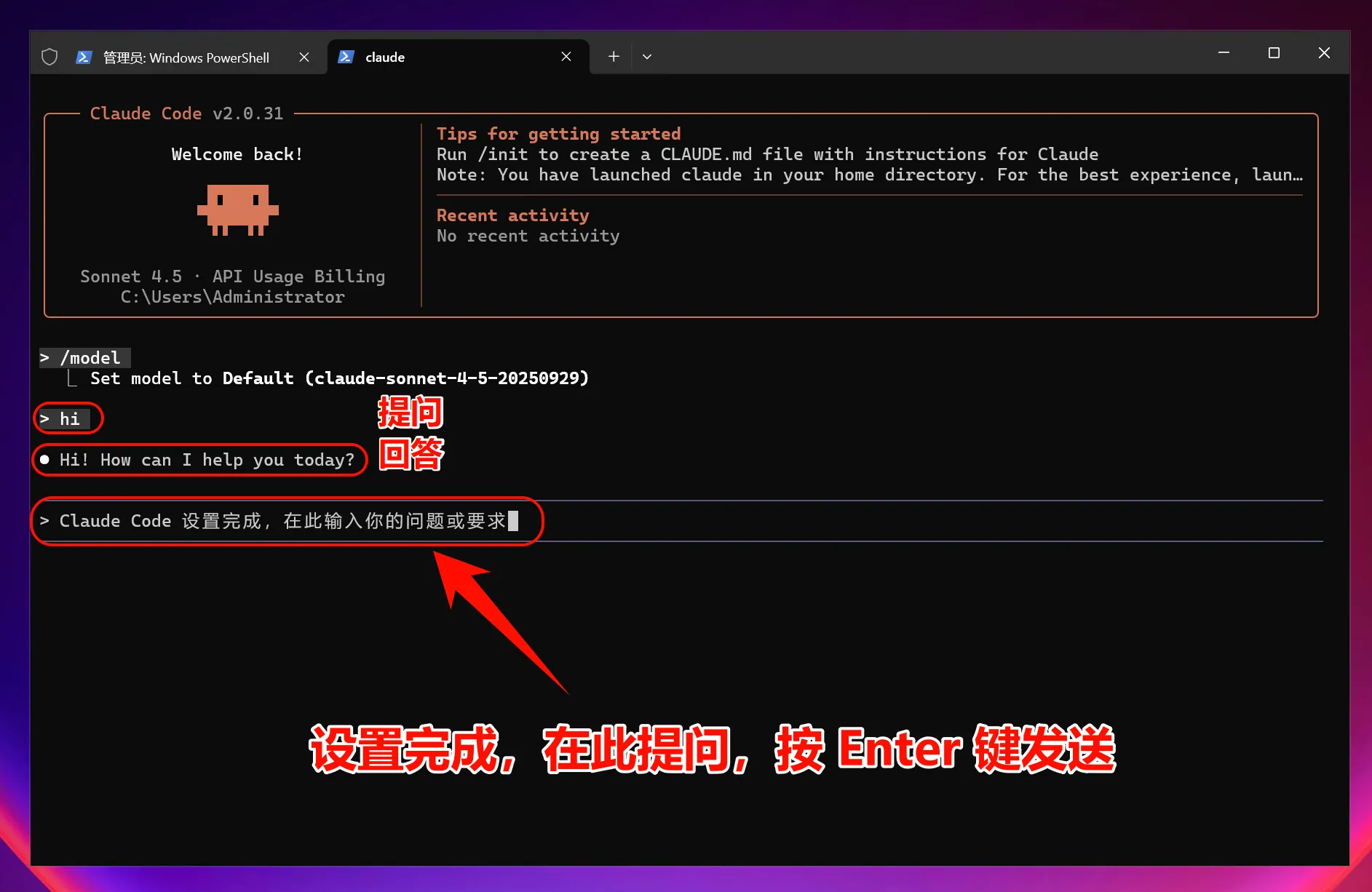
使用
使用
使用
使用
使用
使用
使用
使用
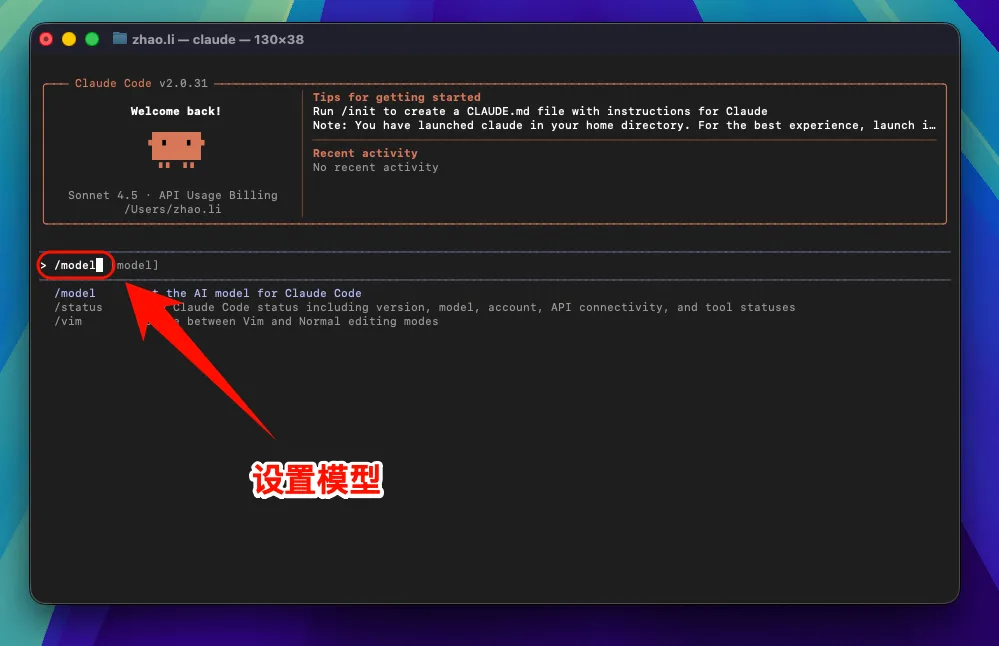
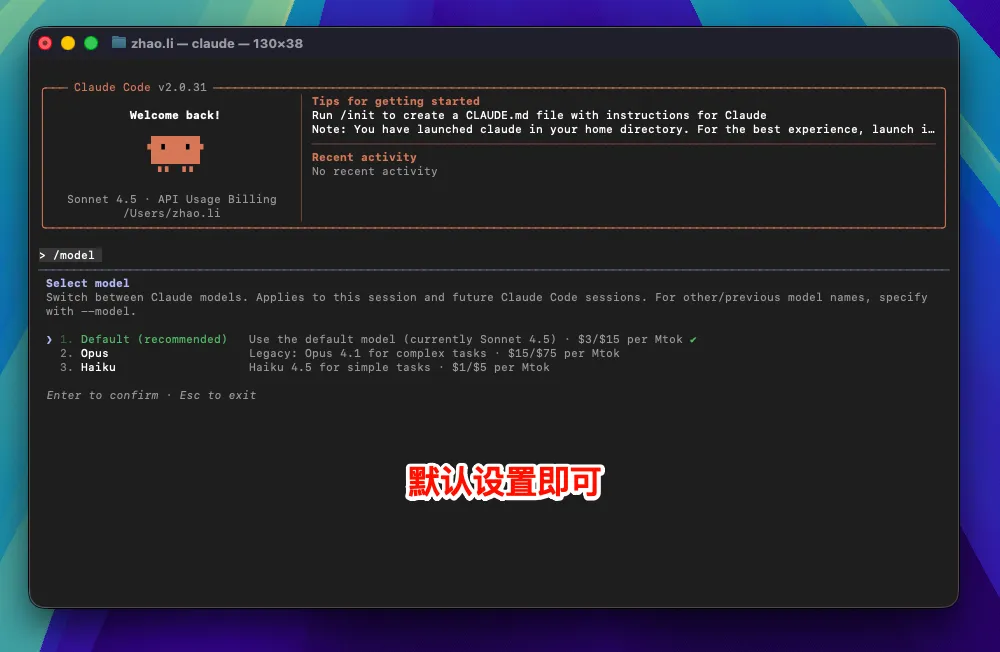
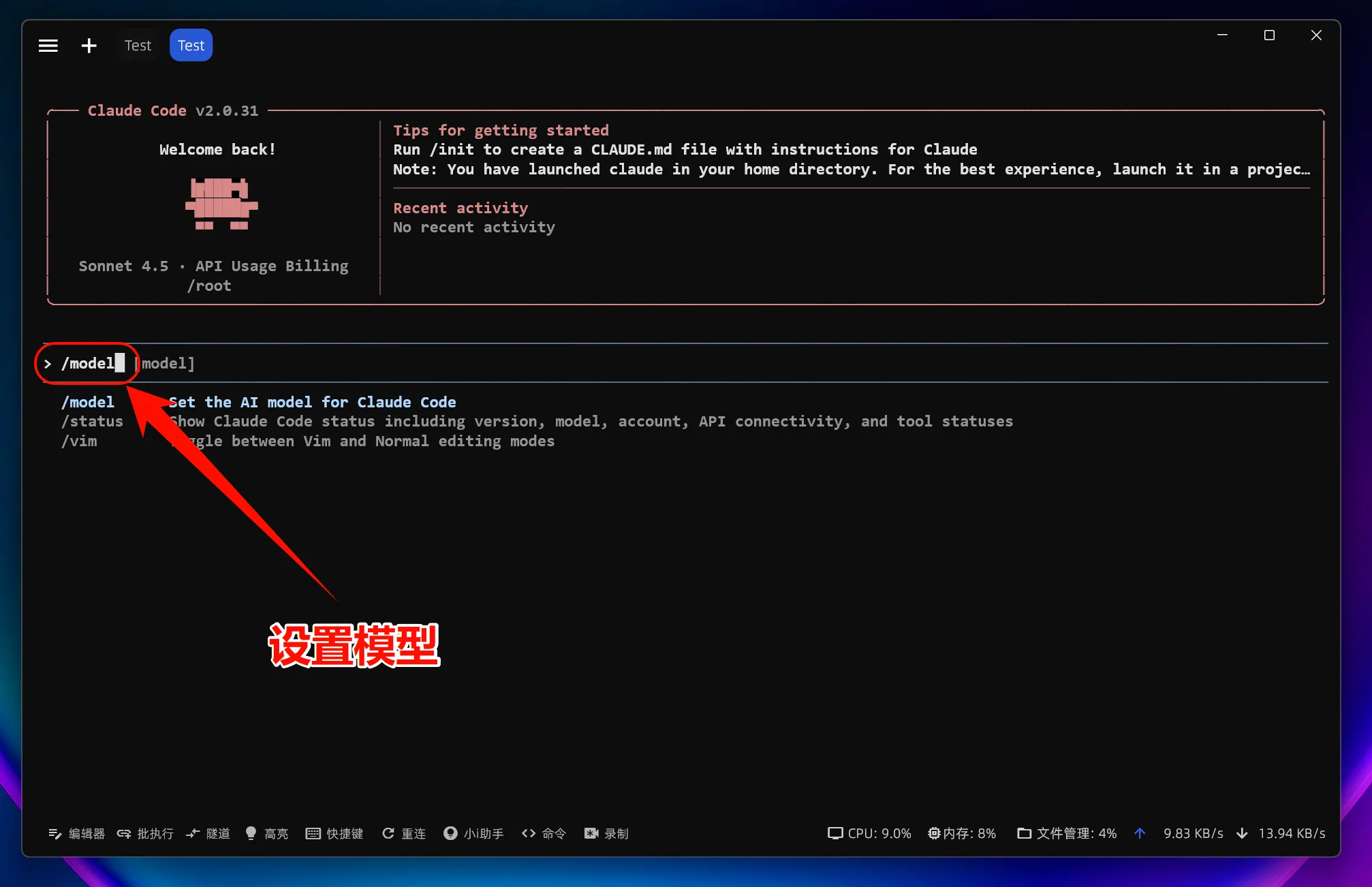
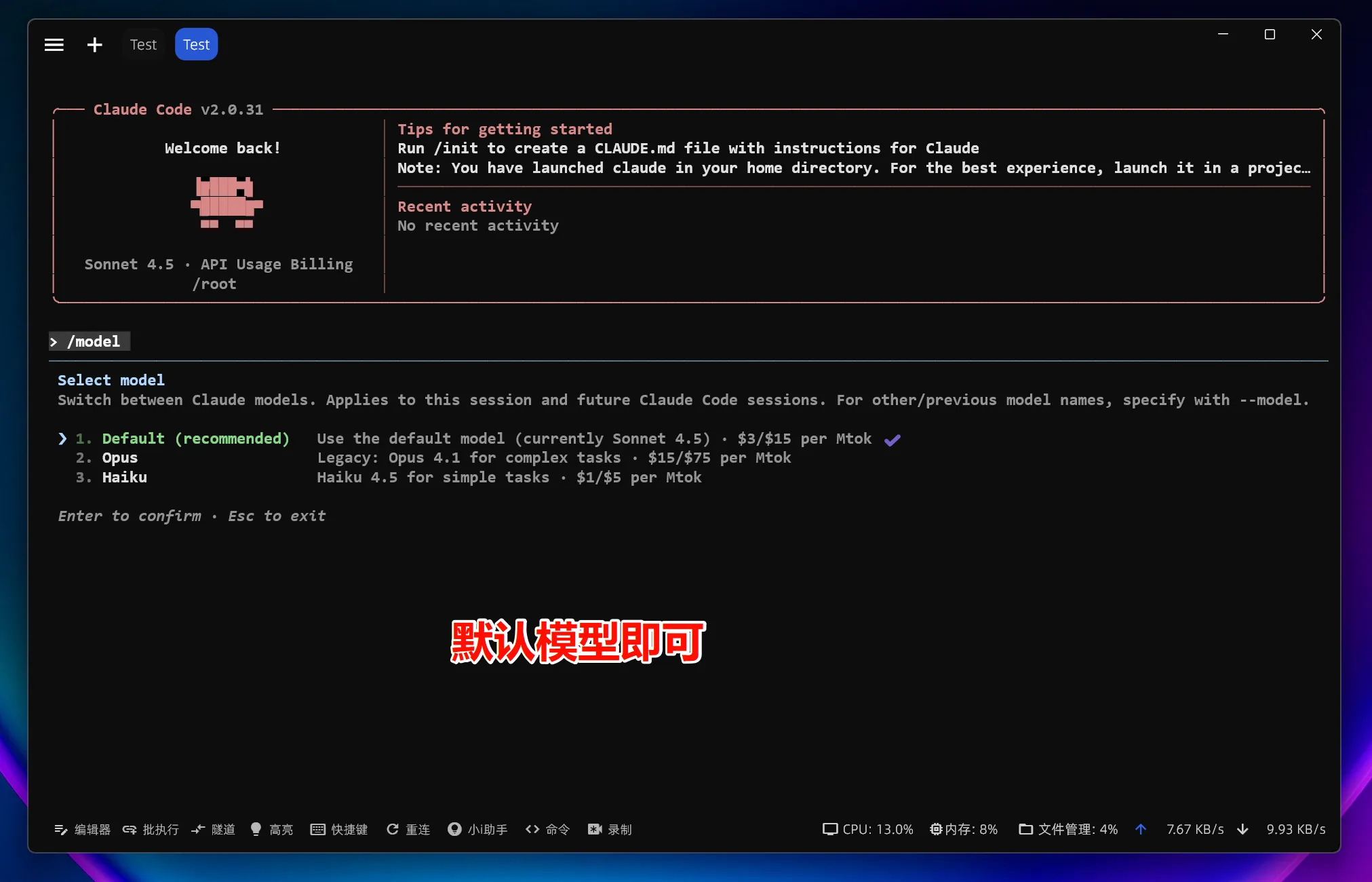
6
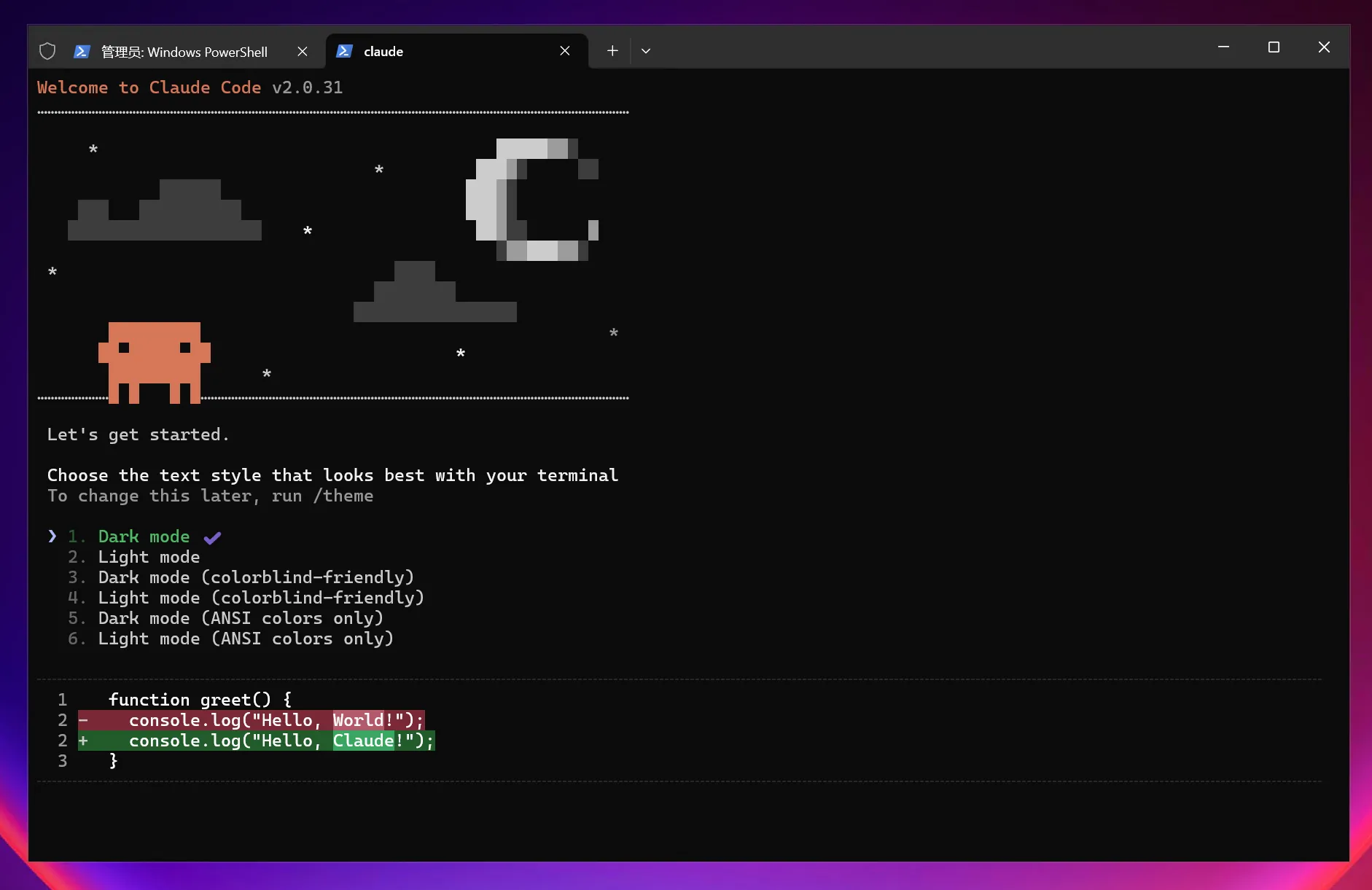
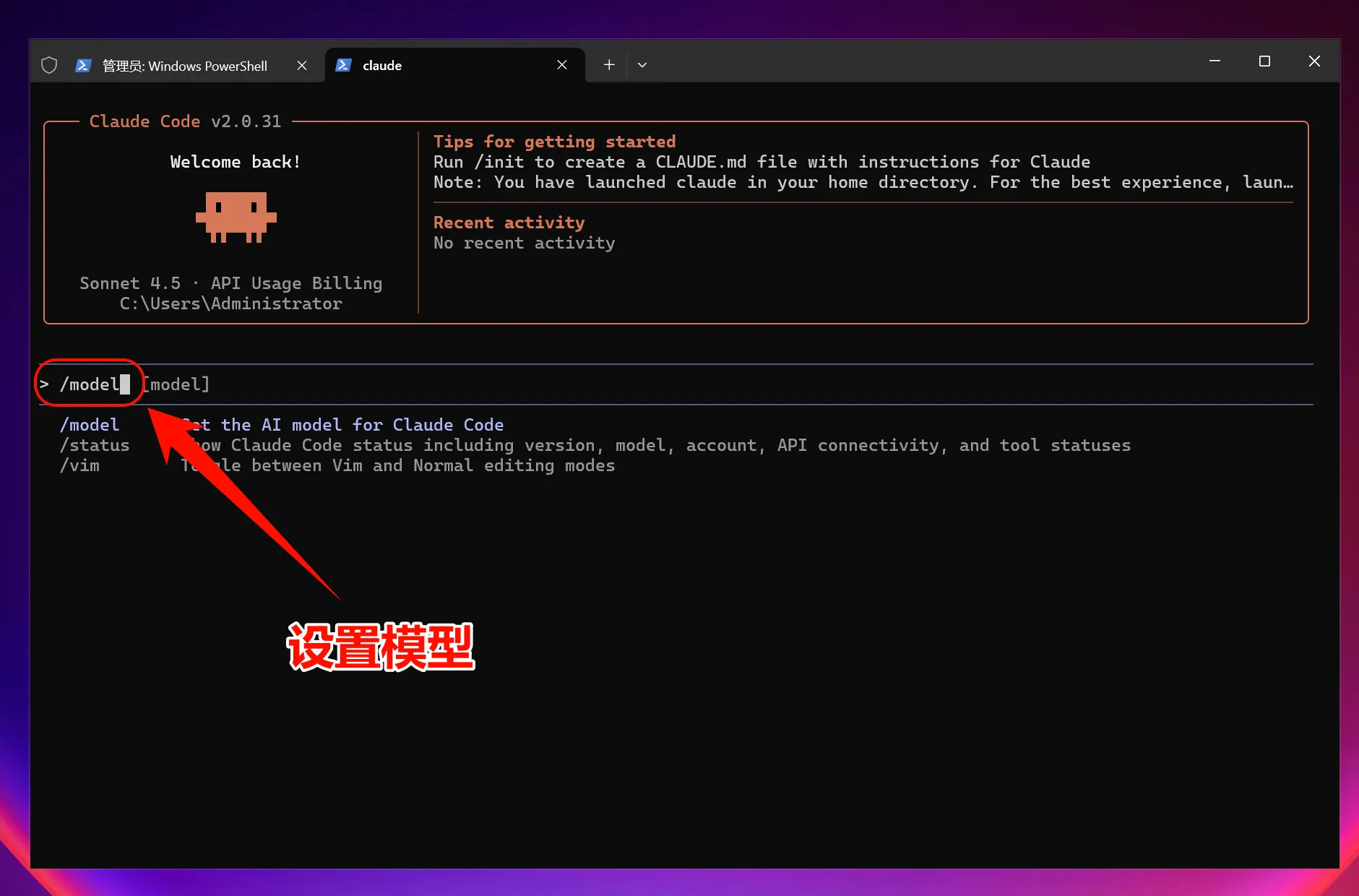
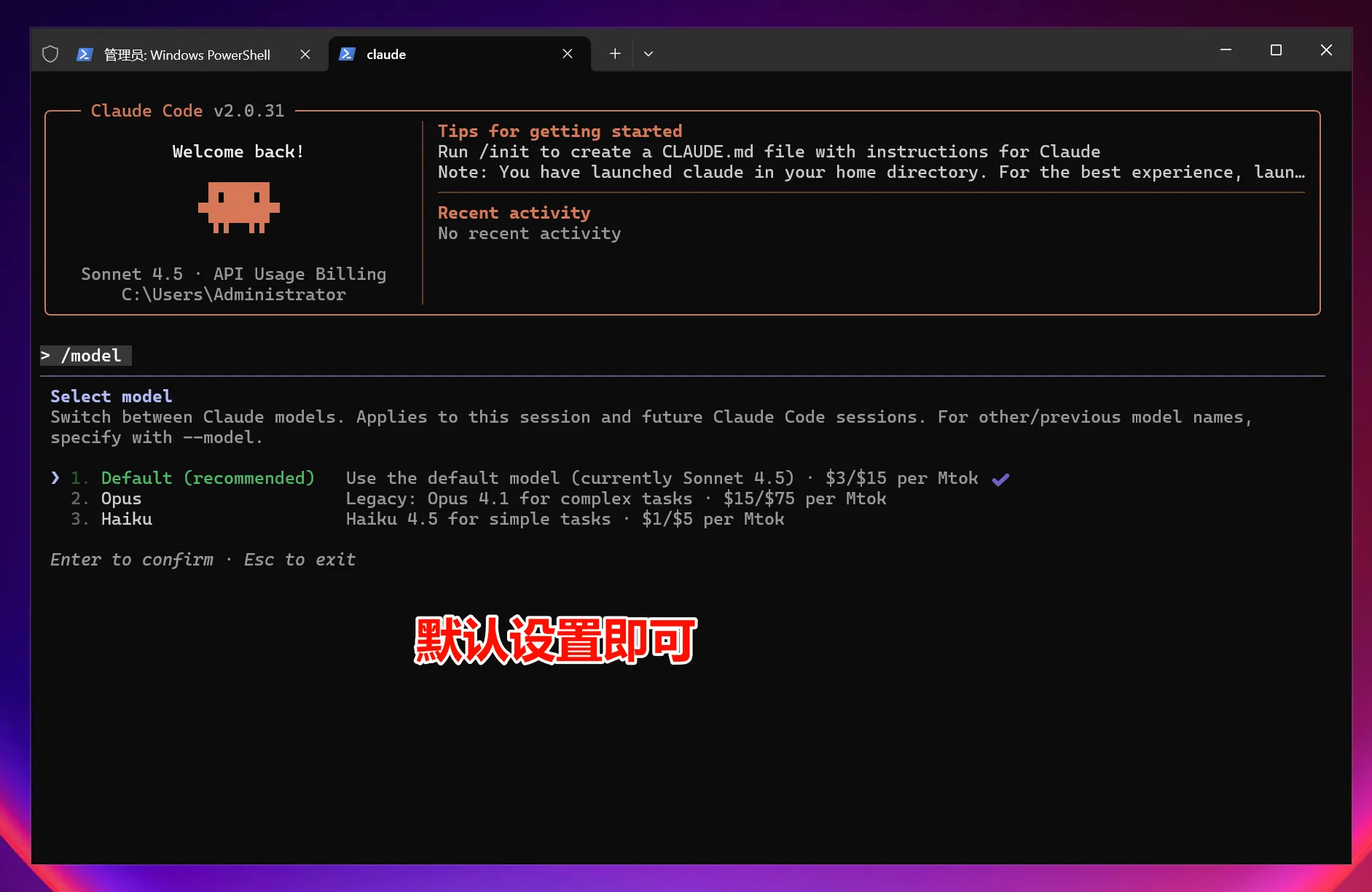
输入 /model 选择模型(一般默认即可)。选择模型
选择模型
选择模型
选择模型

macOS

1
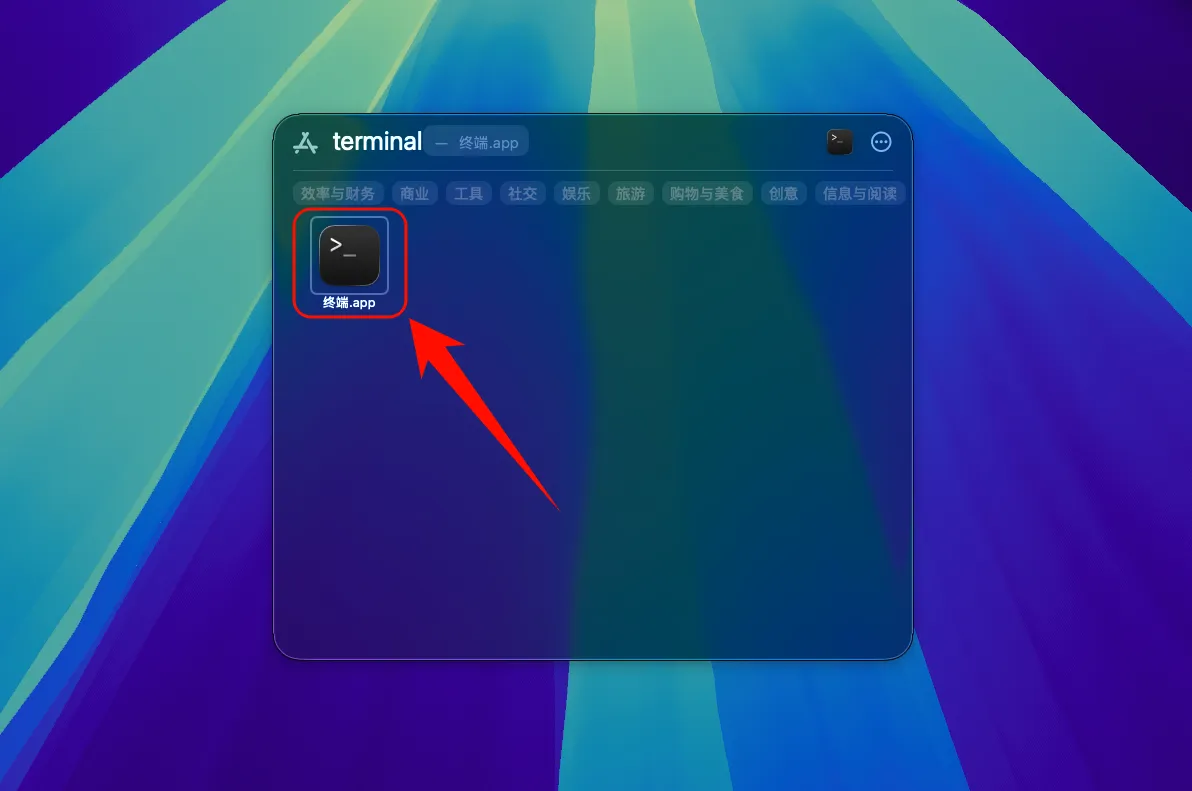
终端安装 Claude Code。打开终端
打开终端
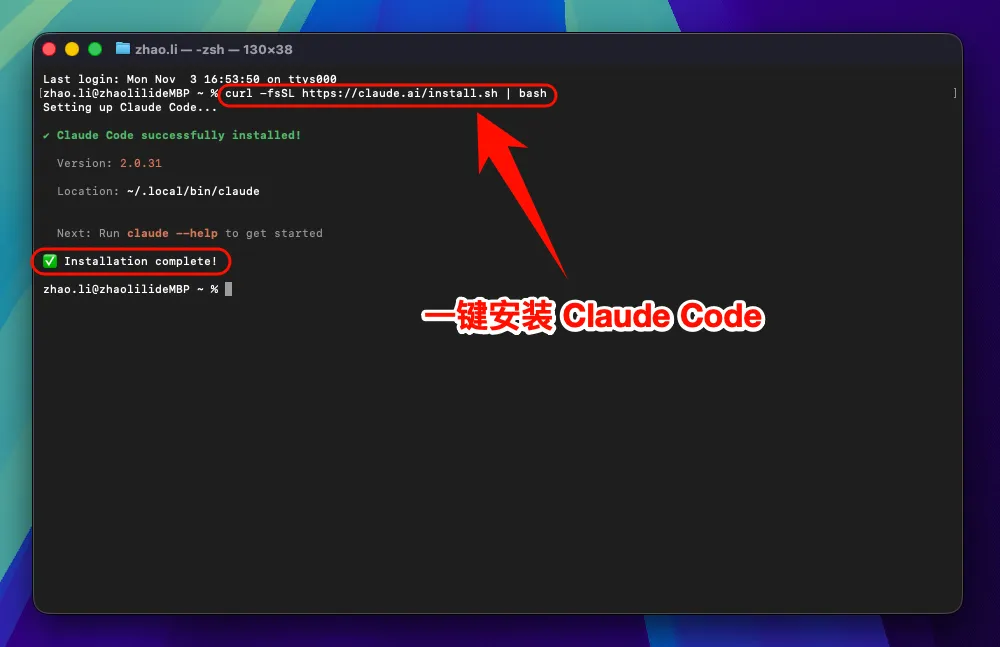
curl -fsSL https://claude.ai/install.sh | bash
安装
安装
2
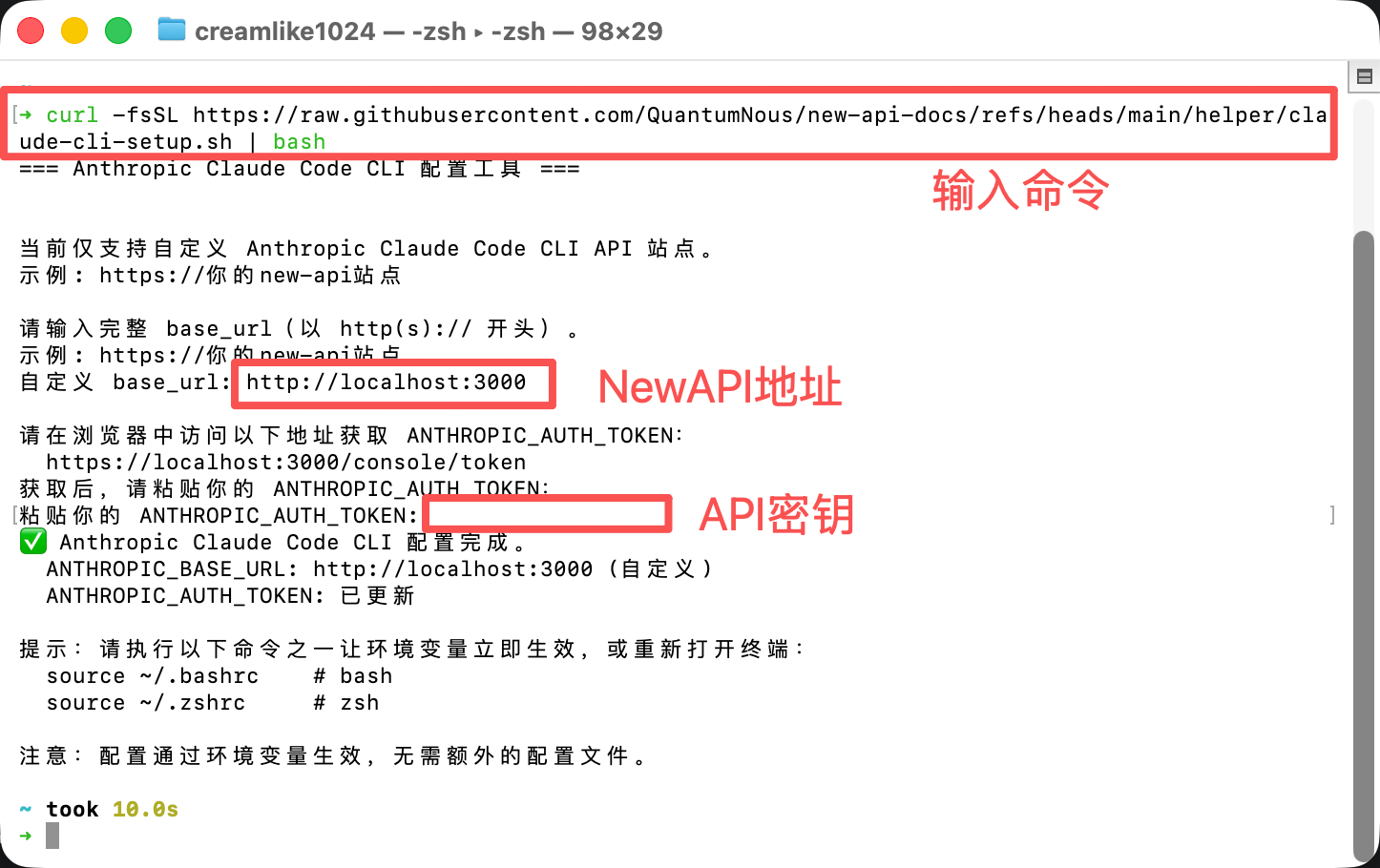
设置环境变量(写入 ~/.zshrc 或 ~/.bashrc):
export ANTHROPIC_BASE_URL="https://www.dayueai.fun"
export ANTHROPIC_AUTH_TOKEN="sk-xxxxxxxx"
配置环境变量
配置环境变量
claude --version
3
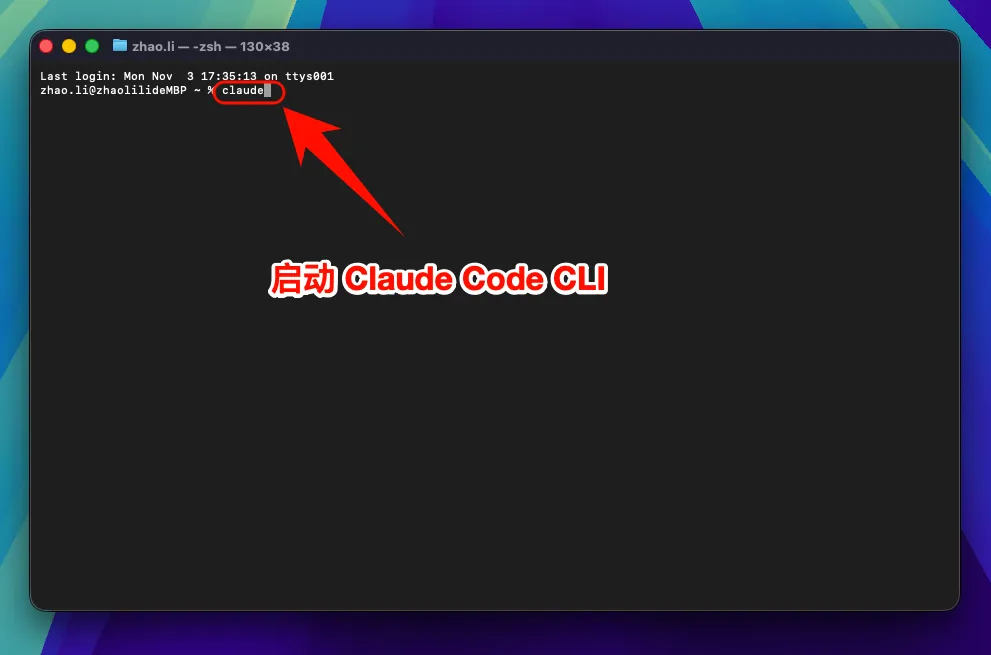
启动并使用。
claude
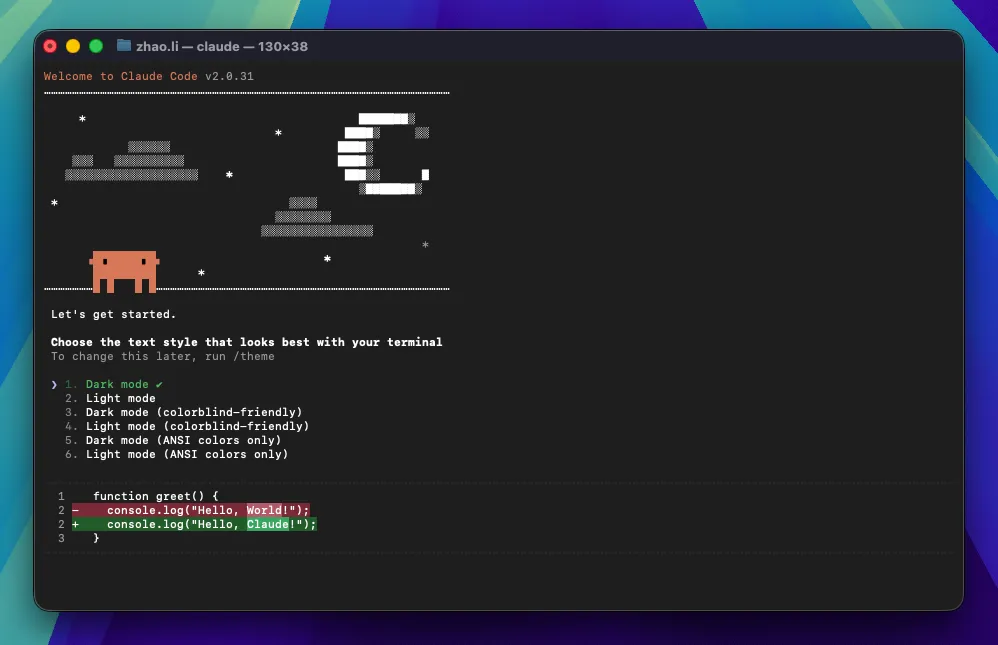
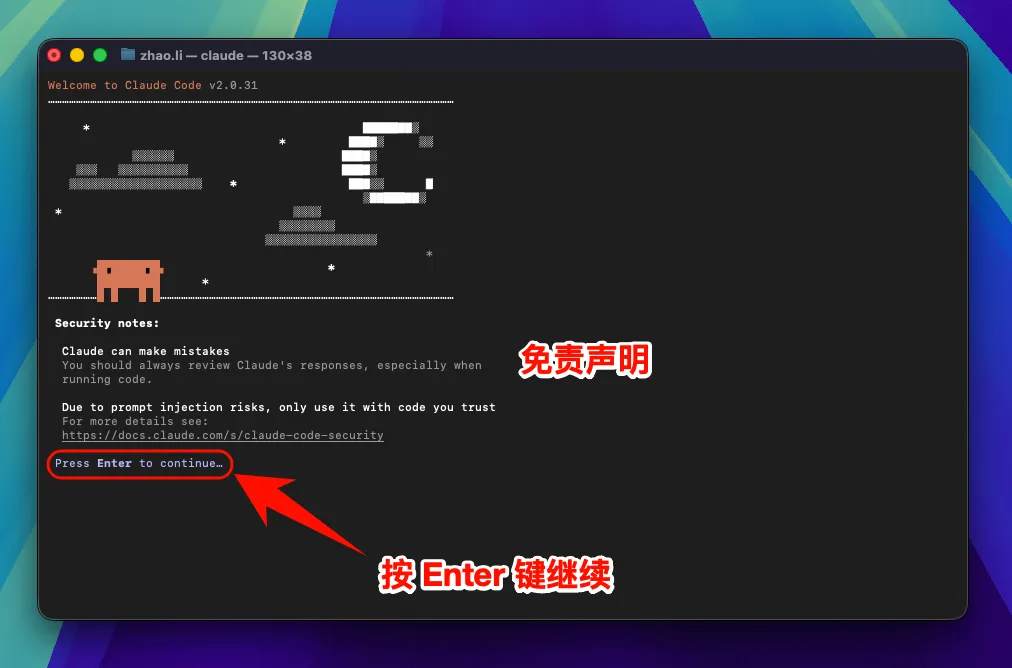
使用
使用
使用
使用
使用
使用
使用
使用
使用
使用
4
/model 选择模型。选择模型
选择模型
选择模型
选择模型
选择模型
选择模型

Linux

1
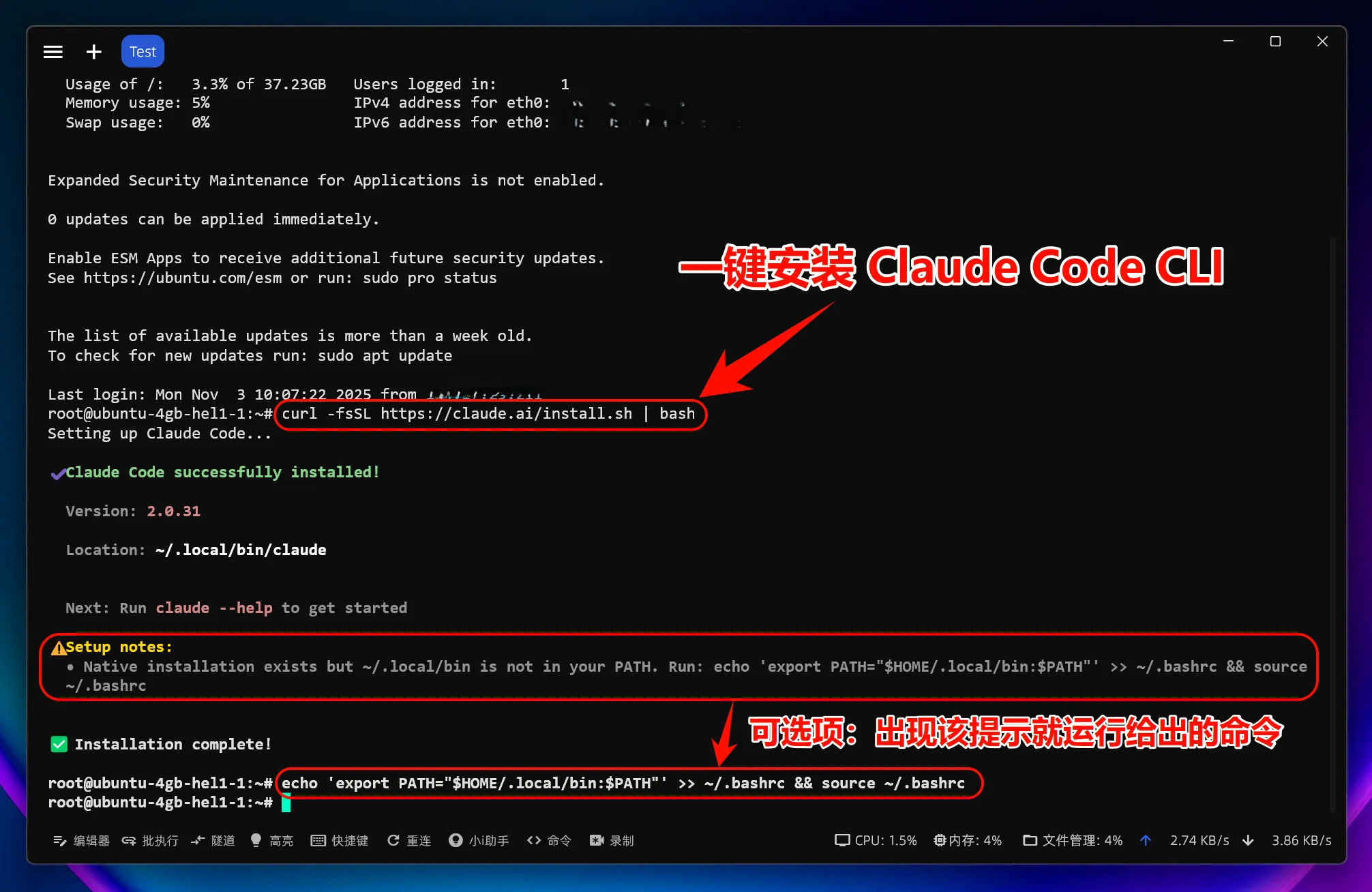
安装 Claude Code。安装
安装
curl -fsSL https://claude.ai/install.sh | bash
安装完成
安装完成
claude --version
2
设置环境变量(同 macOS:ANTHROPIC_BASE_URL 与 ANTHROPIC_AUTH_TOKEN)。
3
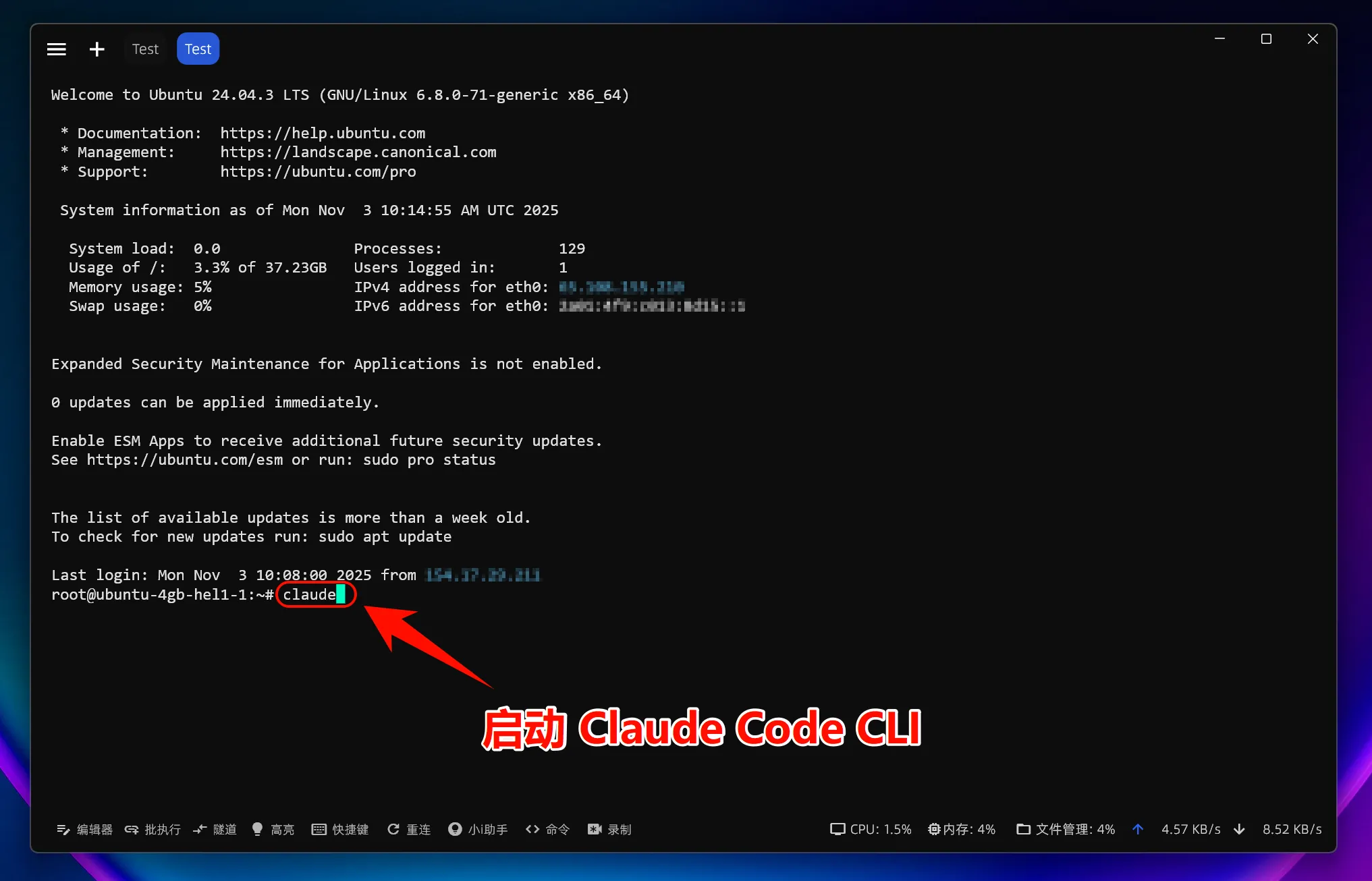
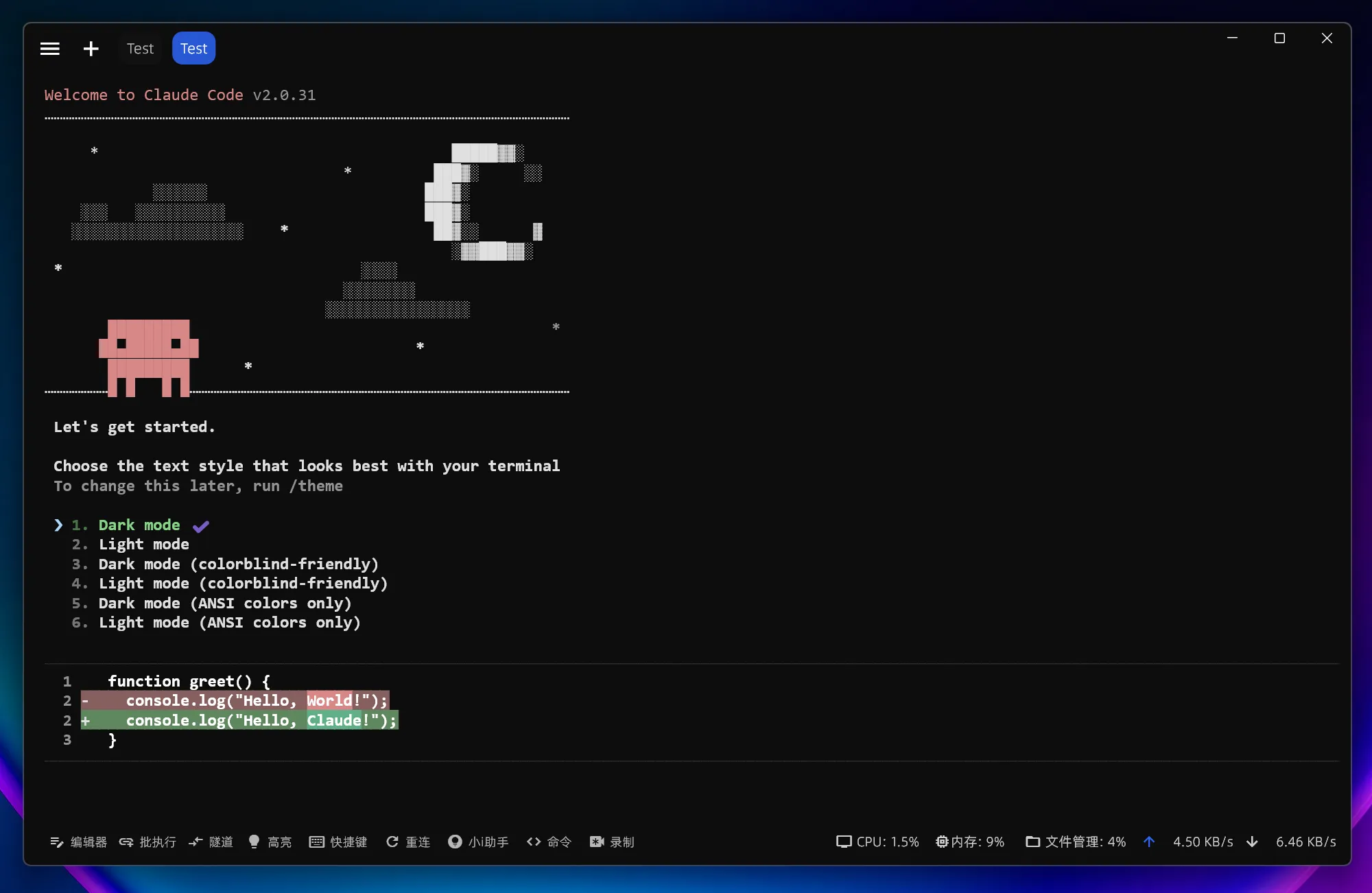
启动并使用。
claude
使用
使用
使用
使用
4
/model 选择模型。选择模型
选择模型
选择模型
选择模型
选择模型
选择模型
选择模型
选择模型

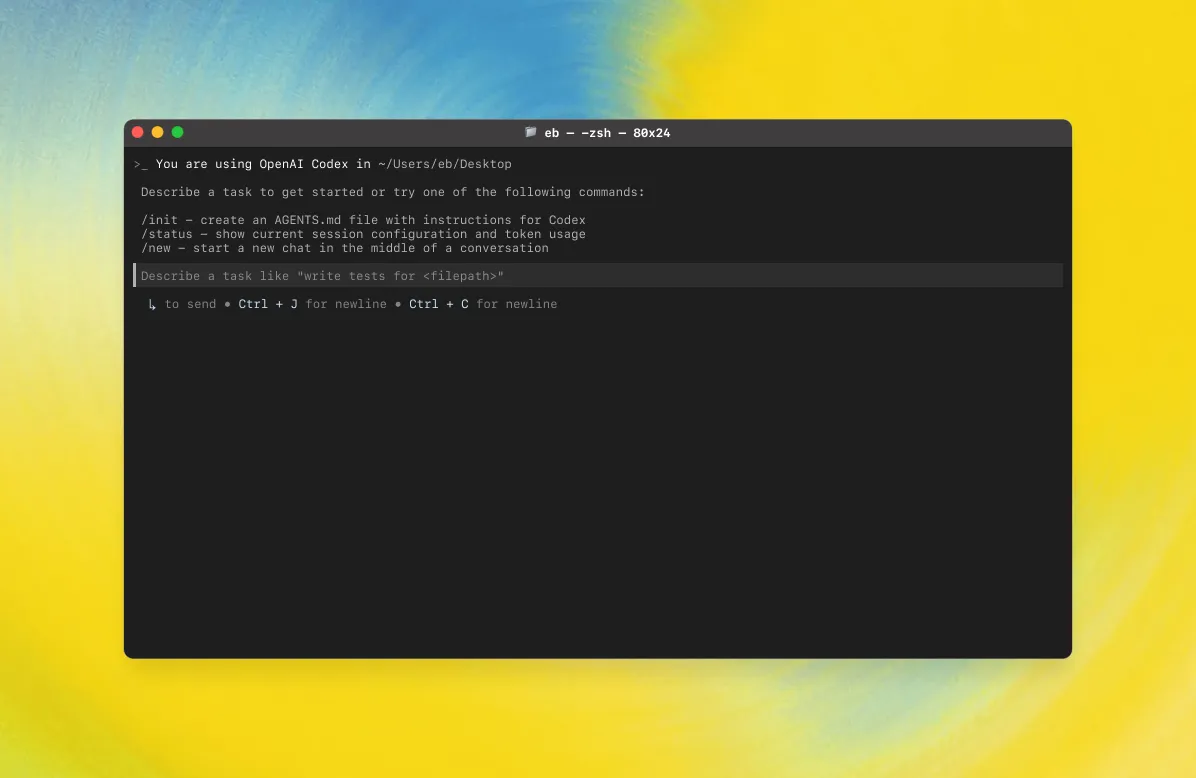
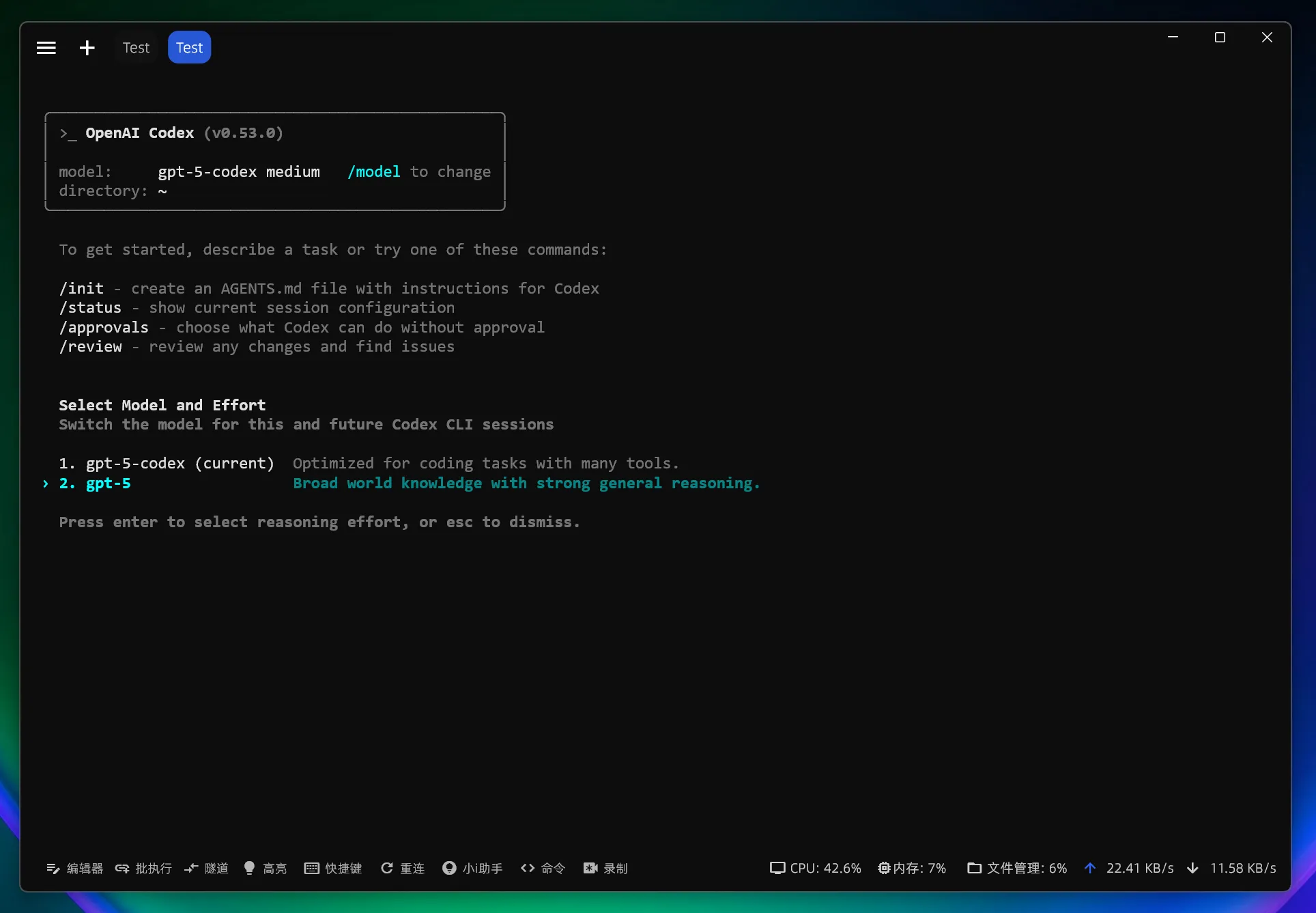
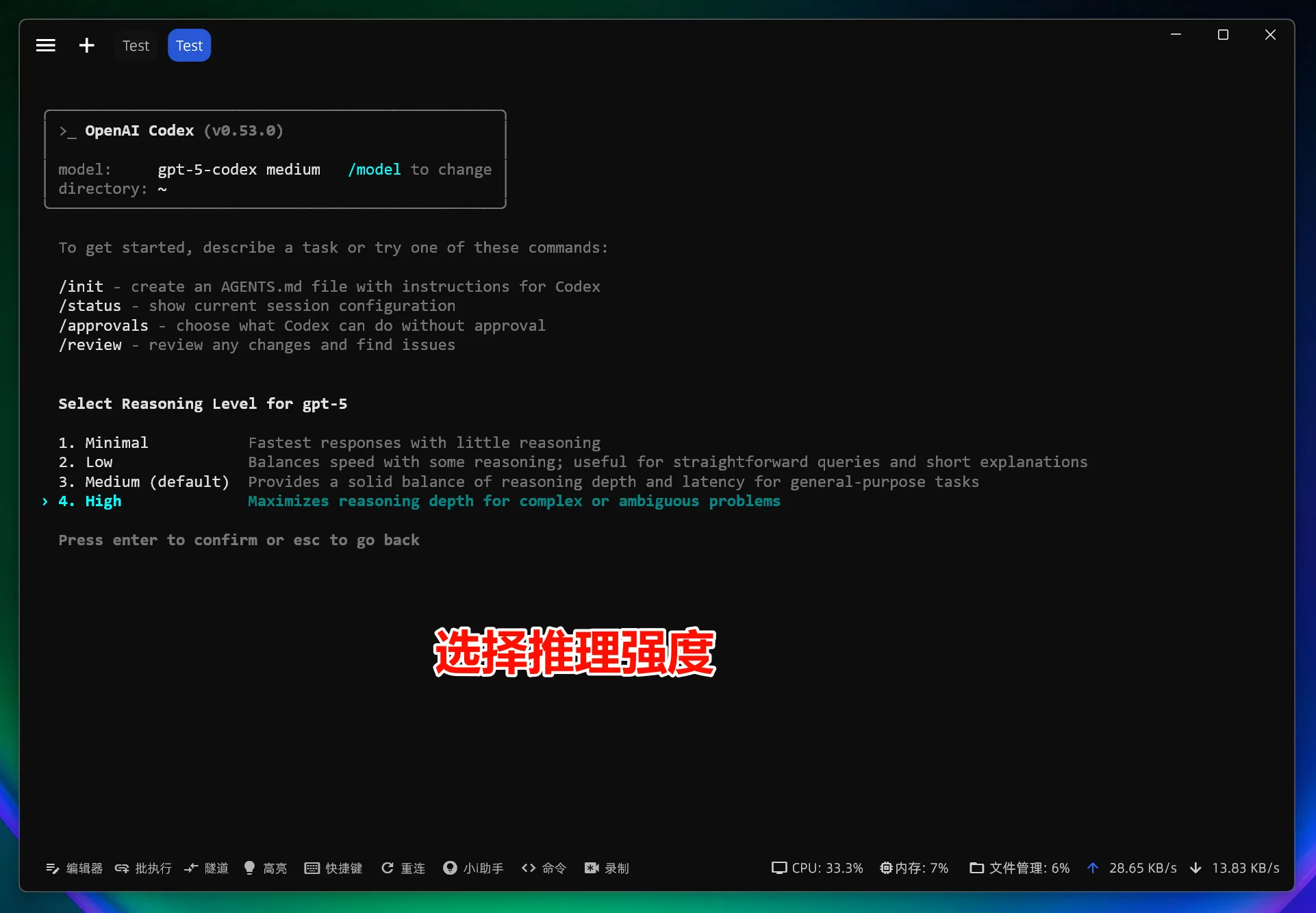
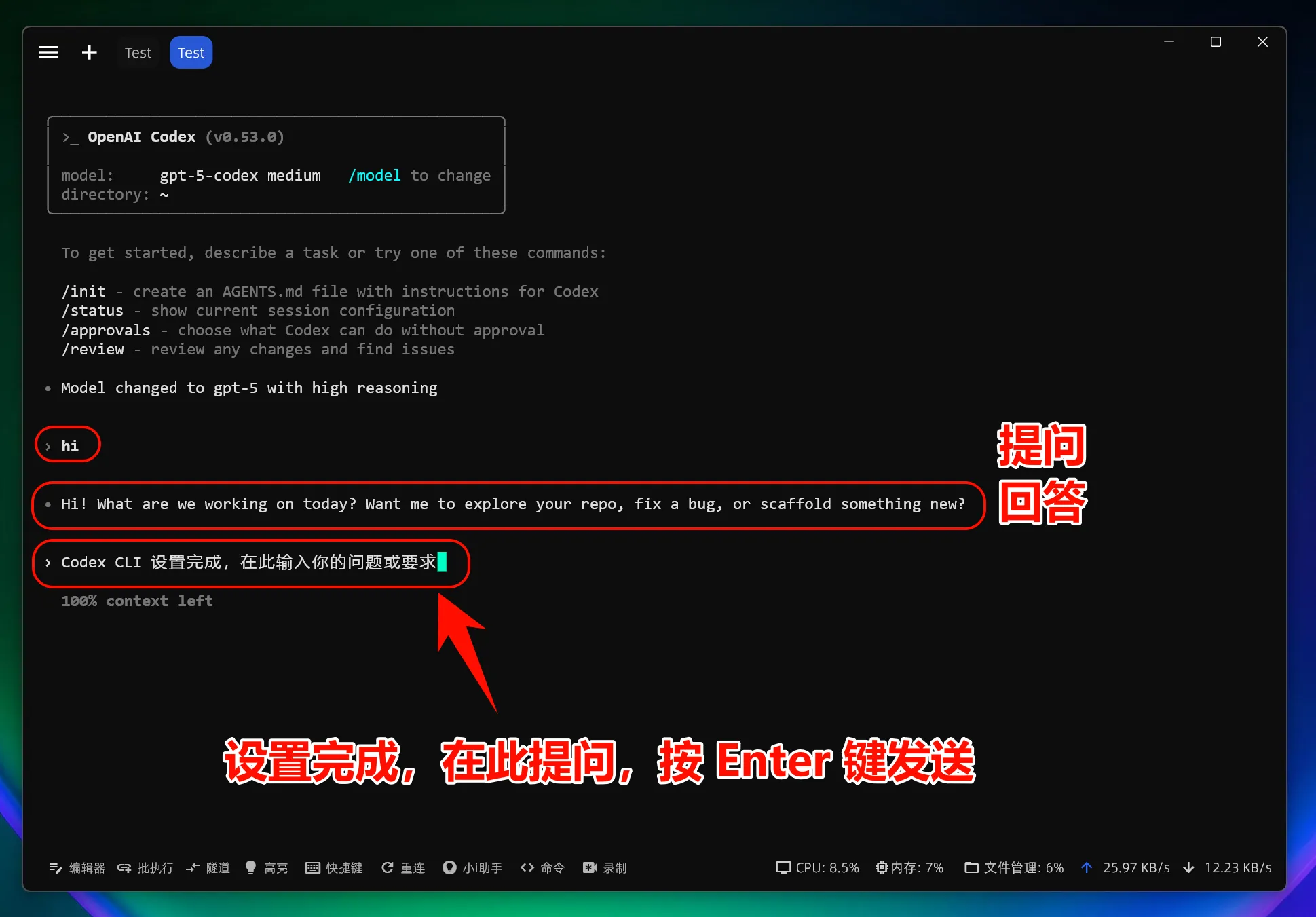
OpenAI Codex CLI

OpenAI 终端编码代理,原子补丁编辑与沙箱审批。
效果演示
效果演示
💡 修改接口地址后,所有模型都会走你配置的如愿AI 接入点。

Windows(WSL2)

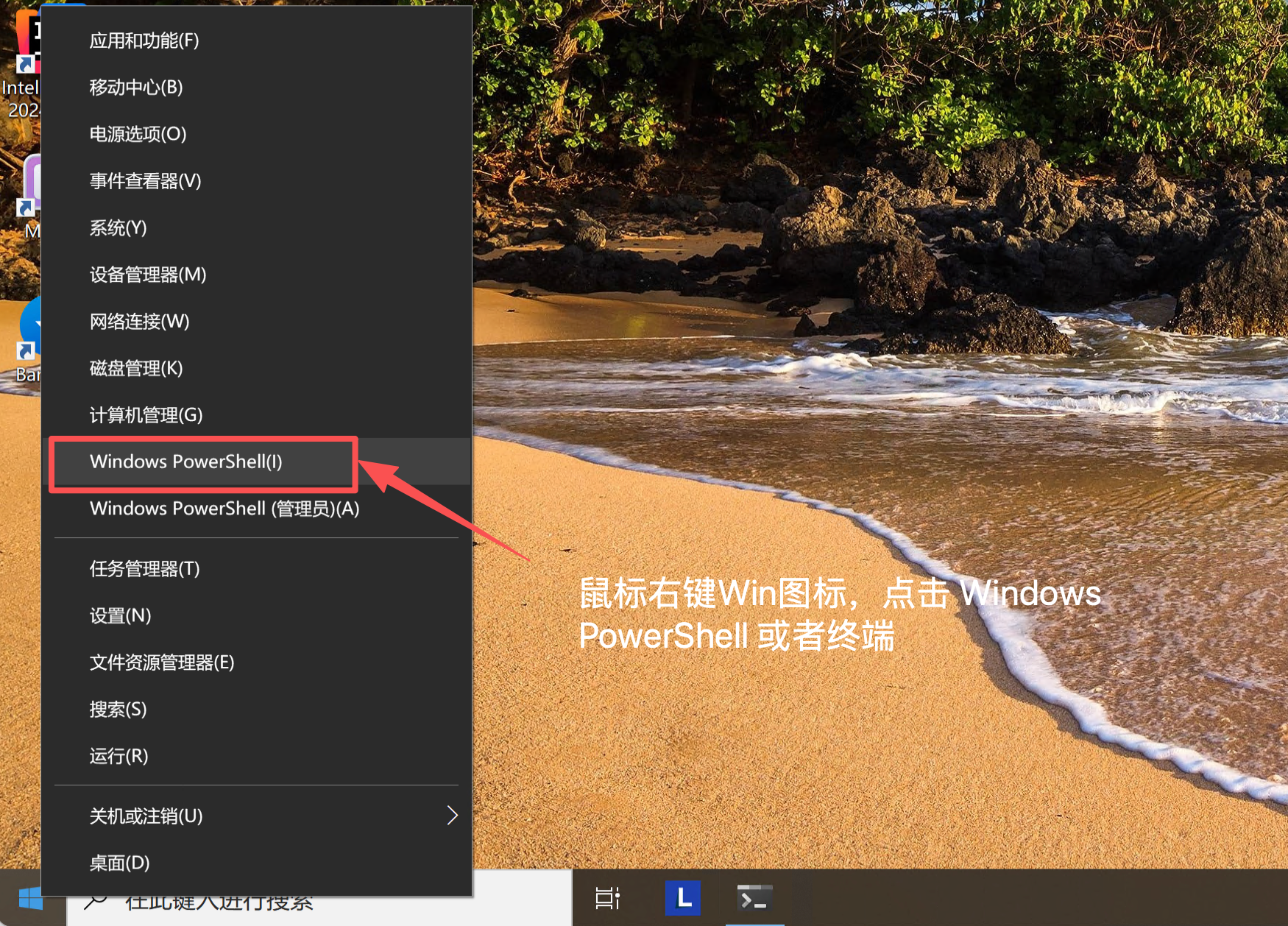
1
打开终端(PowerShell)。打开终端
打开终端
2
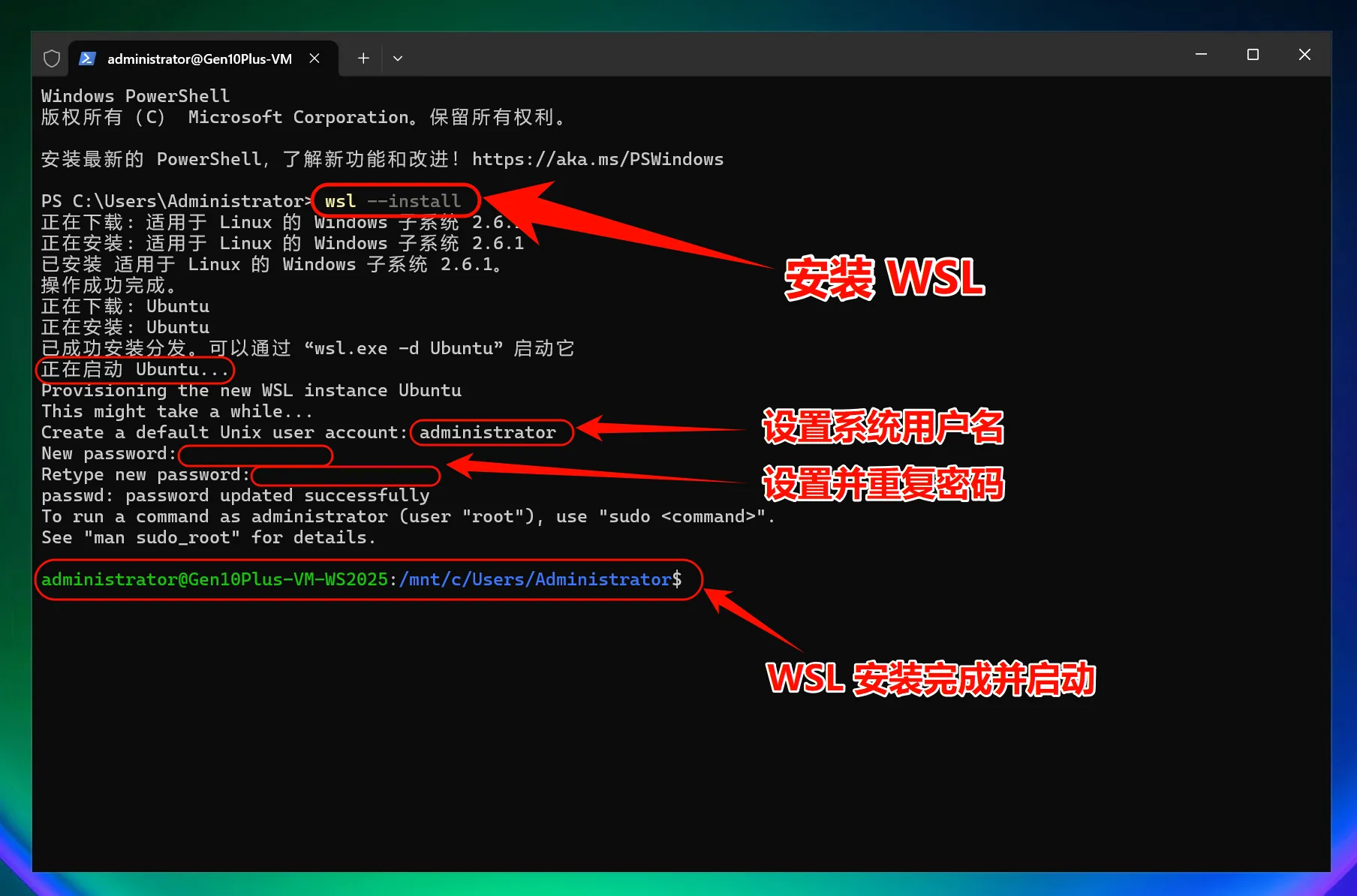
安装 WSL2 并重启。
wsl --install
安装 WSL
安装 WSL
3
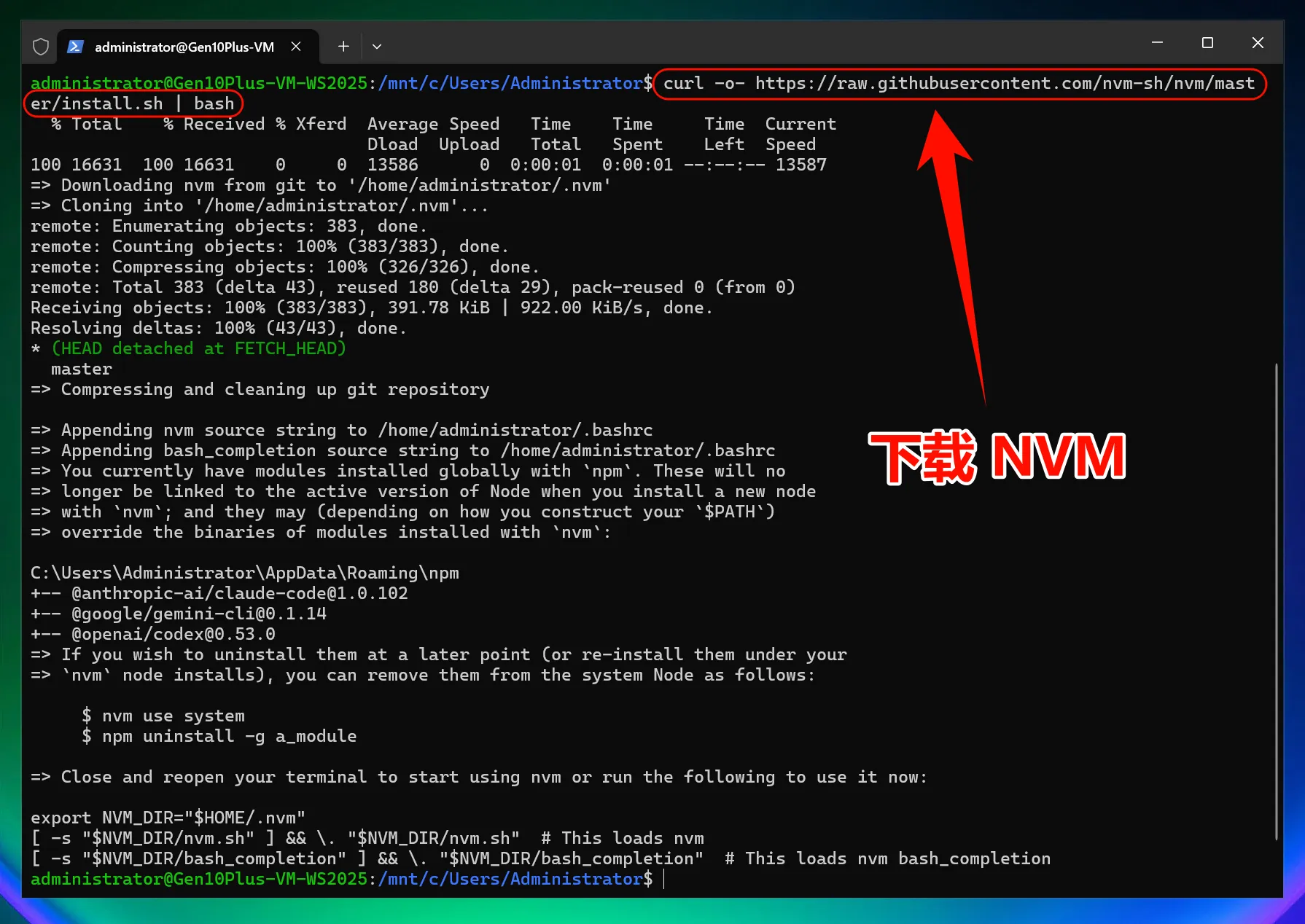
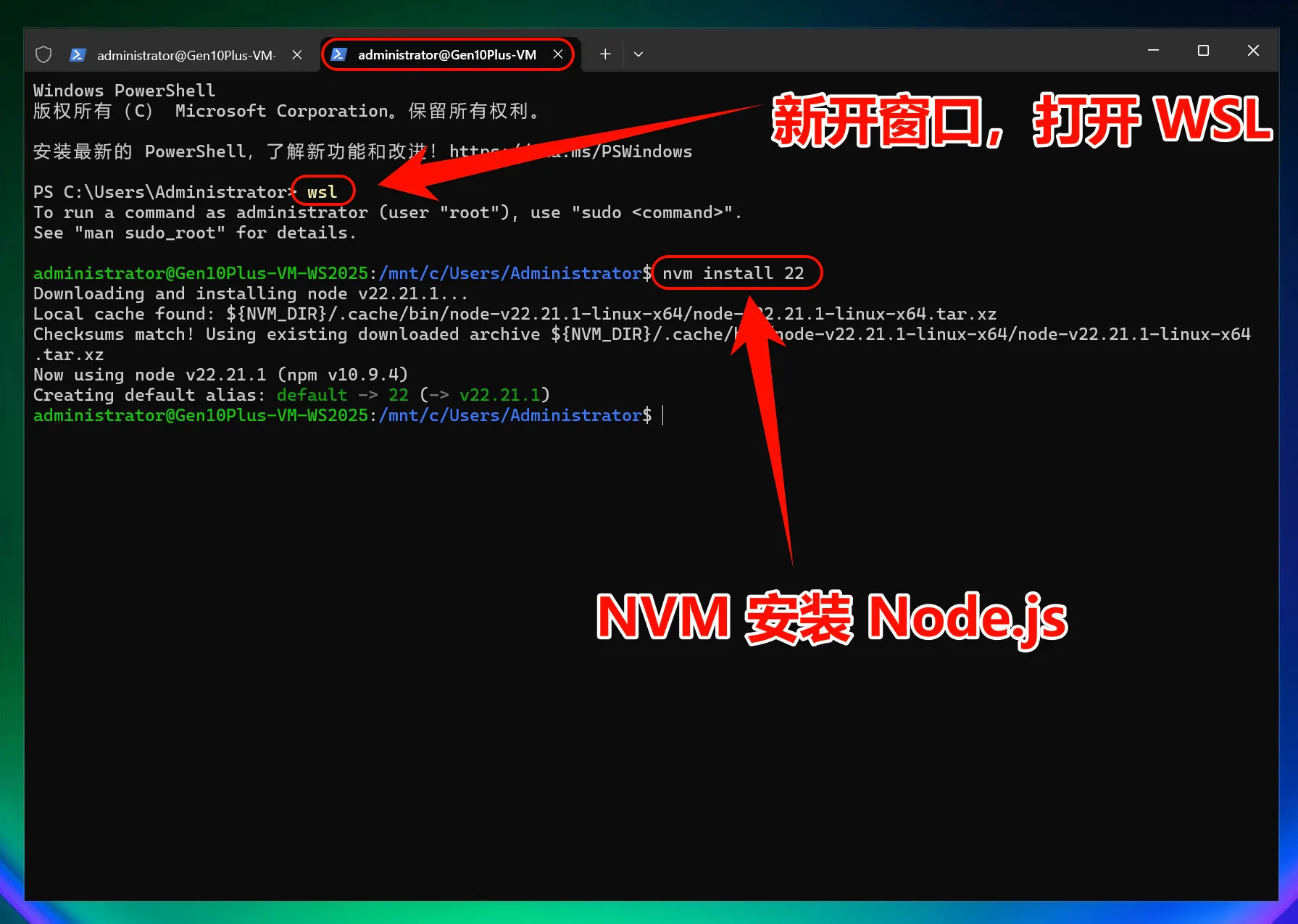
安装 NVM 与 Node 22。
curl -o- https://raw.githubusercontent.com/nvm-sh/nvm/master/install.sh | bash
安装 NVM
安装 NVM
wsl
nvm install 22
安装 Node
安装 Node
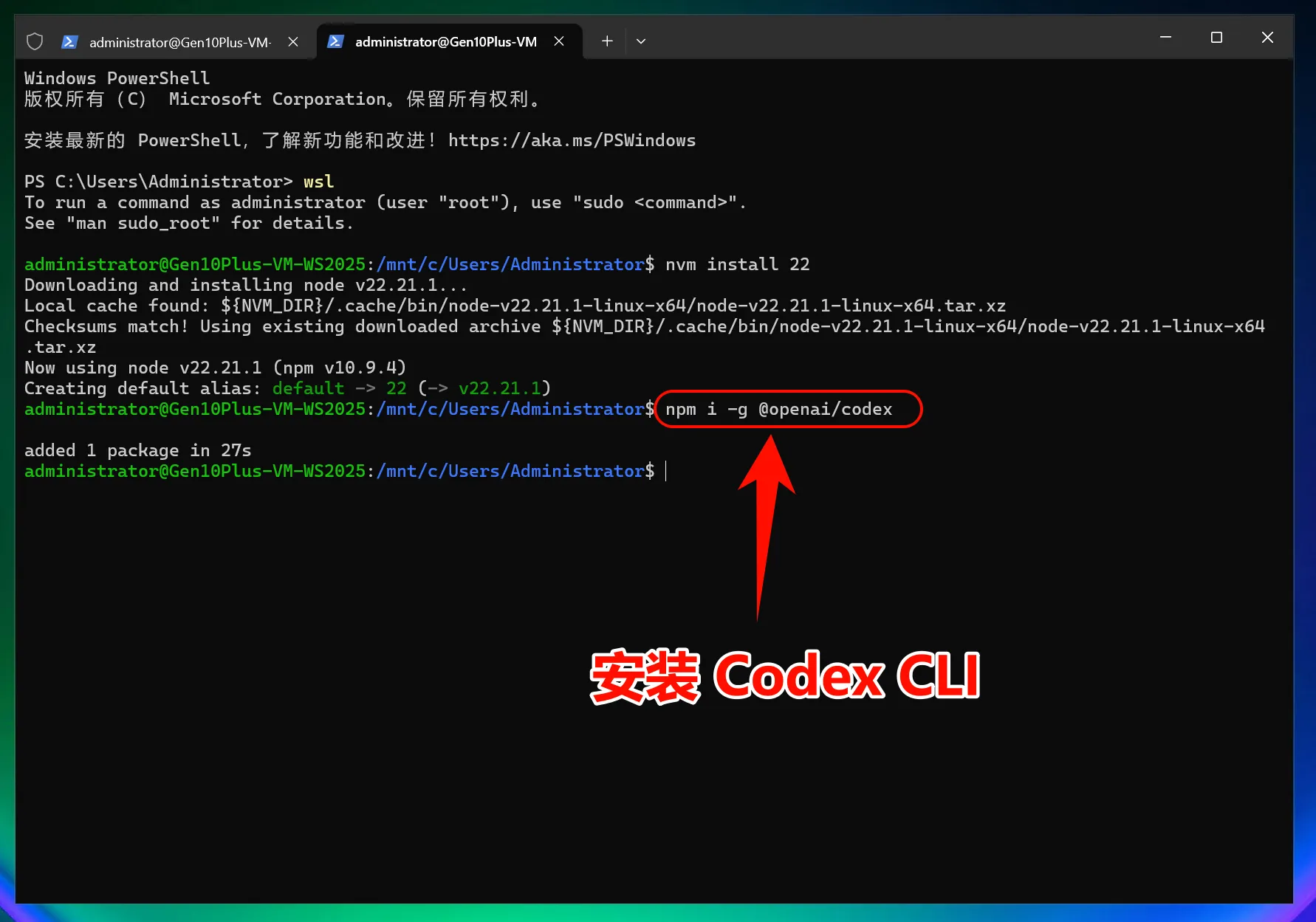
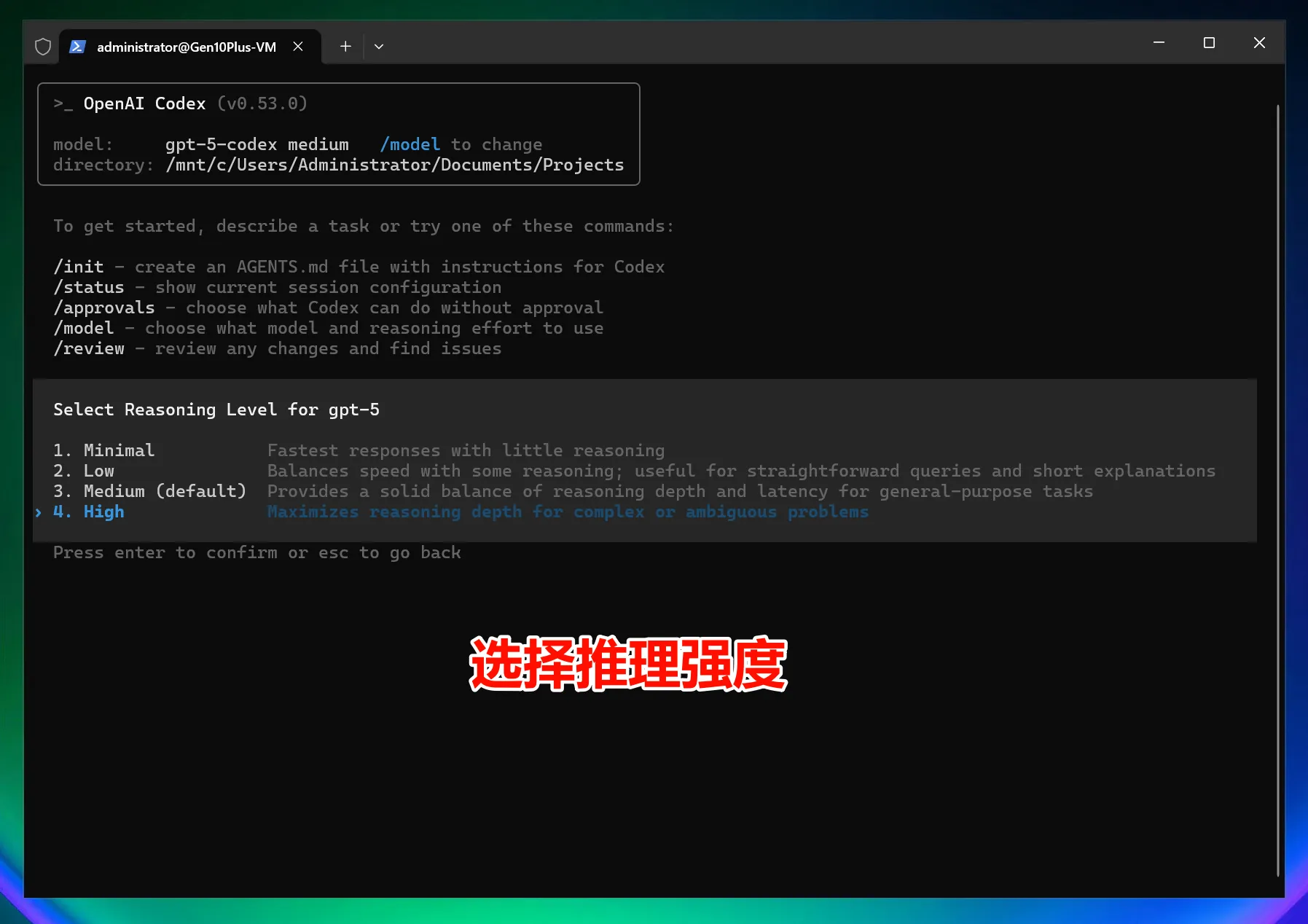
4
安装 Codex CLI。
npm i -g @openai/codex
安装 Codex
安装 Codex
5
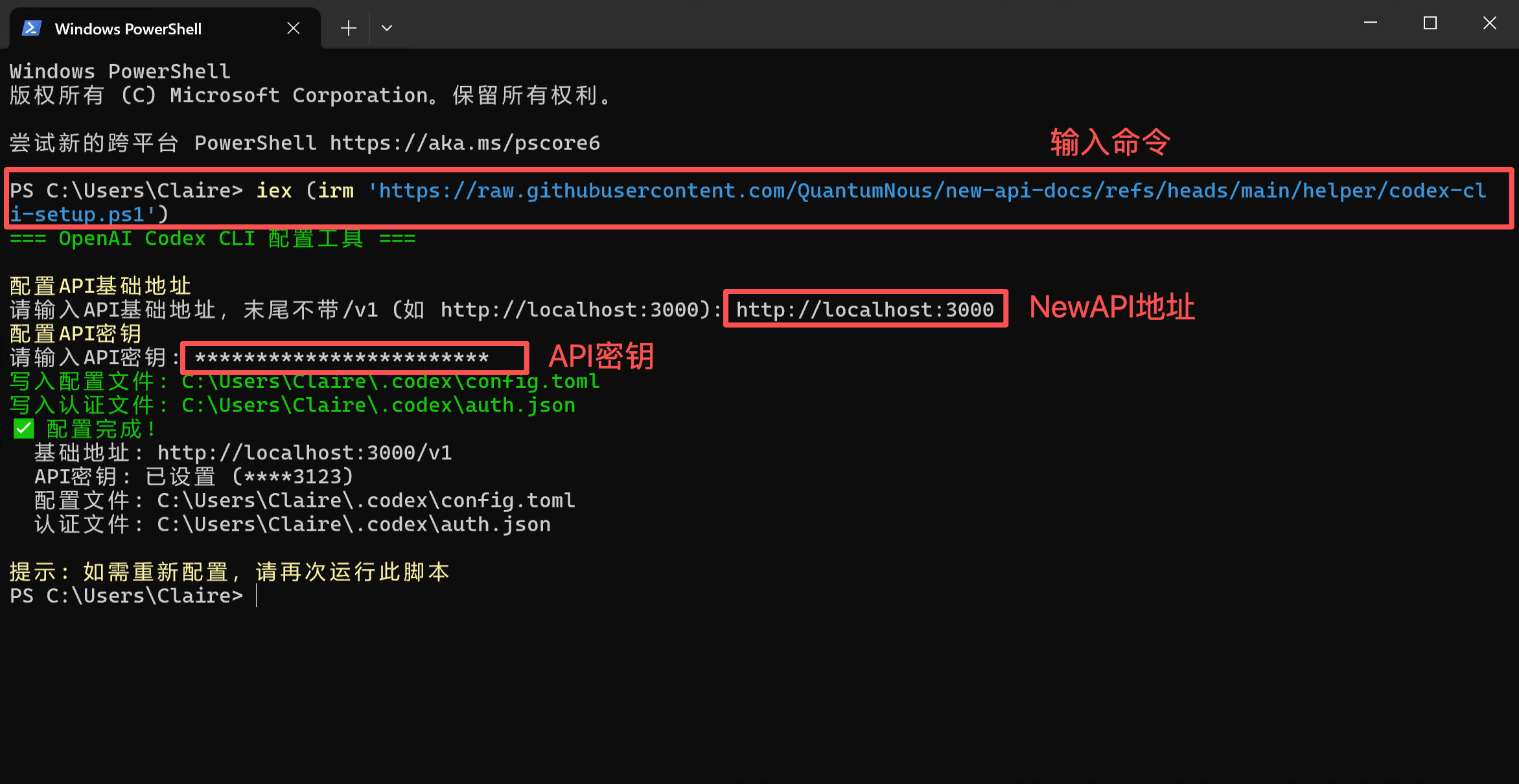
修改 ~/.codex/config.toml,把接口指向 https://www.dayueai.fun/v1、密钥用 sk-xxx。修改配置
修改配置
6
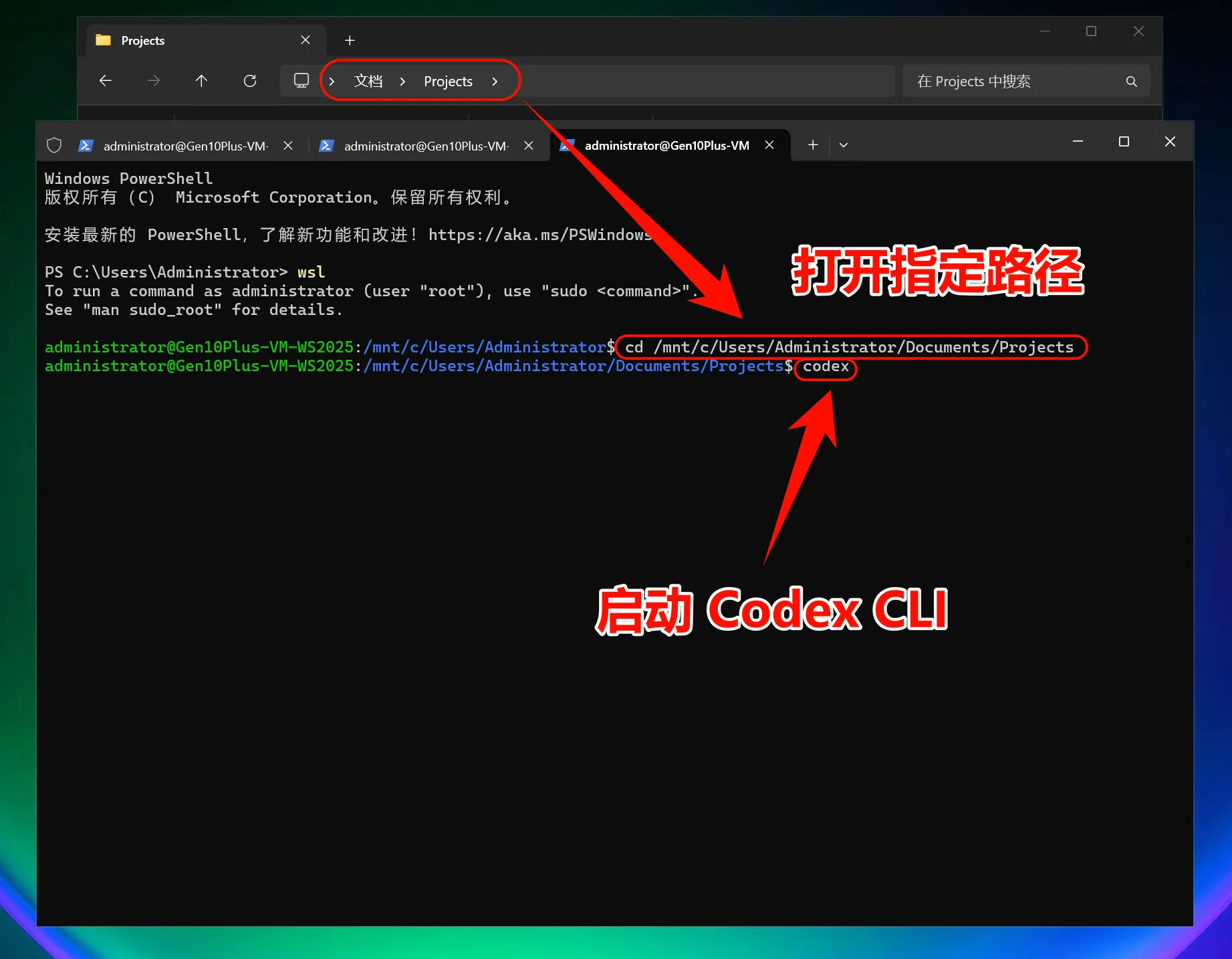
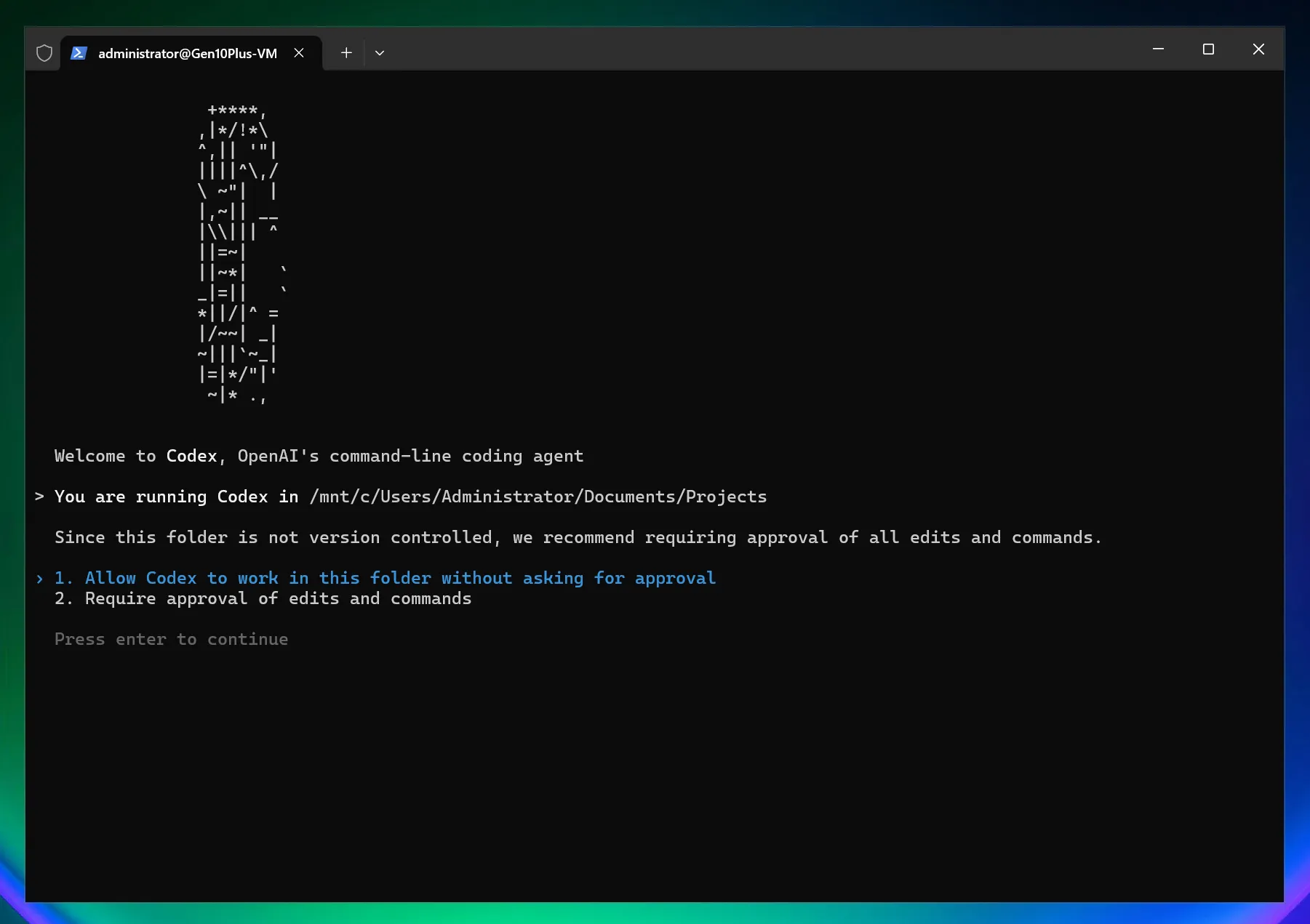
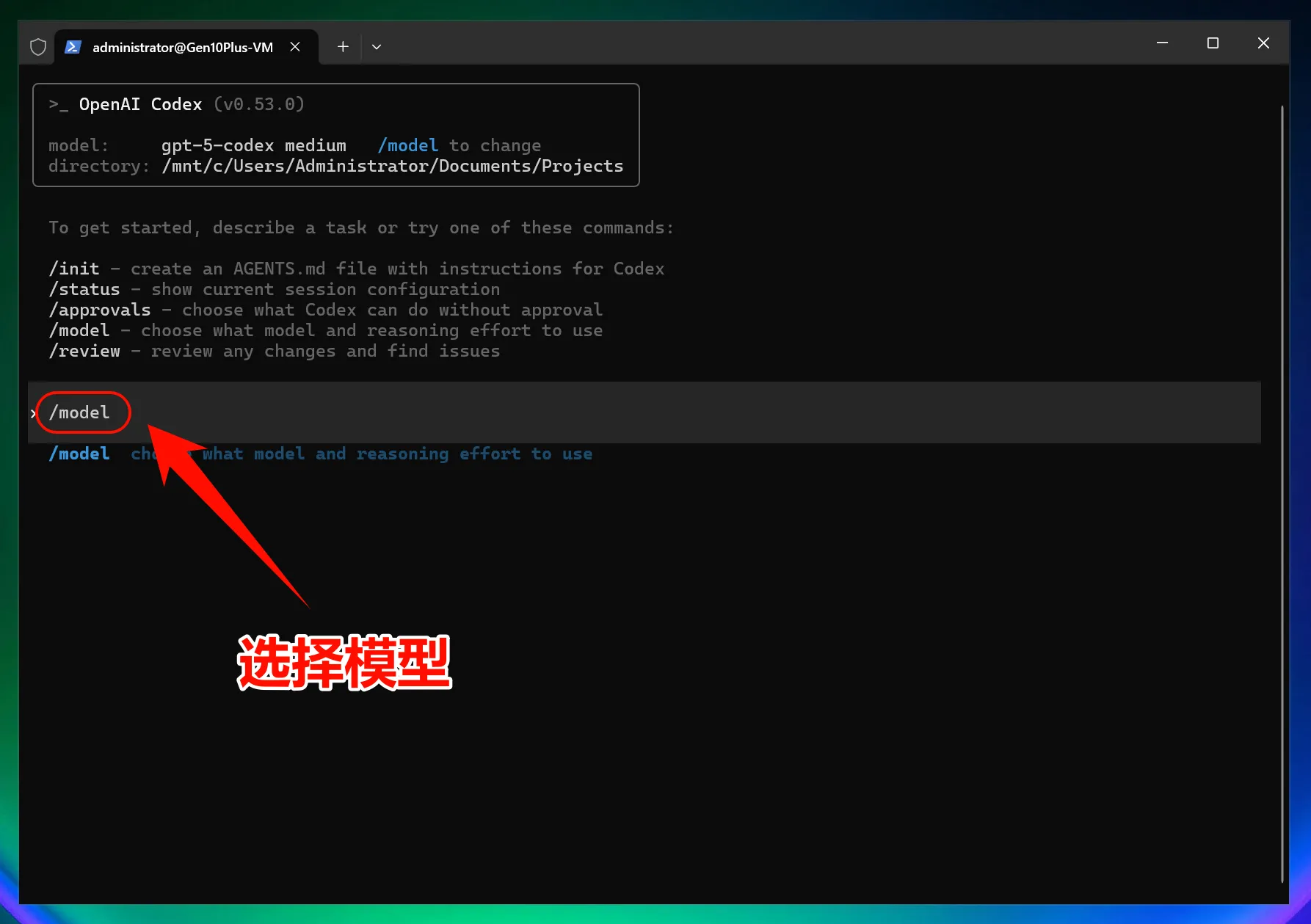
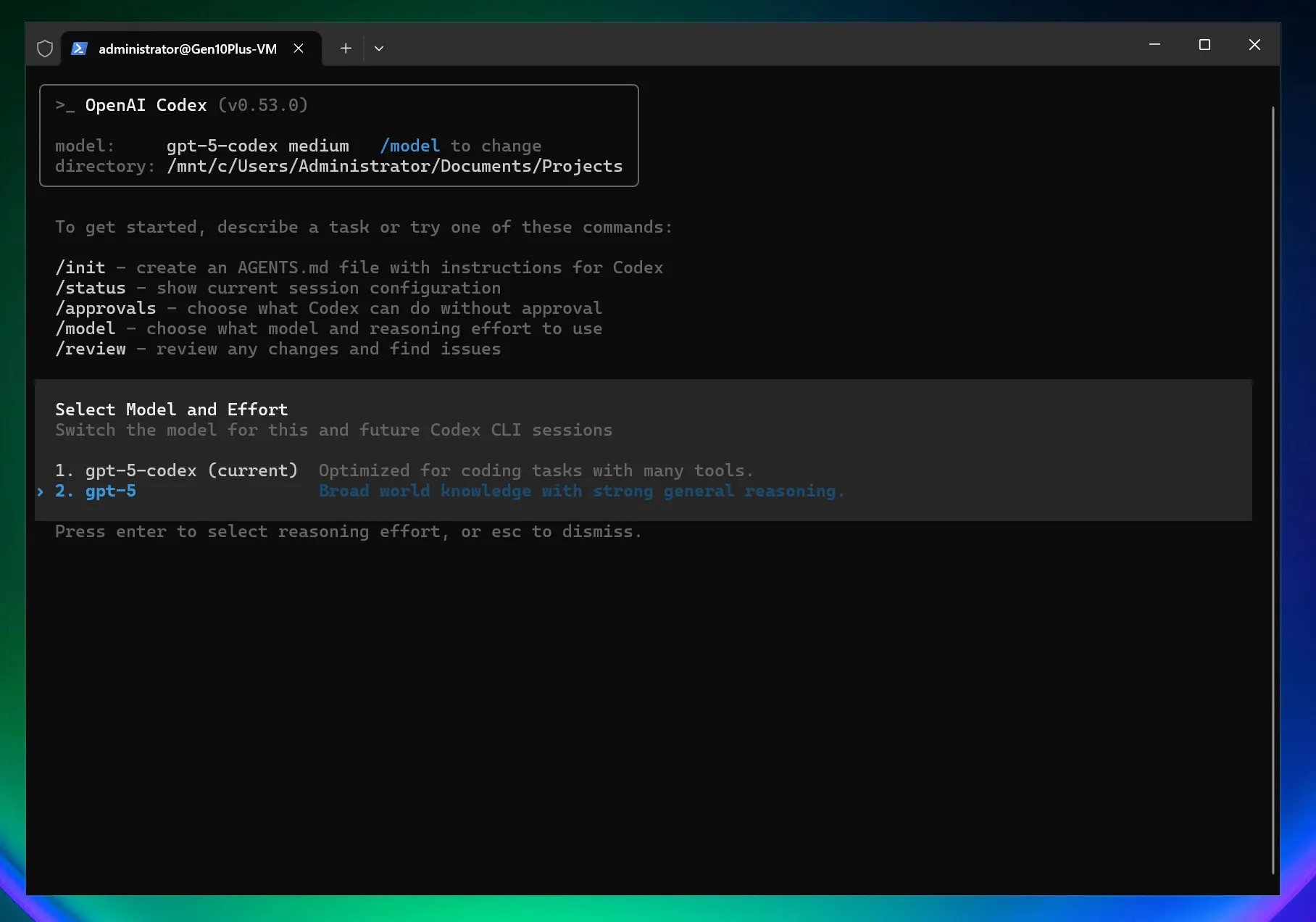
启动并使用。
wsl
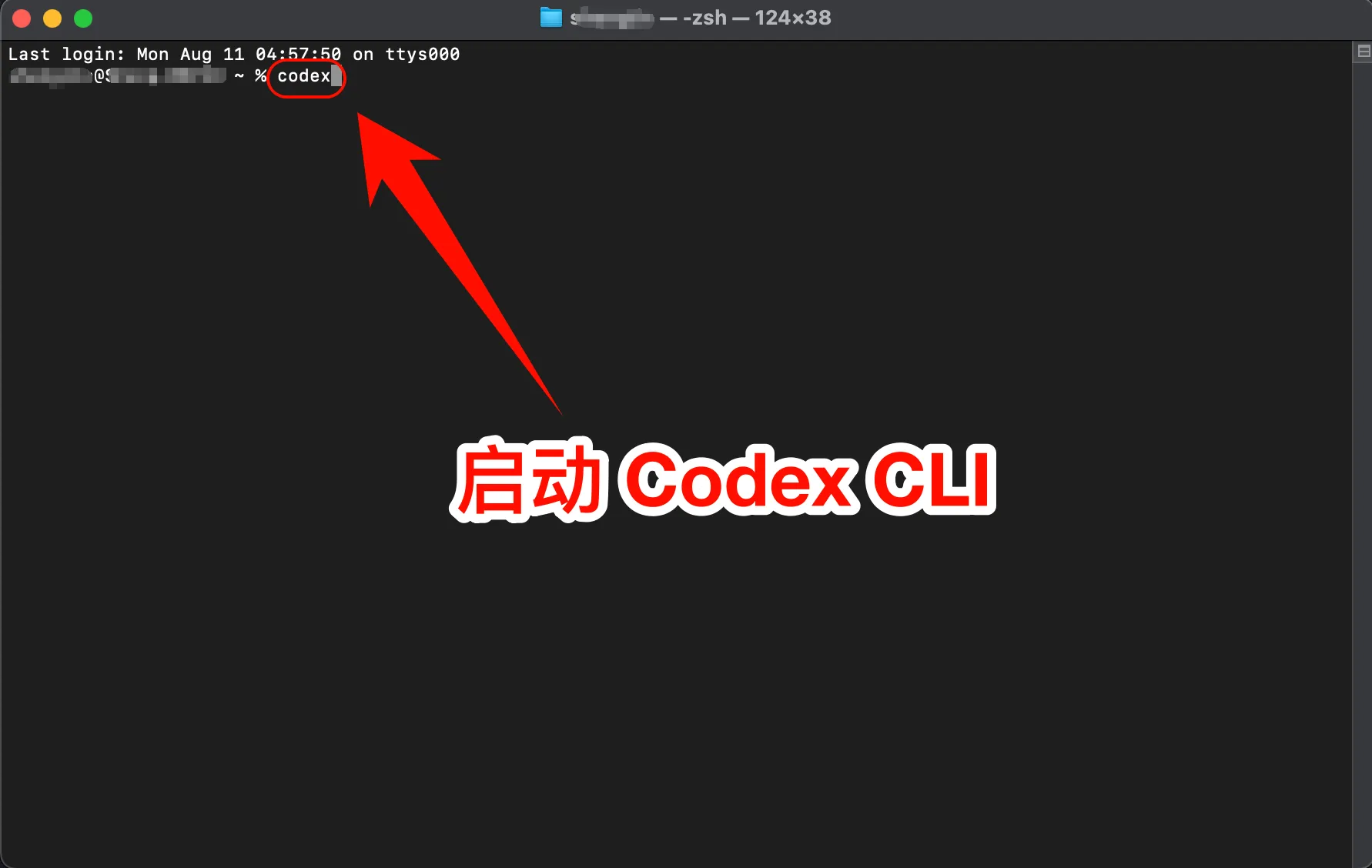
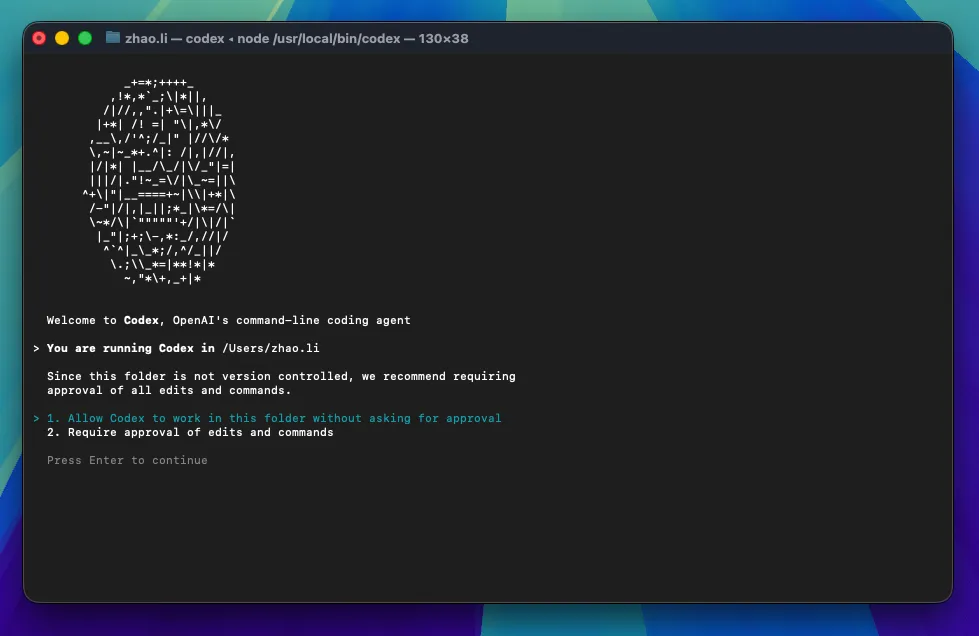
codex
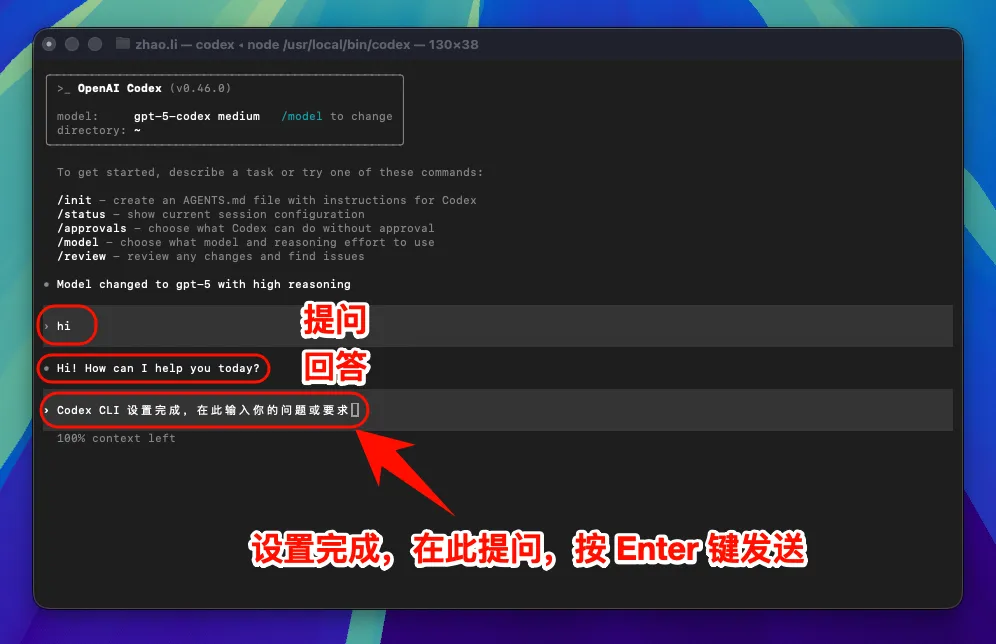
使用
使用
使用
使用
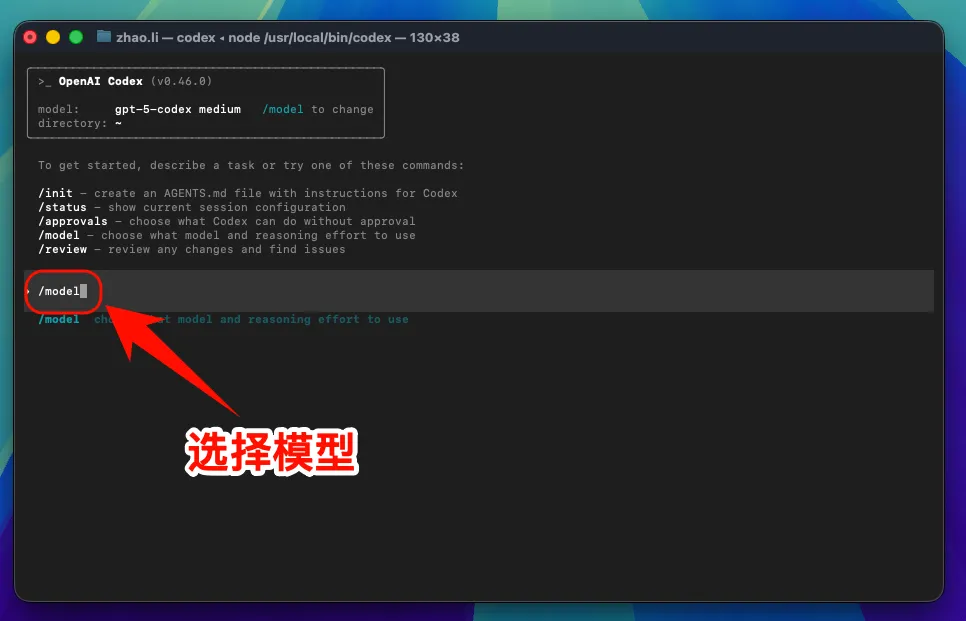
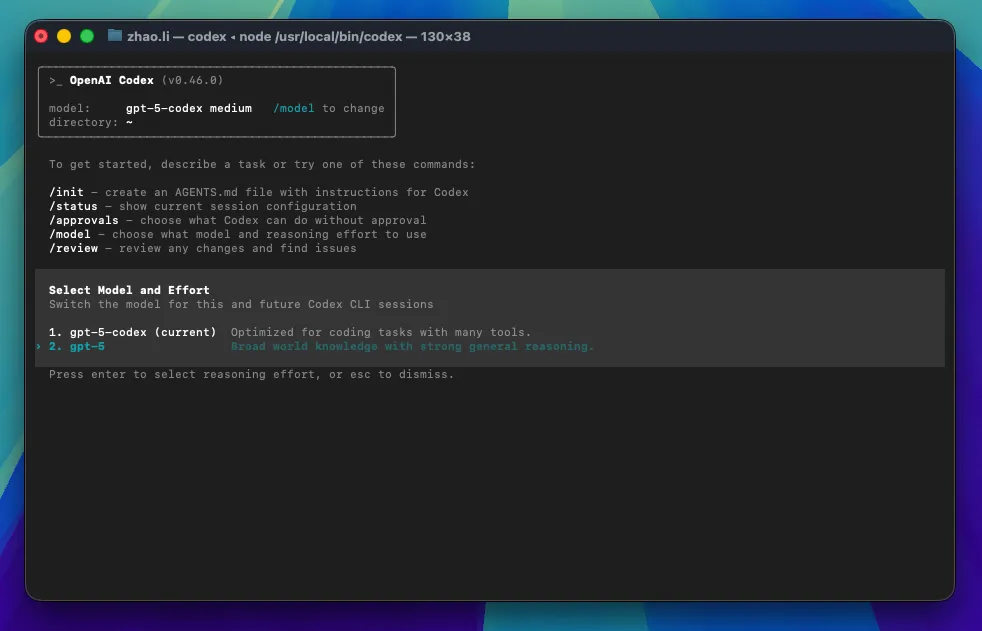
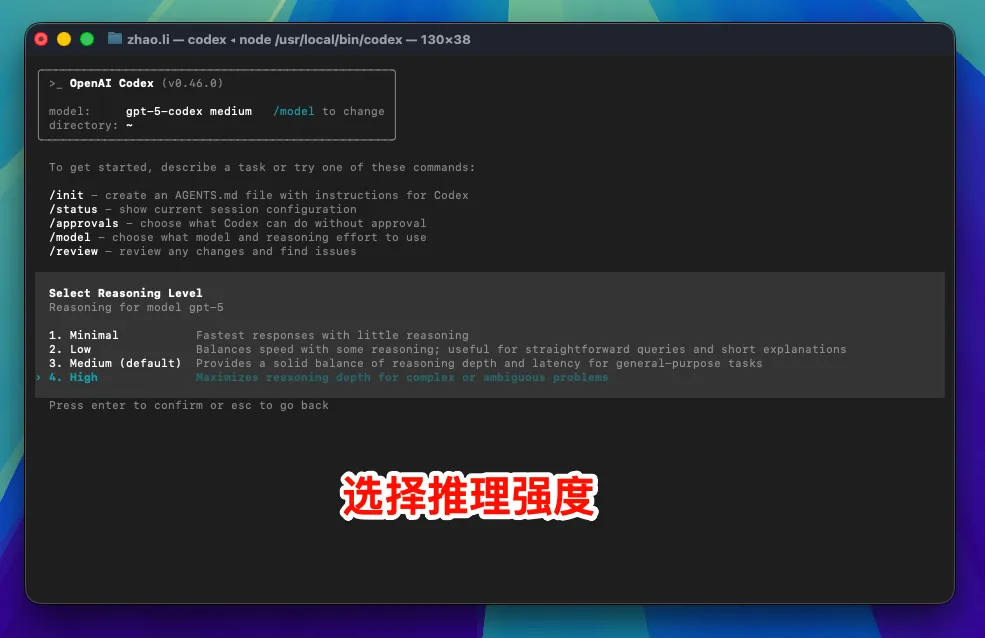
选择模型
选择模型
使用
使用
使用
使用
使用
使用

macOS

1
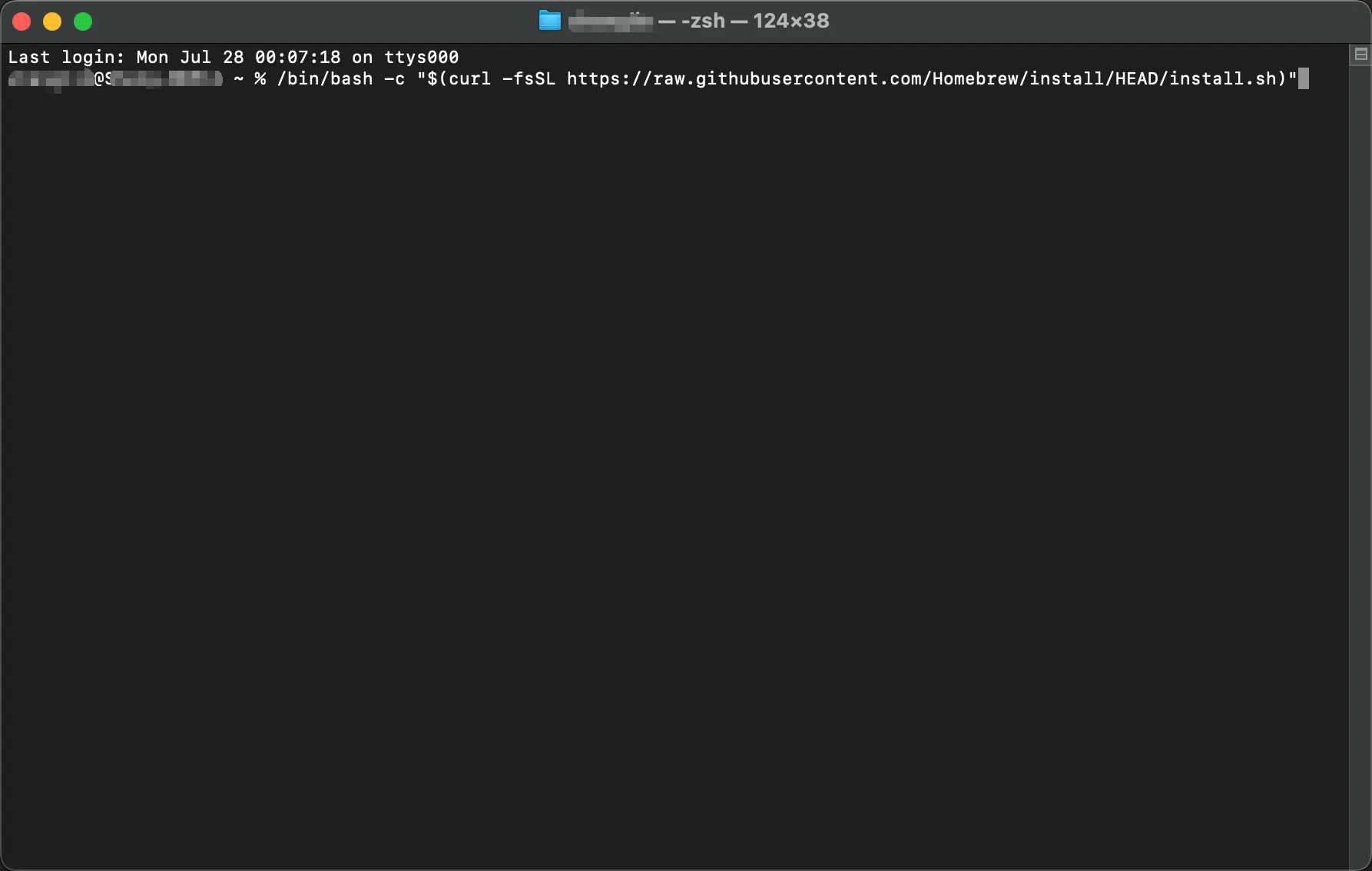
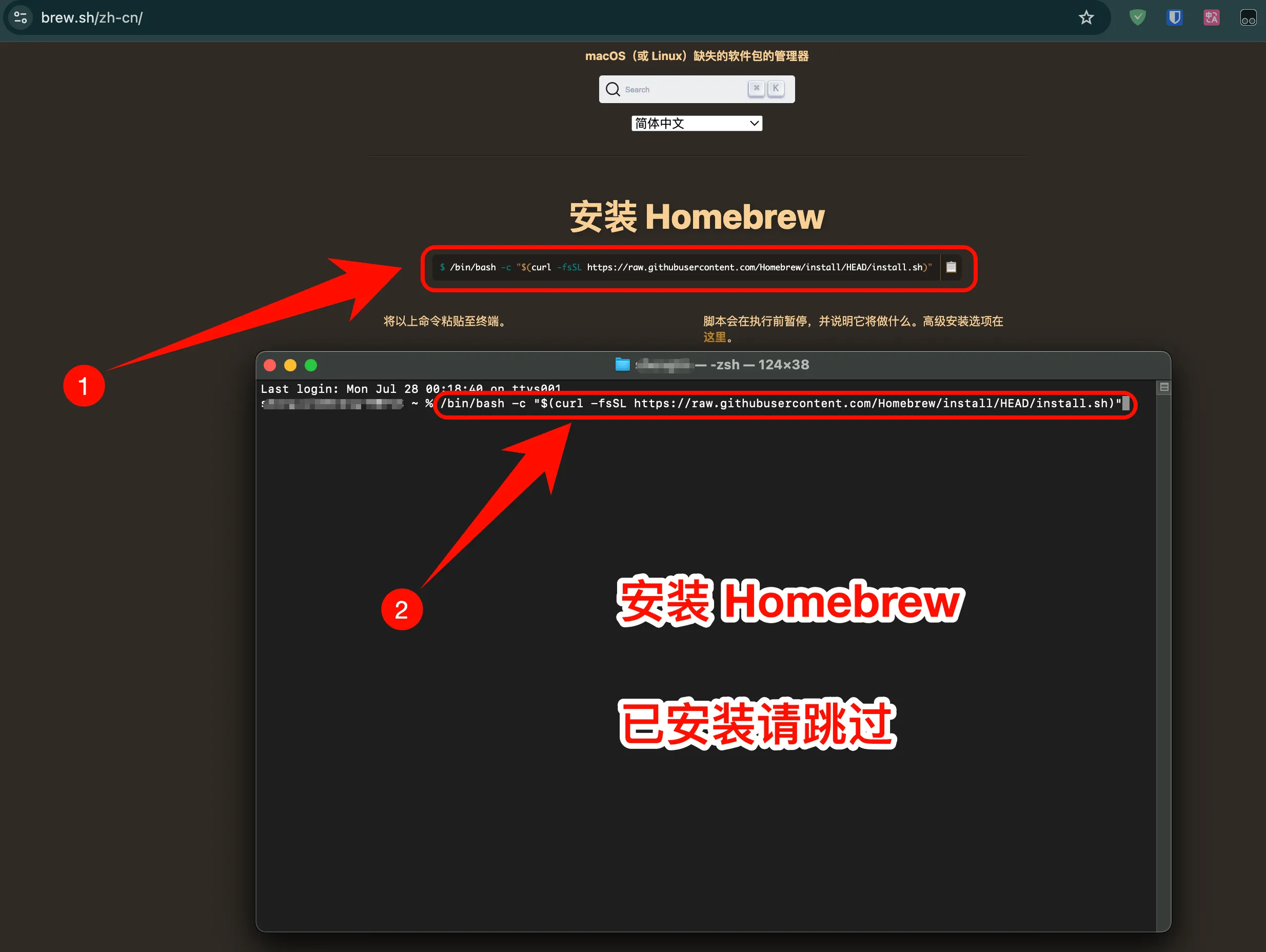
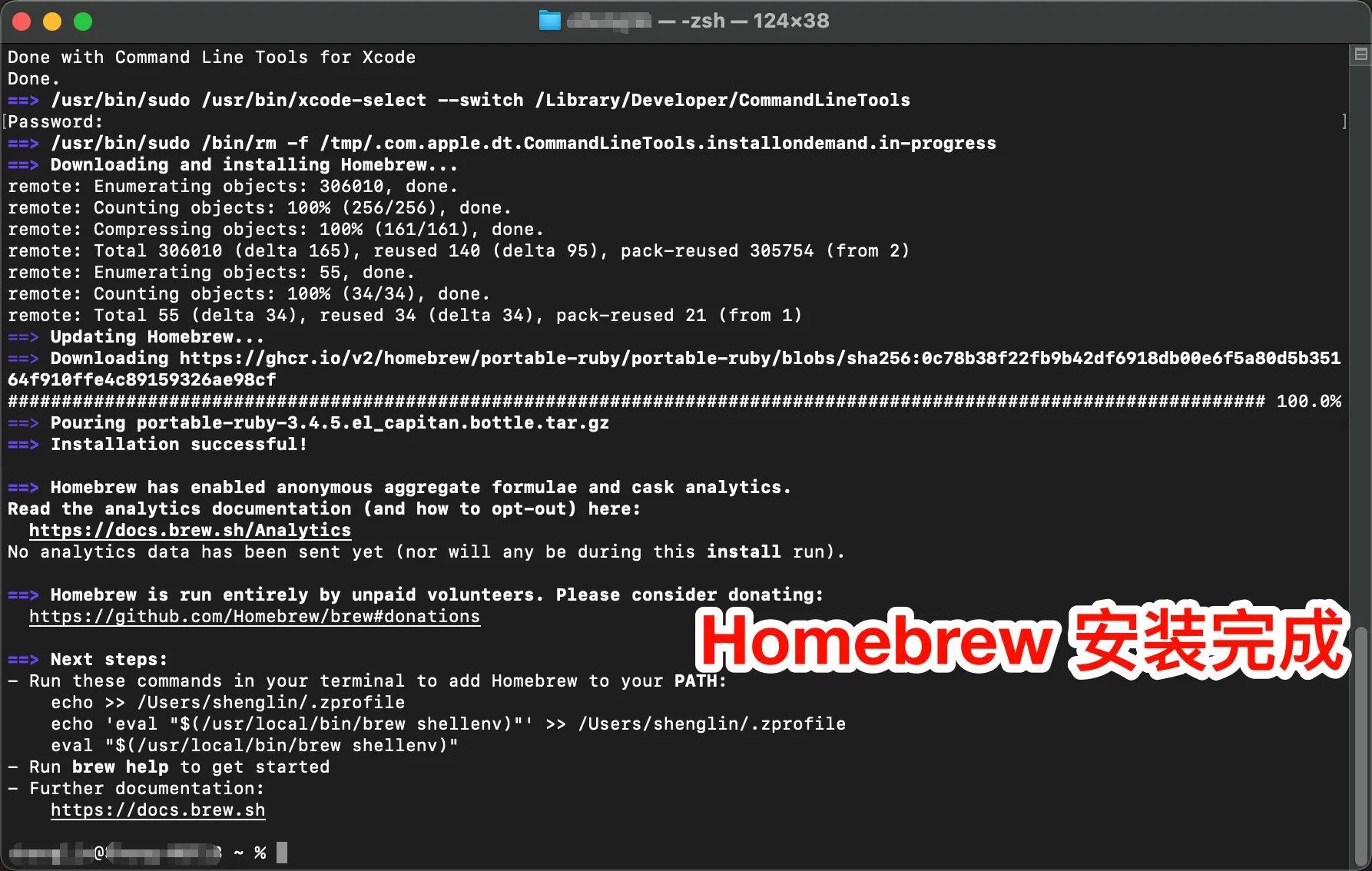
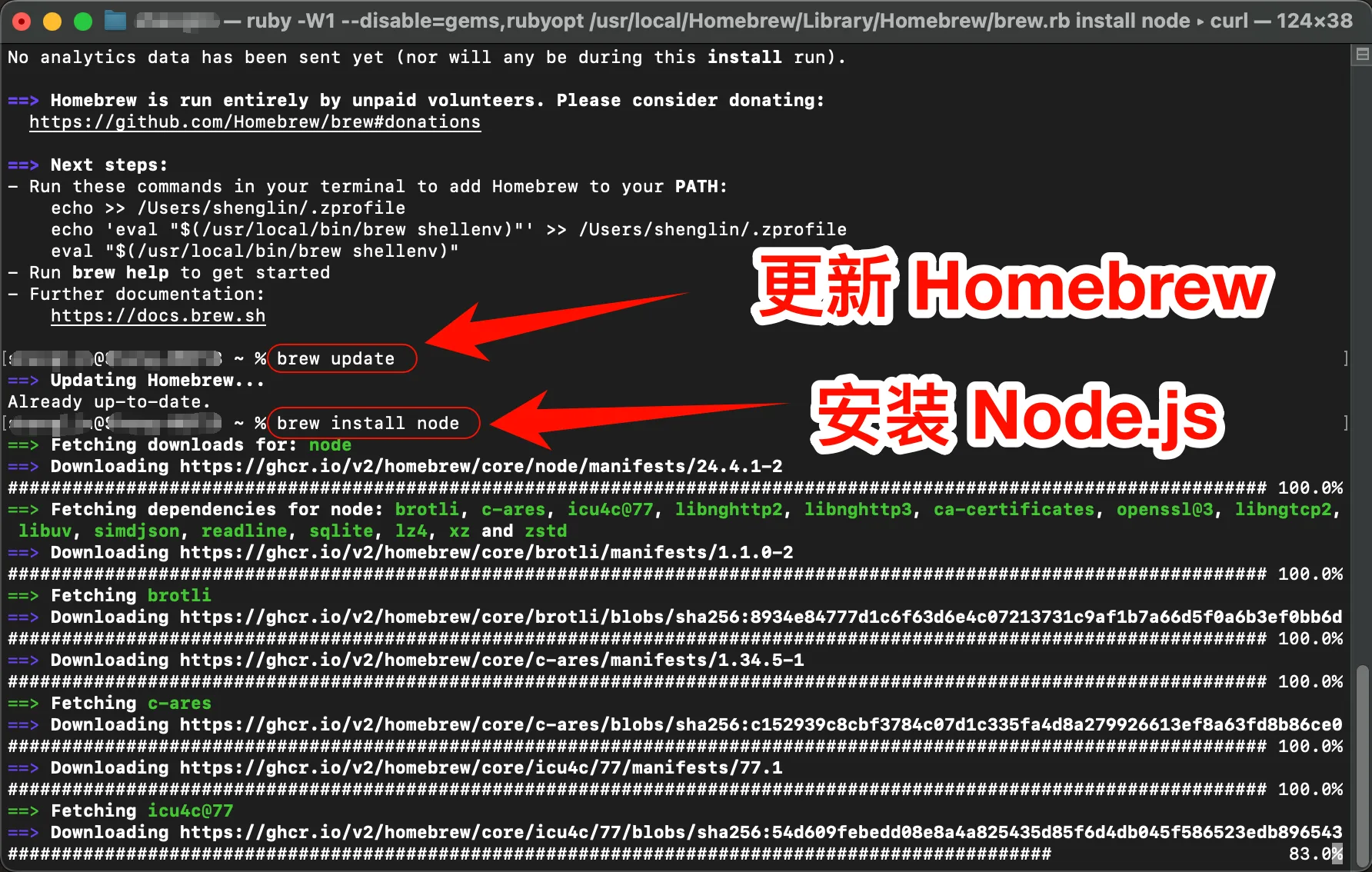
安装 Homebrew(已装跳过)。
/bin/bash -c "$(curl -fsSL https://raw.githubusercontent.com/Homebrew/install/HEAD/install.sh)"
安装 Homebrew
安装 Homebrew
安装
安装
安装
安装
2
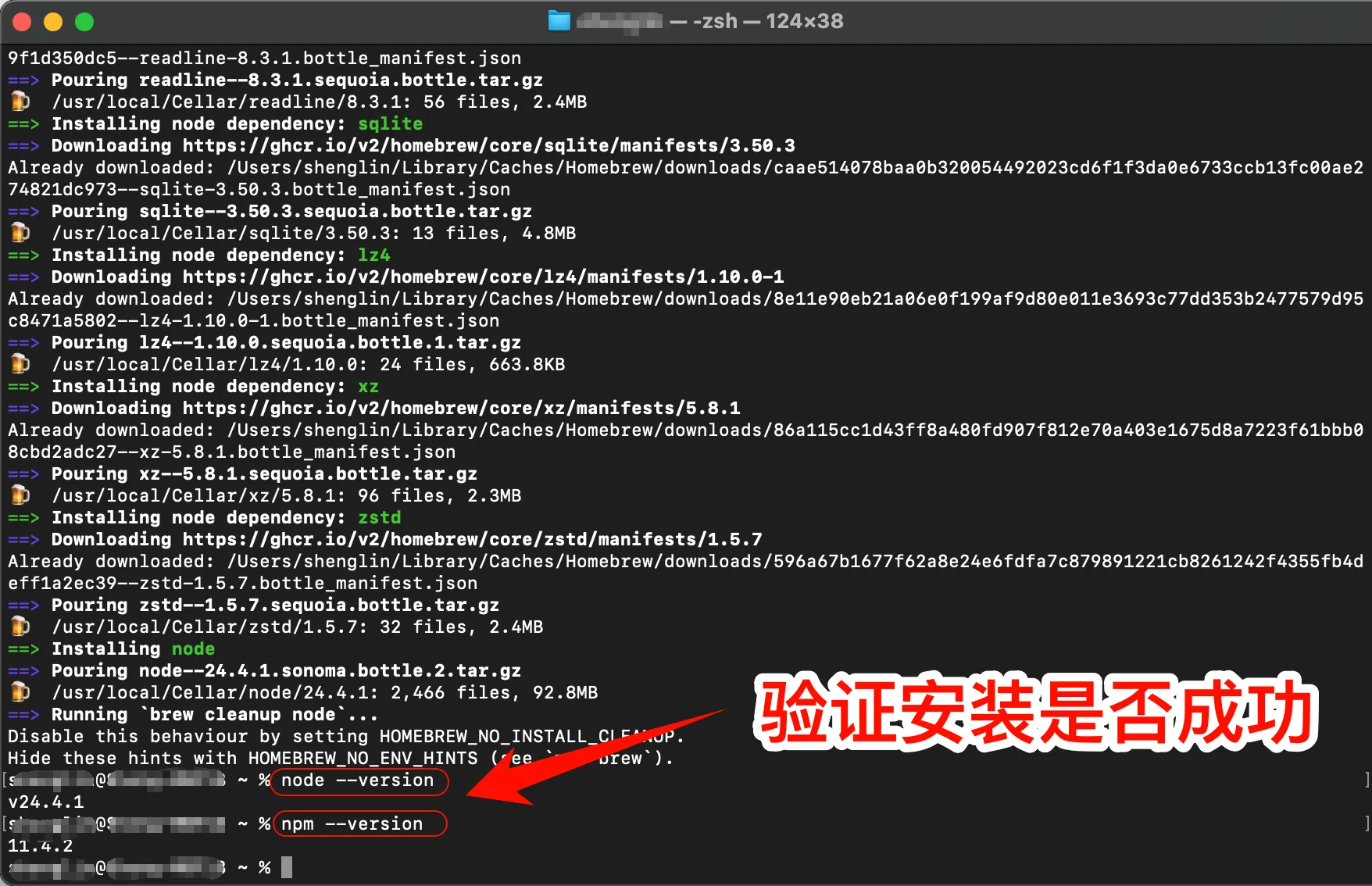
安装 Node.js。
brew update && brew install node
安装 Node
安装 Node
安装
安装
node --version
3
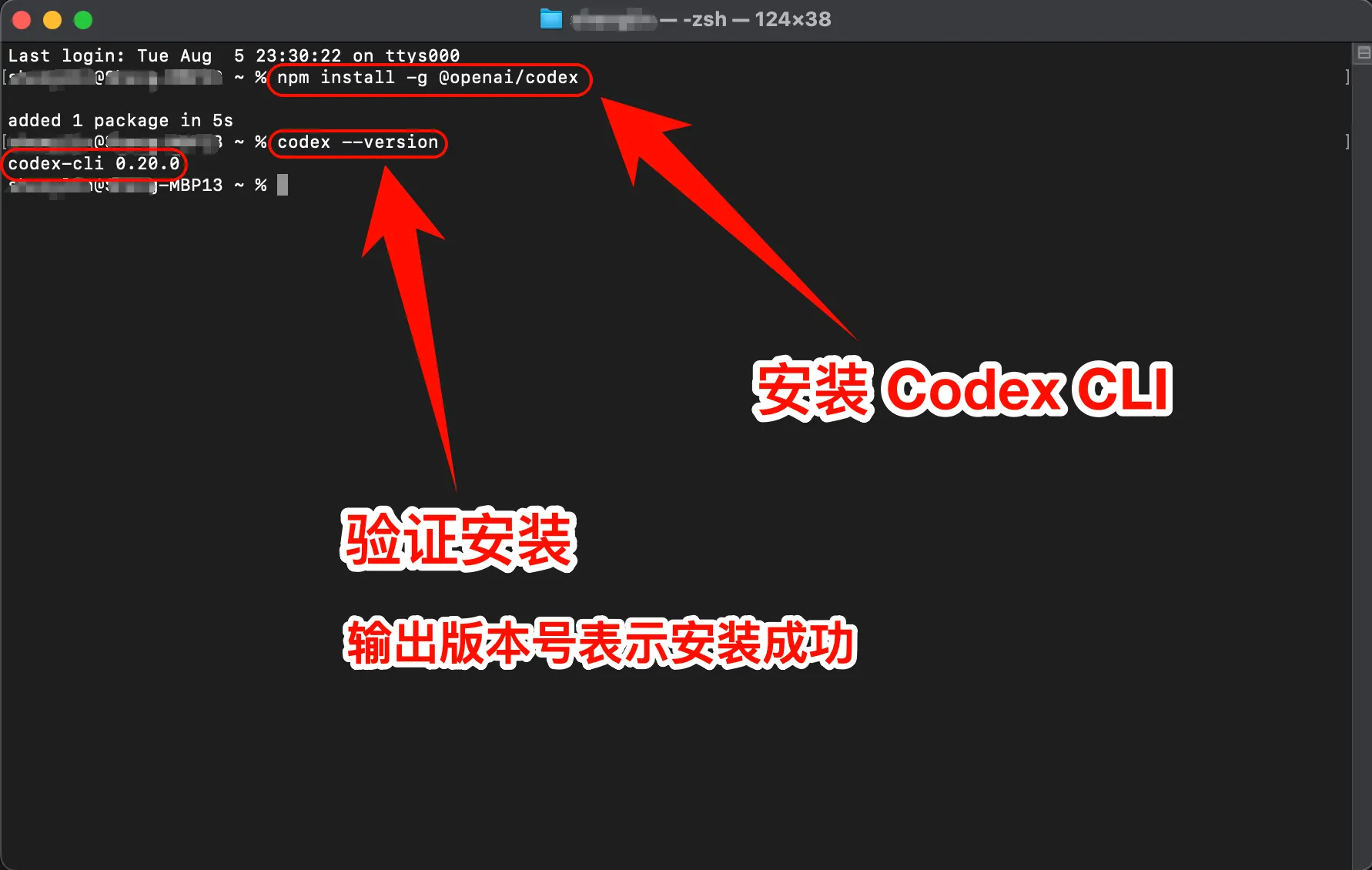
安装 Codex CLI。
npm install -g @openai/codex
安装 Codex
安装 Codex
codex --version
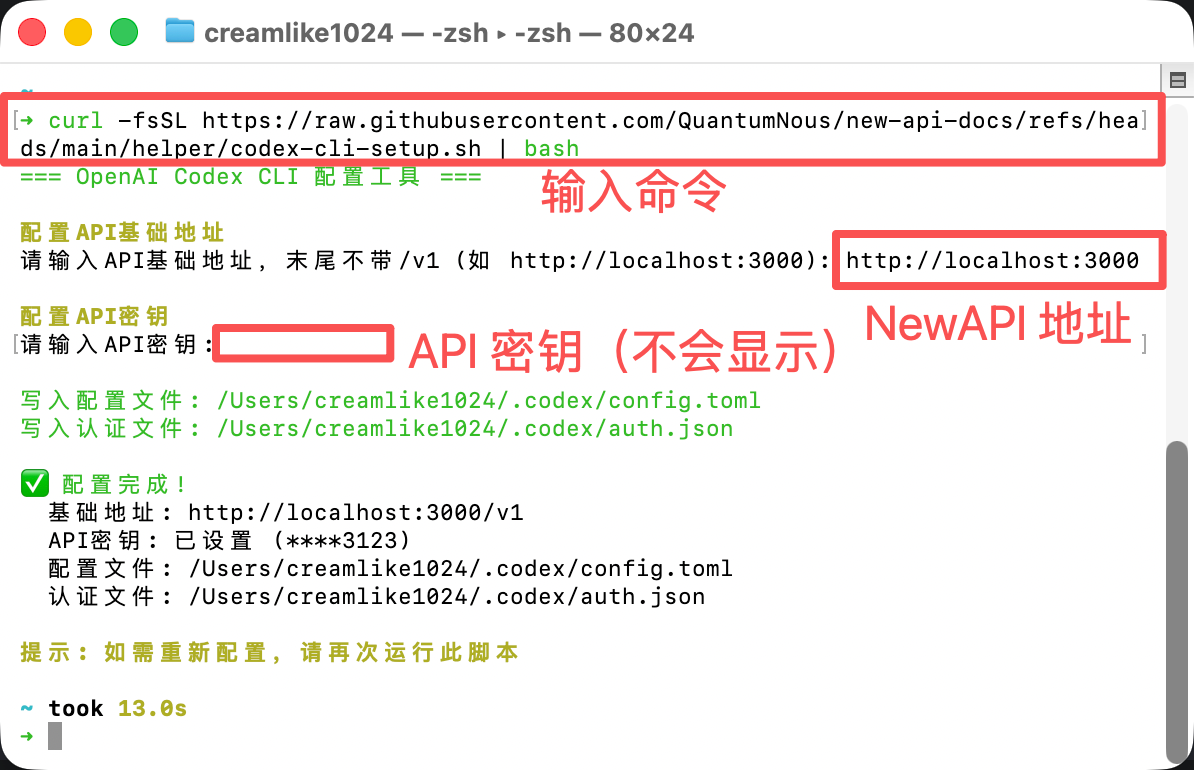
4
修改 ~/.codex/config.toml 指向如愿AI。修改配置
修改配置
5
启动并使用。
codex
使用
使用
使用
使用
使用
使用
使用
使用
使用
使用
选择模型
选择模型

Linux

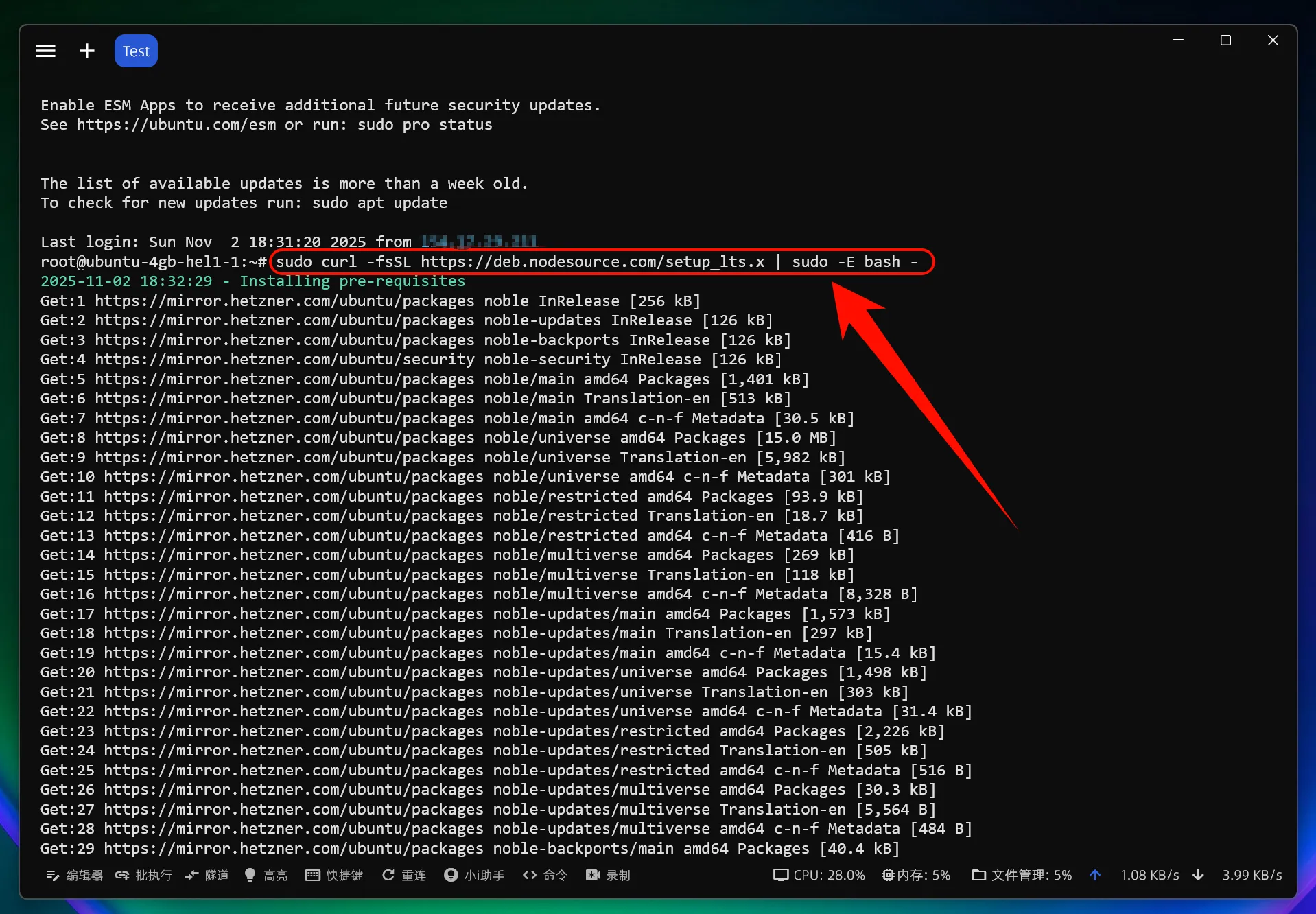
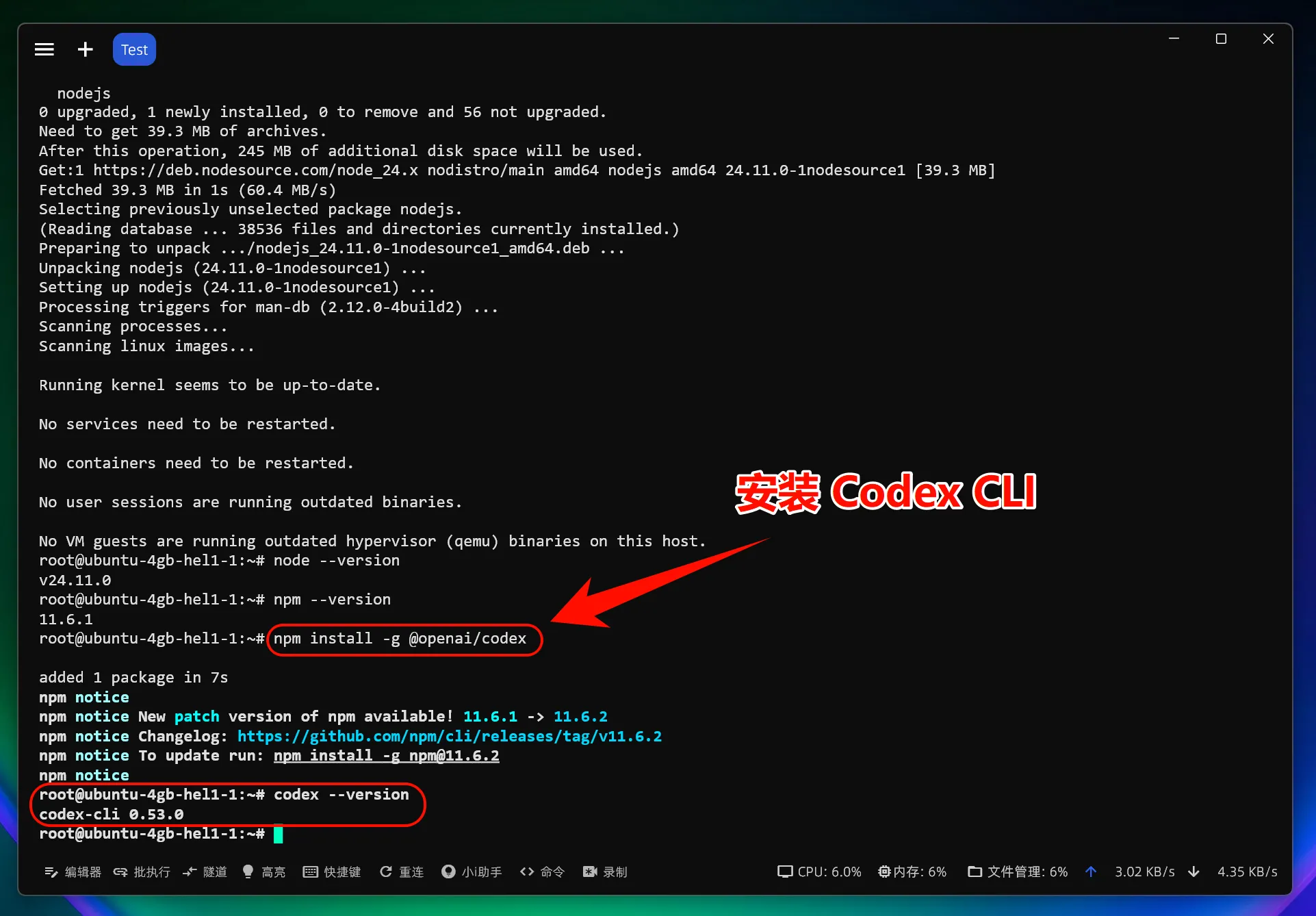
1
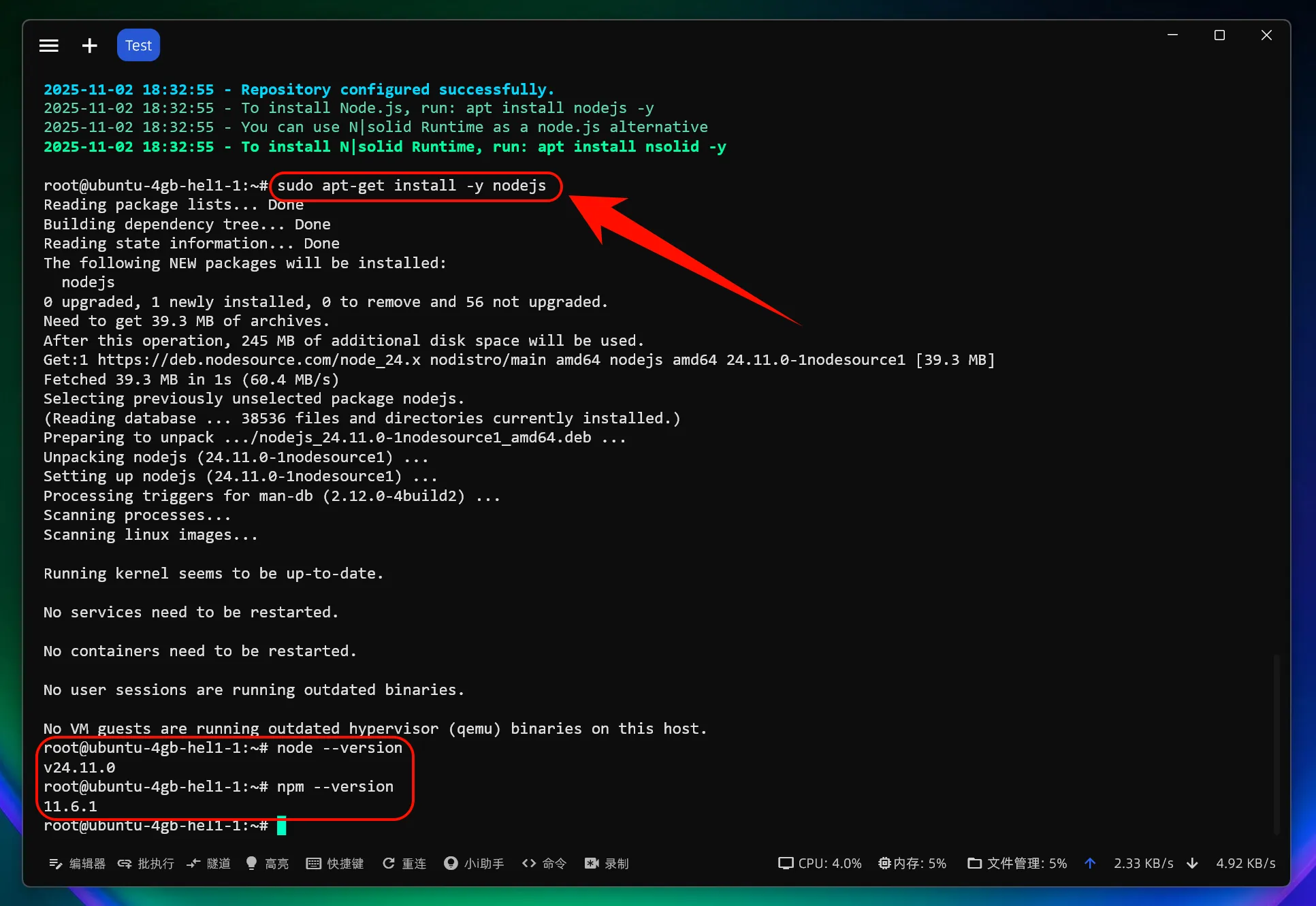
安装 Node.js。
sudo curl -fsSL https://deb.nodesource.com/setup_lts.x | sudo -E bash -
sudo apt-get install -y nodejs
安装 Node
安装 Node
安装
安装
2
安装 Codex CLI。
npm install -g @openai/codex
安装 Codex
安装 Codex
3
修改 ~/.codex/config.toml 指向如愿AI。
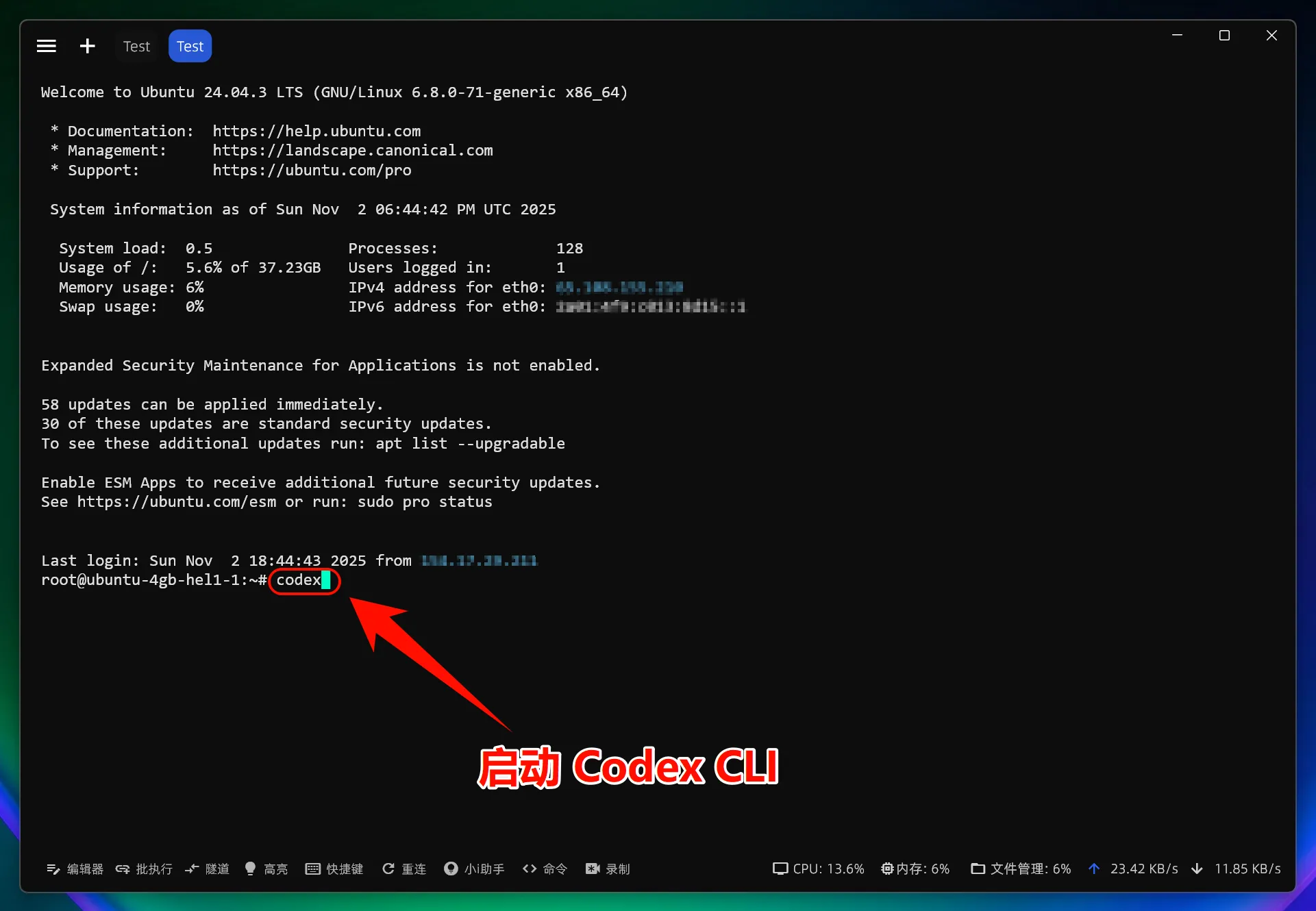
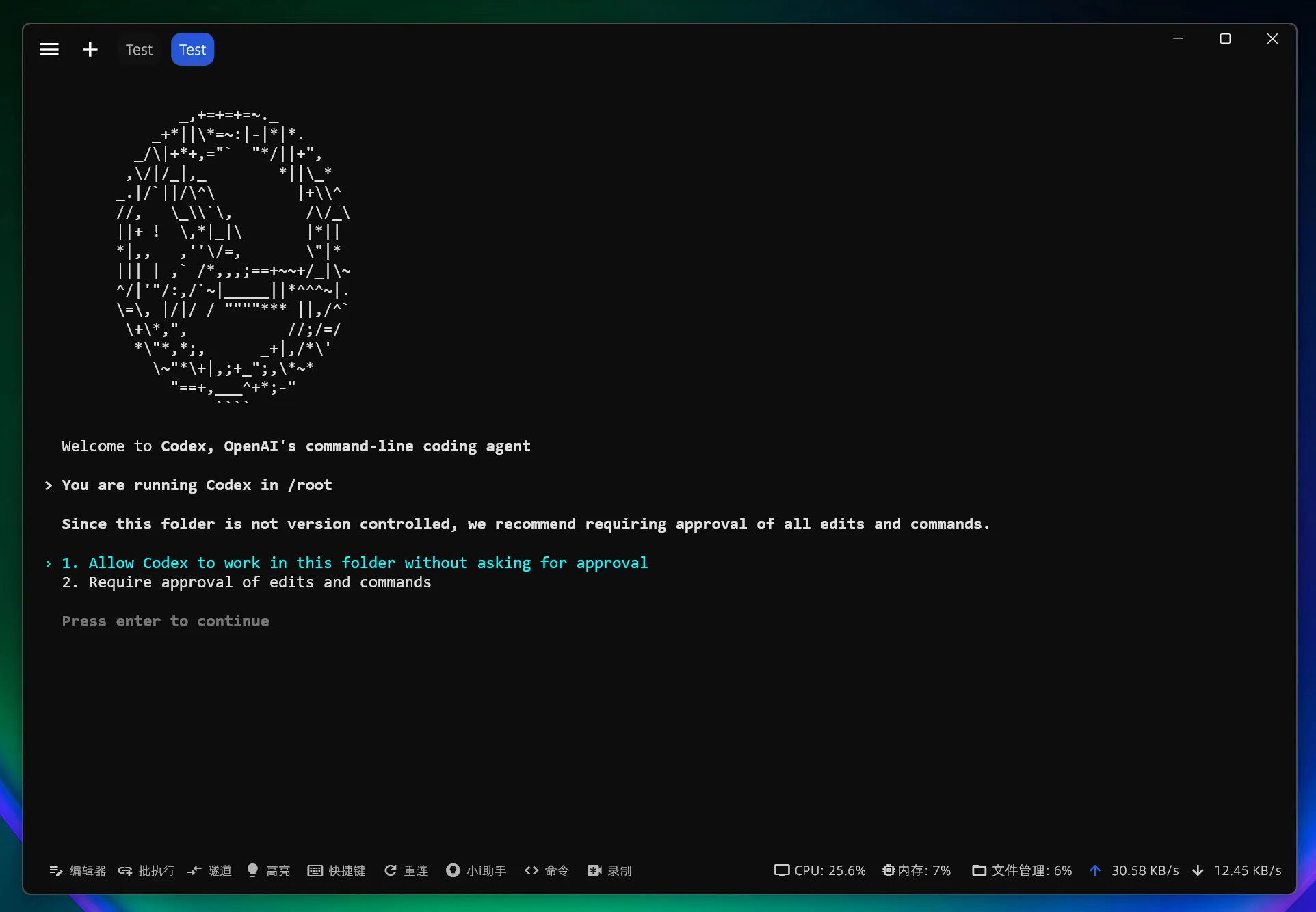
4
启动并使用。
codex
使用
使用
使用
使用
使用
使用
使用
使用
使用
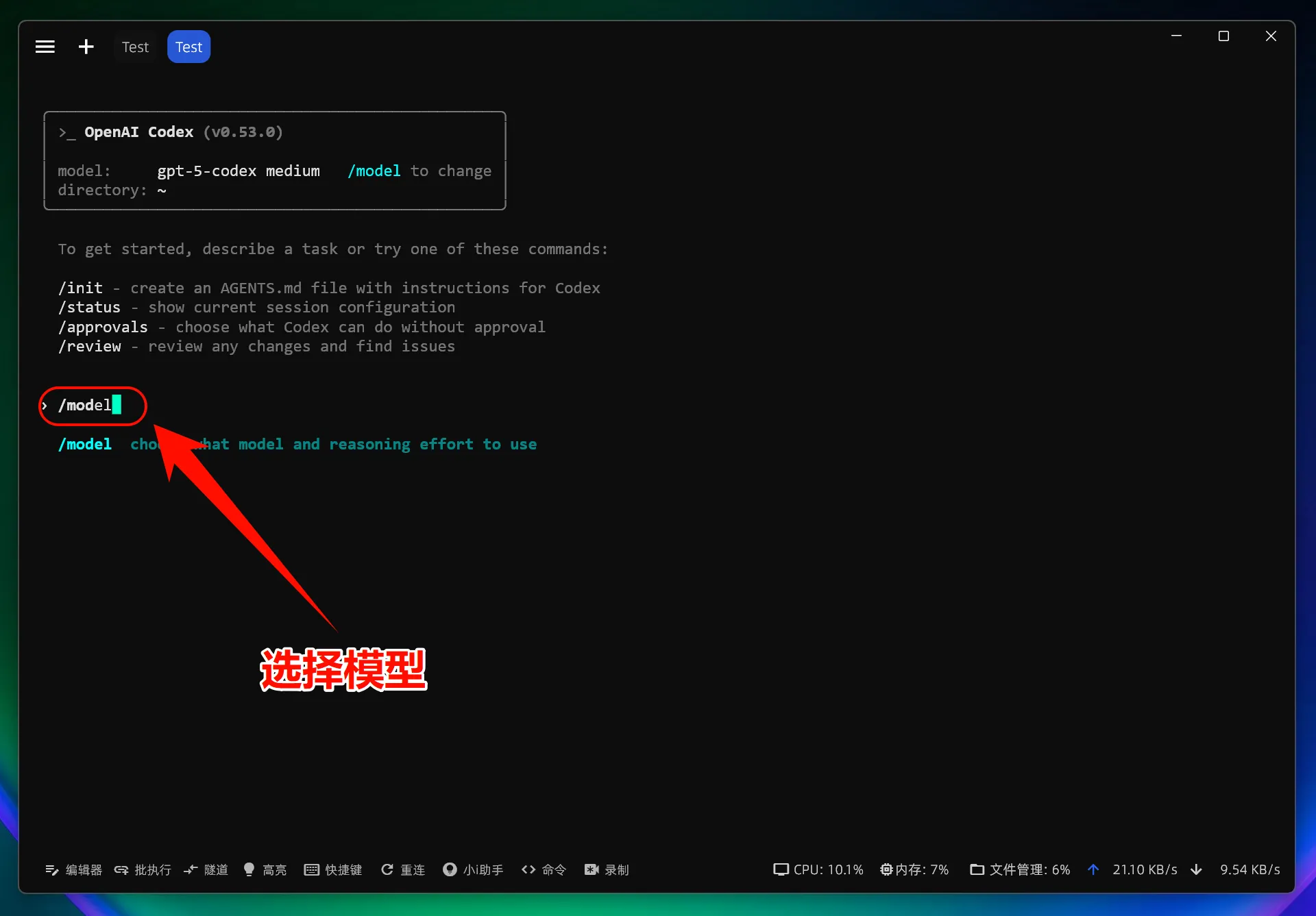
使用
选择模型
选择模型

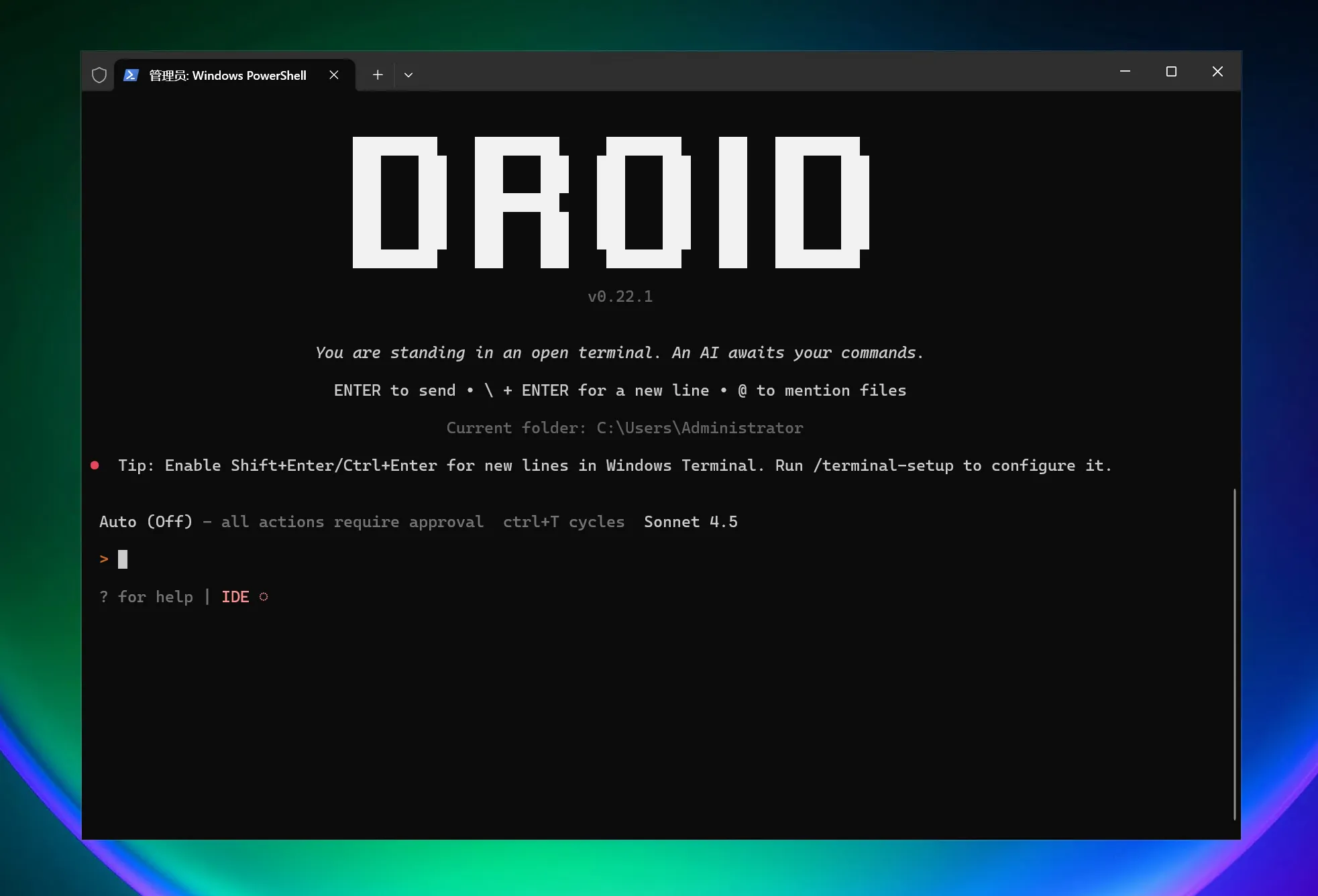
Factory Droid CLI

Factory AI 的命令行软件工程代理,规划→实现→测试全流程。
效果演示
效果演示
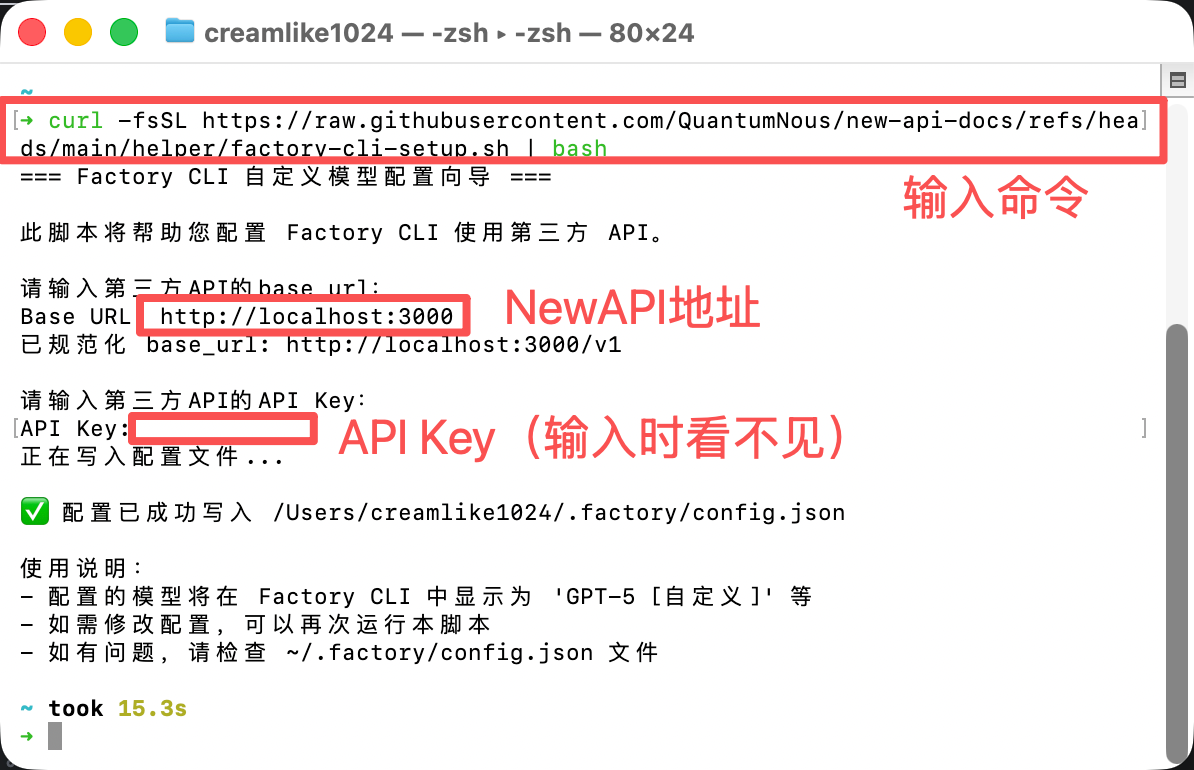
💡 Droid CLI 需先登录官方账号(免费)才能使用;接入第三方 API 需修改配置文件指向如愿AI。

Windows

1
打开终端。打开终端
打开终端
2
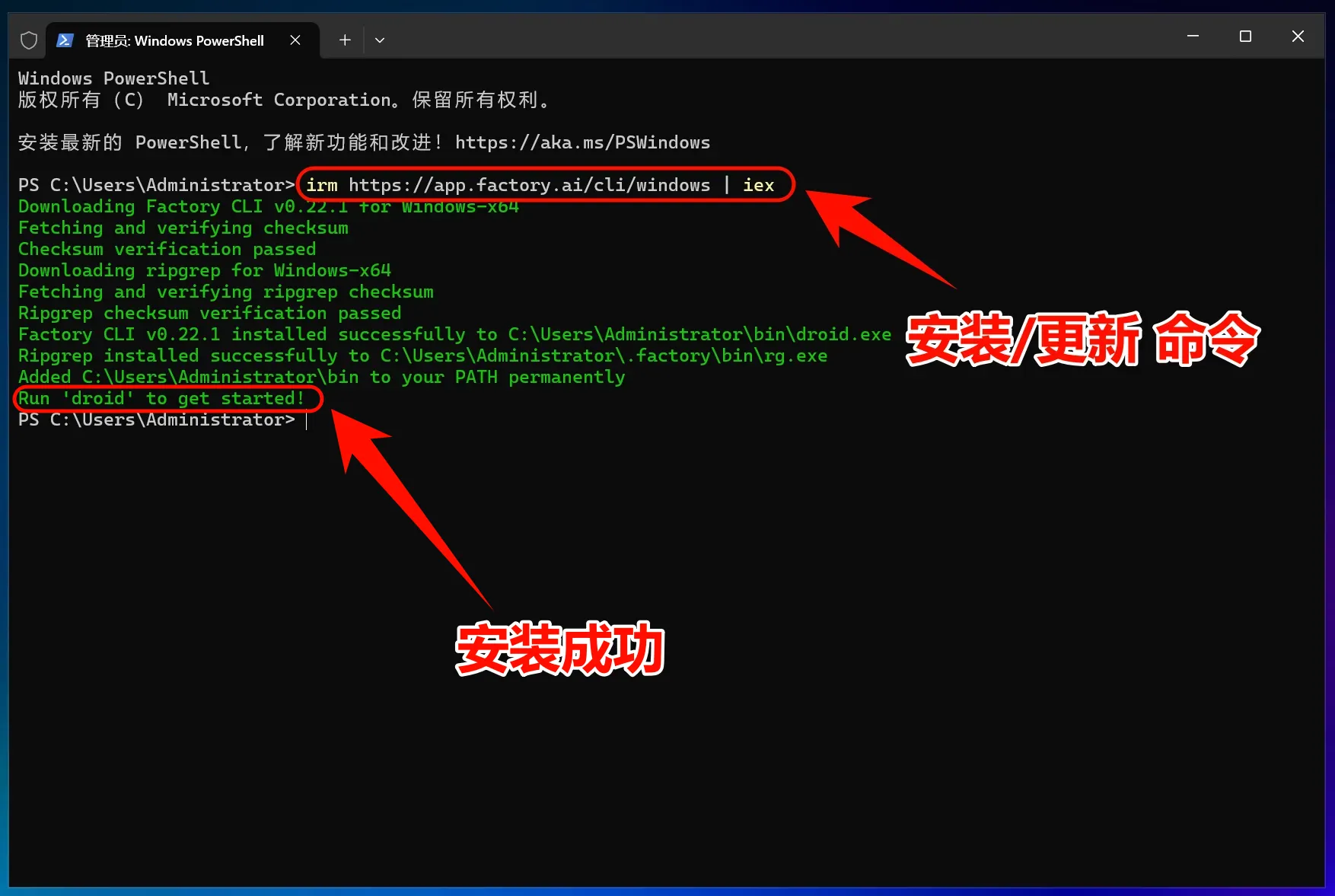
一键安装。
irm https://app.factory.ai/cli/windows | iex
安装 Droid
安装 Droid
3
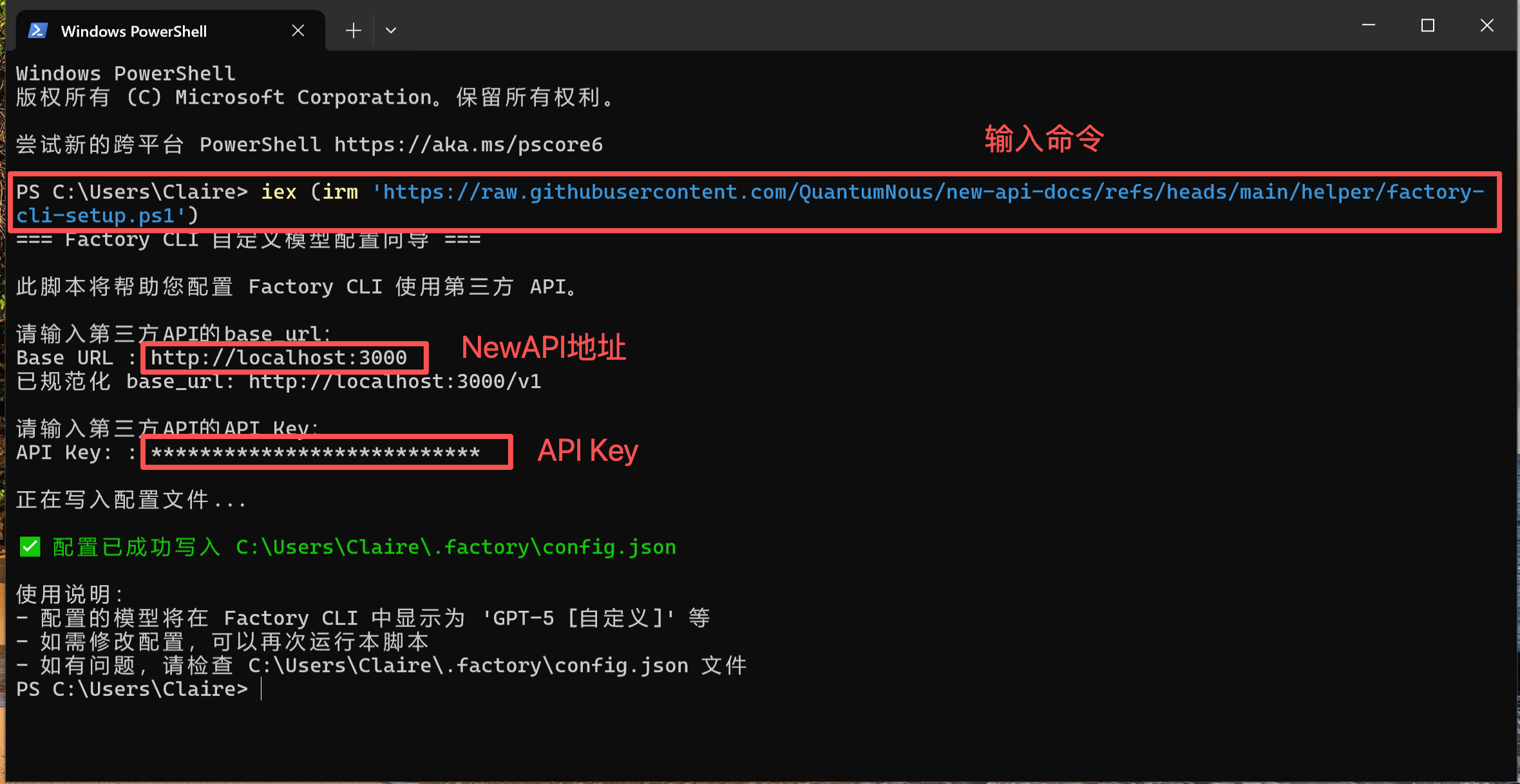
修改配置文件指向如愿AI(https://www.dayueai.fun/v1 + sk-xxx)。修改配置
修改配置
4
启动使用。
droid

macOS / Linux

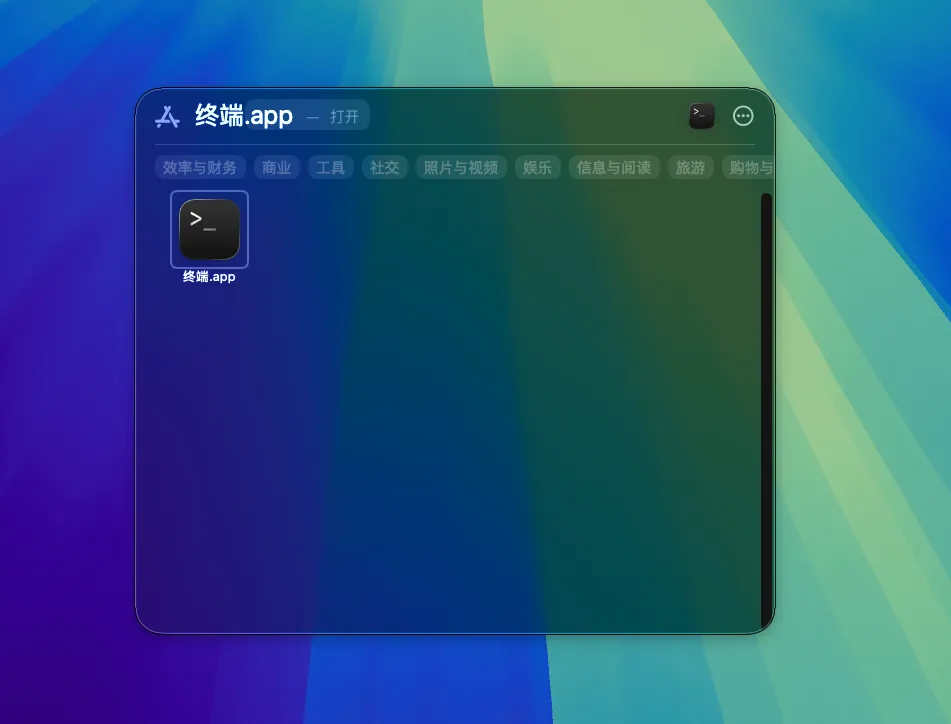
1
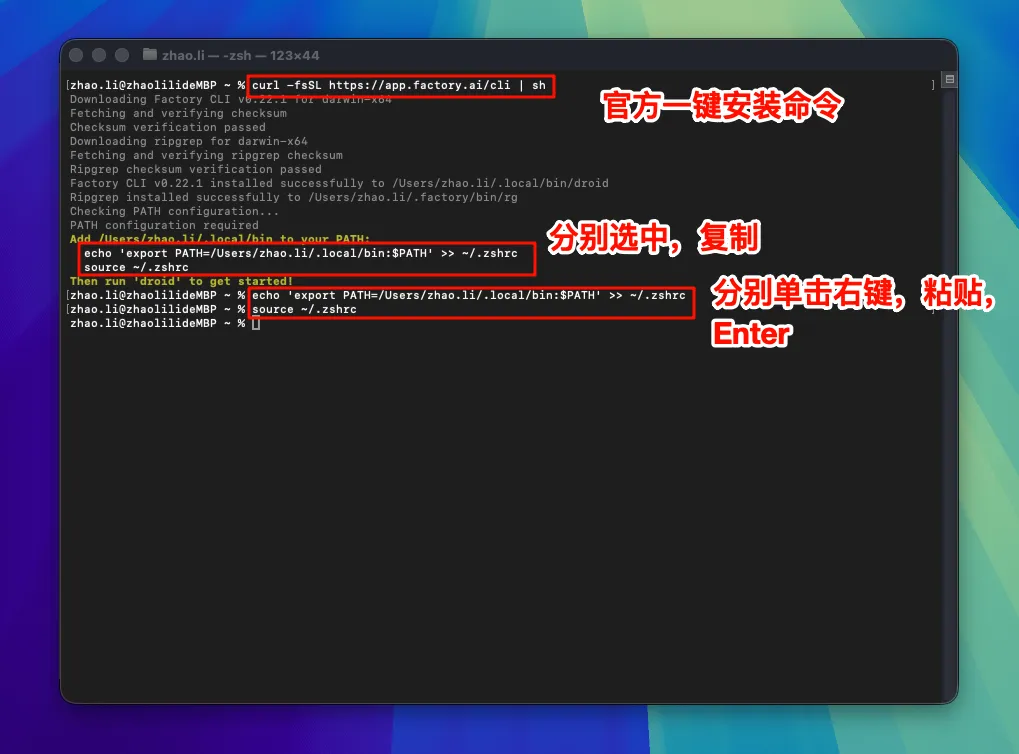
安装 Droid CLI。
curl -fsSL https://app.factory.ai/cli | sh
安装
安装
安装
安装
2
按提示把 PATH 写入 ~/.zshrc 或 ~/.bashrc 并 source。
3
修改配置文件指向如愿AI。修改配置
修改配置
4
启动使用。
droid